
Corriger à un poste de travail fixe et lumineux
Vous corrigez généralement près de la même fenêtre et souhaitez savoir si un écran supplémentaire vous aidera ou créera une surface de réflexion de plus.


Vous travaillez surtout au même endroit et l’écran de votre ordinateur y est bien lisible ? Commencez par une tablette graphique sans écran : vous écrivez sur la tablette et consultez le résultat sur votre ordinateur. Si vous préférez écrire directement sur le document, optez pour un écran interactif à stylet. Pour corriger sans ordinateur connecté, une tablette autonome peut convenir, à condition que l’application et le mode de stockage de l’établissement soient compatibles. Une finition mate ou une luminosité annoncée ne garantit pas la lisibilité de l’écran près de votre fenêtre. Pensez aussi à vérifier les logiciels, les connexions et les consignes de l’établissement concernant les données des élèves.
Vous corrigez généralement près de la même fenêtre et souhaitez savoir si un écran supplémentaire vous aidera ou créera une surface de réflexion de plus.
Vous ajoutez régulièrement des remarques ou des corrections directement sur les travaux numériques des élèves et recherchez une surface d’écriture adaptée, compatible avec un logiciel d’annotation.
Vous souhaitez pouvoir lire et écrire ailleurs qu’à votre poste informatique habituel. L’application de l’établissement et ses consignes de gestion des données entrent alors aussi en jeu.
Idéale si : l’écran de votre ordinateur est bien lisible à votre poste de correction habituel et que vous y travaillez principalement.
À prendre en compte : vous écrivez sur la tablette, mais regardez l’écran de l’ordinateur. Vous avez toujours besoin d’un ordinateur, d’un écran et d’un logiciel d’annotation compatible.
Idéal si : vous souhaitez écrire directement sur le document affiché et disposez d’un ordinateur compatible à cet endroit.
À prendre en compte : vous ajoutez un écran à votre poste de travail lumineux. La finition mate et la luminosité annoncée d’un modèle ne garantissent pas sa lisibilité près de votre fenêtre.
Idéale si : vous souhaitez consulter et annoter les travaux des élèves ailleurs qu’à votre poste informatique habituel.
À prendre en compte : vous gérez un appareil complet. Vérifiez que l’application prescrite par l’établissement et le mode de stockage choisi sont compatibles avec le modèle retenu.
Chaque ligne présente la priorité d’achat principale des personnes qui envisagent une tablette graphique pour corriger dans cette situation.
| Critère | Que vérifier ? | Pour qui est-ce important ? |
|---|---|---|
| Lisibilité près de la fenêtre | Évaluez l’écran à votre poste de travail, en tenant compte de l’angle de vision et des reflets. Ne considérez pas le traitement antireflet ni la luminosité annoncée comme une garantie dans ces conditions d’éclairage. | Quand je corrige près de la fenêtre, je veux pouvoir lire facilement les documents sans être gêné par les reflets. Environ 33 % des personnes interrogées accordent la priorité à la lisibilité près d’une fenêtre. |
| Commentaires manuscrits | Ouvrez un document de test autorisé dans l’application de l’établissement, ajoutez un commentaire et vérifiez qu’il apparaît toujours après l’enregistrement. | Quand j’écris souvent des corrections, je veux m’assurer que mes commentaires sont conservés dans le fichier utilisé. Environ 27 % des personnes interrogées privilégient les retours manuscrits fréquents. |
| Corriger à plusieurs endroits | Déterminez si vous avez besoin d’une application autonome ailleurs qu’à votre bureau et si l’établissement autorise l’utilisation et le stockage des données sur cet appareil. | Quand je corrige à différents endroits, je veux pouvoir ouvrir les documents sans dépendre systématiquement de mon ordinateur habituel. Environ 20 % des personnes interrogées privilégient la mobilité. |
| Connexion et logiciel | Vérifiez les ports, le système d’exploitation et l’application obligatoire de l’établissement pour le modèle exact. Testez également l’écriture au stylet, l’enregistrement et la réouverture du document. | Si je souhaite continuer à utiliser mon ordinateur et mon application de correction actuels, je veux savoir à l’avance si tout est compatible. Environ 20 % des personnes interrogées font de la compatibilité des connexions et des logiciels leur priorité d’achat principale. |
Une finition mate et une luminosité annoncée décrivent l’appareil, pas la lumière ni l’angle de l’écran à votre poste de travail.
Évaluez l’écran dans des conditions d’éclairage similaires et vérifiez si vous pouvez placer votre écran d’ordinateur actuel de manière plus favorable.
Une tablette graphique sans écran et un écran interactif à stylet sont des périphériques d’entrée pour ordinateur. Une tablette autonome fonctionne autrement.
Commencez par déterminer sur quel appareil vous ouvrez et enregistrez les travaux des élèves. Choisissez ensuite le type de périphérique à stylet.
La compatibilité d’un appareil avec un système ne garantit pas que les commentaires seront conservés dans l’application précise de l’établissement.
Testez un fichier de démonstration autorisé par votre établissement, depuis le tracé au stylet jusqu’à l’enregistrement et à la réouverture du document.
Les travaux des élèves peuvent contenir des données personnelles. L’Autorité néerlandaise de protection des données signale les risques pour la vie privée liés aux ressources pédagogiques numériques.
Utilisez l’application et le mode de stockage autorisés par votre établissement. Toute nouvelle entente avec un fournisseur doit être examinée par l’organisme responsable.
La Wacom One S est une tablette graphique sans écran qui permet d’écrire au stylet sur un ordinateur existant.
L’Inspiroy 2 M est un modèle sans écran doté de touches personnalisables et d’une molette de défilement.
La Deco 01 V3 est une tablette graphique sans écran ; l’Artist 12 (2nd Gen) est un écran interactif sur lequel vous écrivez directement.
La gamme Galaxy Tab S10 FE propose une tablette autonome avec S Pen, pour celles et ceux qui ne souhaitent pas toujours travailler sur ordinateur.
Les produits ci-dessous sont adaptés à l’écriture au stylet sur une tablette sans écran reliée à un ordinateur, ou à l’annotation de documents avec le stylet d’une tablette. Vérifiez la compatibilité de chaque modèle avec l’application de votre établissement.
 Image indisponible
Pour écrire au stylet sur un ordinateur connecté tout en consultant les documents sur son écran.
La description du produit mentionne une connexion USB-C, Bluetooth, des ExpressKeys et une bague tactile.
Un ordinateur connecté est nécessaire pour l’utilisation décrite.
 Image indisponible
Pour écrire au stylet sur un ordinateur connecté, par exemple pour corriger depuis un poste fixe.
La description du produit mentionne une surface active de 187 × 105 mm, quatre ExpressKeys personnalisables et une connexion USB-C et Bluetooth.
Un ordinateur connecté est nécessaire pour l’utilisation décrite.
 Image indisponible
Pour annoter des documents sur l’écran de l’ordinateur en écrivant au stylet sur une tablette sans écran.
La description du produit indique une connexion USB-C et Bluetooth.
Un ordinateur connecté est nécessaire pour l’utilisation décrite.
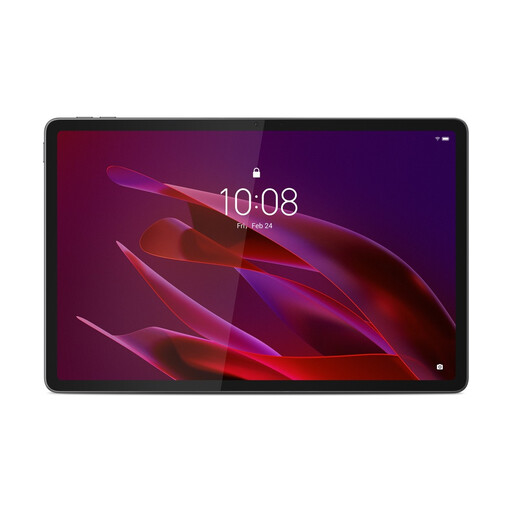 Image indisponible
Une tablette à utiliser avec un stylet pour prendre des notes et faire des croquis. Vérifiez que l’application de l’établissement fonctionne sur le modèle choisi.
Le nom du produit mentionne un écran tactile 3.2K de 11,1″, Android 15 et un Tab Pen Pro inclus.
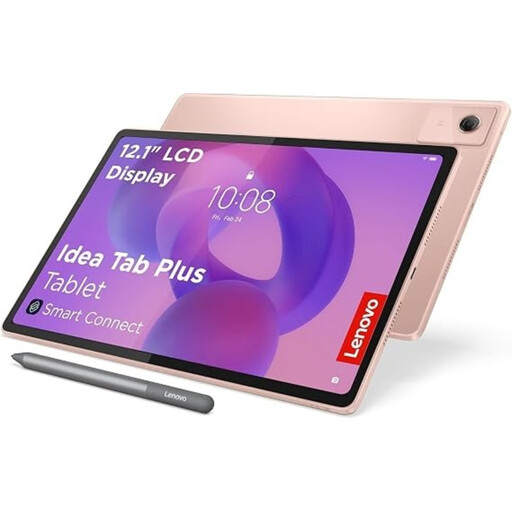 Image indisponible
La description du produit mentionne l’annotation de documents avec le stylet fourni.
Le nom du produit indique un écran 2.5K de 12,1 pouces, 8 Go de mémoire vive et 256 Go de stockage.
Vous écrivez sur la tablette graphique tout en regardant le PDF sur l’écran de l’ordinateur. Adobe explique comment dessiner librement dans un PDF et enregistrer les modifications. Vérifiez séparément que l’application prescrite par votre établissement permet la même opération et enregistre les modifications.
La fiche technique ne suffit pas pour le savoir. XPPen indique que l’Artist 12 (2nd Gen) est équipé d’un écran mat antireflet de 220 cd/m², mais ces données ne permettent pas de déterminer le niveau de reflets ni la lisibilité dans la configuration de votre fenêtre.
Avant l’achat, vérifiez la connexion et le système d’exploitation compatibles avec le modèle exact. Testez ensuite dans l’application utilisée que les tracés au stylet sont conservés après l’enregistrement. Ne partez pas du principe que tous les stylets sont compatibles : tenez compte des stylets propres à chaque modèle et de leurs pointes remplaçables.
Selon le gouvernement néerlandais, les Pays-Bas ne prévoient pas de durée légale de garantie fixe : vous avez droit à un produit conforme et, en cas de défaut, vous devez vous adresser au vendeur. Pour un achat en ligne auprès d’une entreprise, vous disposez dans de nombreux cas d’un délai de rétractation de 14 jours. Les conditions et les exceptions dépendent de l’achat.
Ne partez pas de ce principe. L’Autorité néerlandaise de protection des données rappelle les obligations des établissements scolaires et les risques pour la vie privée liés aux ressources pédagogiques numériques. Si un fournisseur traite des données personnelles pour le compte de l’établissement responsable, un accord de sous-traitance est obligatoire selon l’Autorité néerlandaise de protection des données. Suivez les consignes de votre établissement concernant les travaux des élèves.