Quelle solution vous convient ?

Vous dessinez avec peu de place sur le bureau

Vous avez déjà un ordinateur, partagez le bureau et souhaitez pouvoir ranger votre espace de dessin une fois votre séance terminée. Une tablette graphique compacte sans écran peut vous convenir si vous êtes à l’aise à l’idée de dessiner tout en regardant un écran séparé.

Vous souhaitez dessiner directement sur l’écran

Vous voulez voir les lignes de vos poses, visages et détails juste sous la pointe du stylet. Un écran à stylet peut vous convenir si vous avez assez de place pour l’installer et si votre ordinateur dispose des connectiques nécessaires.

Vous dessinez sans avoir toujours accès à un ordinateur

Vous souhaitez pouvoir travailler même lorsque l’ordinateur partagé ou le bureau n’est pas disponible. Dans ce cas, envisagez une tablette autonome et vérifiez que l’application de dessin souhaitée et le stylet sont compatibles avec le modèle choisi.

Quels critères prendre en compte ?

Tablette graphique compacte sans écran

Vous conviendra si : vous avez un ordinateur et un écran adaptés et souhaitez ranger votre espace de dessin après usage.

À prendre en compte : vous regardez l’écran de votre ordinateur tandis que votre main dessine sur la tablette.

Écran à stylet

Vous conviendra si : vous souhaitez voir votre dessin directement sous la pointe du stylet et disposez d’un ordinateur avec les connectiques adaptées.

À prendre en compte : l’écran et les câbles nécessaires occupent de la place sur le bureau partagé.

Tablette autonome

Vous conviendra si : vous souhaitez dessiner sans l’ordinateur partagé et pouvez utiliser une application adaptée au système de la tablette.

À prendre en compte : vérifiez quels stylets et applications sont compatibles avec le modèle choisi et ce que contient l’emballage.

Critère Points à vérifier avant l’achat À qui est-ce important ?
Place et rangement Comparez les dimensions extérieures à l’espace disponible et vérifiez séparément la taille de la surface active de dessin. Si vous partagez le bureau, vous souhaitez pouvoir ranger rapidement votre espace de dessin. Environ 33 % des consommateurs accordent la priorité à l’encombrement et au rangement.
Voir la ligne directement sous le stylet Comparez les dimensions de l’écran et de l’appareil, puis vérifiez les connectiques du modèle exact. Si vous dessinez des poses et de petits détails, vous souhaitez voir la ligne directement sous votre stylet. Environ 27 % des consommateurs privilégient le dessin sur écran.
Dessiner sans ordinateur Vérifiez que l’appareil fonctionne de manière autonome et que l’application de dessin souhaitée et le stylet sont compatibles. Si l’ordinateur partagé n’est pas disponible, vous souhaitez tout de même pouvoir créer votre fiche de personnage. Environ 20 % des consommateurs privilégient l’autonomie par rapport à un ordinateur.
Connectique et accessoires Vérifiez les exigences concernant l’ordinateur, le port, le câble et le stylet, puis regardez quels accessoires sont effectivement inclus. Si vous souhaitez utiliser votre ordinateur actuel, vous voulez savoir à l’avance si la connectique et le stylet sont compatibles. Environ 20 % des consommateurs privilégient la compatibilité avec leur équipement actuel.

Les erreurs d’achat les plus courantes

  • Penser qu’un connecteur USB-C garantit la transmission de l’image

    Un écran à stylet peut nécessiter un signal vidéo que le port USB-C ou le câble de votre ordinateur ne prend pas en charge.

    Avant l’achat, comparez les exigences de l’écran à stylet exact avec les caractéristiques de votre ordinateur et de votre câble. Pour la connexion à un seul câble du Kamvas 13 (Gen 3), Huion indique notamment USB 3.1 Gen 1 et DisplayPort 1.2 Alt Mode.

  • Supposer que toutes les tablettes avec écran fonctionnent de manière autonome

    Un écran à stylet comme l’Artist 12 Pro se connecte à un ordinateur à l’aide d’un câble 3-en-1, selon XPPen. Il s’agit d’une configuration différente de celle d’une tablette autonome.

    Commencez par déterminer si vous souhaitez un écran à stylet relié à un ordinateur ou une tablette qui fonctionne sans celui-ci. Comparez ensuite la taille de l’écran et le stylet.

  • Supposer qu’un stylet est compatible ou fourni

    La compatibilité des stylets varie selon le modèle de tablette. Pour l’iPad (A16), Apple indique que l’Apple Pencil (USB-C) et l’Apple Pencil (1re génération) sont compatibles. Un adaptateur USB-C vers Apple Pencil est nécessaire pour ce dernier.

    Vérifiez la compatibilité exacte entre la tablette et le stylet, ainsi que les accessoires inclus dans la version choisie.

  • Confondre la garantie commerciale du fabricant avec vos droits légaux

    La garantie légale ne dépend pas simplement d’une durée fixe de garantie du fabricant. L’ACM ConsuWijzer explique qu’un produit utilisé normalement doit répondre à ce que vous étiez en droit d’en attendre.

    Conservez votre preuve d’achat et, en cas de défaut, tenez également compte de vos droits auprès du vendeur, comme l’explique l’ACM ConsuWijzer.

Quelques marques à connaître

Wacom

L’Intuos Pro Small (PTK470K0B) est une tablette compacte sans écran, conçue pour dessiner en regardant un écran séparé.

  • Pour ce modèle, Wacom indique une surface active de 187 × 105 mm et un Pro Pen 3.
  • Vous regardez un écran séparé pendant que vous dessinez. Vérifiez la version du produit et le contenu de l’emballage.

Huion

Le Kamvas 13 (Gen 3) est un écran à stylet destiné à ceux qui souhaitent dessiner directement sur l’écran.

  • Pour ce modèle, Huion indique un écran Full HD de 13,3 pouces et précise qu’une connexion à l’aide d’un seul câble est possible.
  • Pour utiliser cette connexion, le port et le câble doivent répondre aux caractéristiques requises. Vérifiez également la configuration de votre ordinateur.

XPPen

L’Artist 12 Pro est un écran à stylet dont la surface active est plus petite que celle des grands écrans à stylet de cette sélection.

  • Pour ce modèle, XPPen indique un écran actif de 11,6 pouces, huit touches de raccourci personnalisables et une connexion par câble 3-en-1.
  • Ce modèle doit être relié à un ordinateur. Vérifiez que les connectiques sont adaptées à votre ordinateur.

Apple

L’iPad (A16) est une tablette autonome qui permet de dessiner avec une application adaptée.

  • Apple indique que l’appareil est compatible avec l’Apple Pencil (USB-C) et l’Apple Pencil (1re génération).
  • Pour jumeler et recharger l’Apple Pencil (1re génération) avec cet iPad, un adaptateur USB-C vers Apple Pencil est nécessaire.

Samsung

La Galaxy Tab S10 FE est une tablette Android autonome adaptée au dessin avec une application compatible.

  • D’après les informations produit de Samsung aux Pays-Bas, la Galaxy Tab S10 FE est dotée d’un écran de 10,9 pouces et prend en charge le S Pen.
  • Vérifiez que l’application de dessin souhaitée et les accessoires nécessaires sont adaptés à la version choisie.

Tablettes graphiques à utiliser avec un ordinateur

Cette sélection porte sur des tablettes graphiques sans écran à utiliser avec un ordinateur, sur un bureau partagé.

Wacom Intuos S Black

Wacom Intuos S Black

Une solution compacte pour dessiner sur ordinateur lorsque vous manquez de place sur votre bureau.

Surface active de dessin : 152 × 95 mm. La description indique qu’un stylet est fourni, ainsi que quatre touches ExpressKeys personnalisables et une connexion USB.

Joybuy

Wacom Intuos Pro Pen Tablet Small

Wacom Intuos Pro Pen Tablet Small

Une tablette graphique sans écran pour travailler sur ordinateur en regardant un écran séparé.

Joybuy

Wacom One pen tablet small - S

Wacom One pen tablet small - S

Une tablette graphique compacte pour dessiner sur ordinateur, avec une connexion sans fil ou filaire au choix.

Surface active de dessin : environ 148 × 105 mm. La description indique le Bluetooth, l’USB-C et un stylet sans pile.

Joybuy
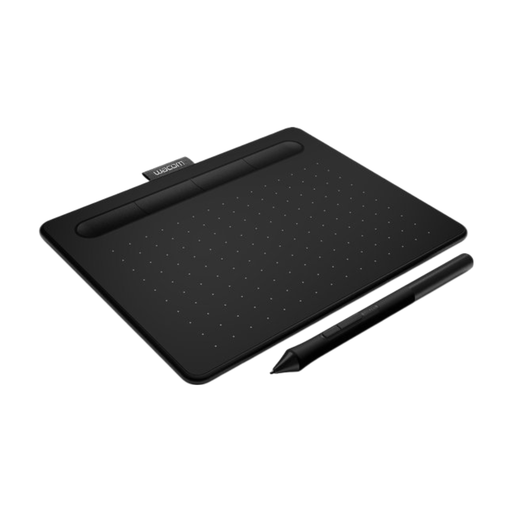
Wacom Intuos Pro Pen Tablet Medium

Wacom Intuos Pro Pen Tablet Medium

Une tablette graphique qui vous conviendra si vous souhaitez une surface active plus grande qu’avec un modèle compact et disposez de suffisamment de place pour l’appareil.

Surface active de dessin : 263 × 148 mm. La description indique une connexion USB-C, le Bluetooth, des touches ExpressKeys et une bague tactile.

Joybuy

Wacom Intuos Pro Large Pen Tablet

Wacom Intuos Pro Large Pen Tablet

Une grande tablette graphique pour celles et ceux qui privilégient une vaste surface active et disposent de suffisamment de place sur leur bureau.

Surface active de dessin : 349 × 195 mm. Le nom du produit indique un Pro Pen 3, 8.192 niveaux de pression, le Bluetooth et l’USB-C. Les dimensions indiquées sont de 377 × 253 × 7 mm.

Joybuy

Foire aux questions

Puis-je connecter un écran à stylet à n’importe quel port USB-C ?

Non. Pour la connexion à un seul câble décrite par Huion, notamment pour le Kamvas 13 (Gen 3), le port et le câble doivent prendre en charge au minimum USB 3.1 Gen 1 et DisplayPort 1.2 Alt Mode. Vérifiez les exigences de l’écran à stylet exact et de votre ordinateur.

Quel Apple Pencil est compatible avec l’iPad (A16) ?

Selon Apple, l’Apple Pencil (USB-C) et l’Apple Pencil (1re génération) sont compatibles avec l’iPad (A16). Pour jumeler et recharger le modèle de première génération, un adaptateur USB-C vers Apple Pencil est nécessaire avec cet iPad.

Aux Pays-Bas, une tablette graphique achetée en ligne n’est-elle garantie que deux ans ?

Non. L’ACM ConsuWijzer distingue la garantie du fabricant ou du vendeur de la garantie légale. En cas d’utilisation normale, le produit doit répondre à ce que vous étiez en droit d’en attendre : ce droit n’est pas limité à une durée fixe de deux ans.

Puis-je essayer une tablette graphique achetée en ligne et la renvoyer ?

Pour un achat en ligne effectué par un particulier, l’ACM ConsuWijzer indique qu’un délai légal de rétractation de 14 jours s’applique en principe à compter de la livraison. Consultez les informations officielles sur les exceptions applicables et les conditions de déballage, d’essai et de retour.

Que dois-je vérifier avant d’acheter un stylet et une tablette ensemble ?

Vérifiez que le stylet est compatible avec le modèle exact de la tablette et qu’il est bien inclus. Pour l’iPad (A16), Apple indique l’Apple Pencil (USB-C) et celui de première génération. Ce dernier nécessite également un adaptateur USB-C vers Apple Pencil.
