Quels critères prendre en compte pour une tablette graphique destinée aux diapositives de cours ?
Commencez par déterminer si vous préférez regarder l’écran de votre ordinateur ou écrire directement sur la surface de la tablette. Vérifiez ensuite que votre logiciel permet de créer et d’enregistrer les annotations comme vous le souhaitez.
| Critère |
Que vérifier ? |
Pour qui est-ce important ? |
| Annoter sur un écran existant |
Vérifiez que votre logiciel prend en charge la saisie au stylet et que la surface de travail convient à votre bureau. |
Si je veux surtout souligner du texte, entourer des éléments ou ajouter de brèves explications, la saisie au stylet sur mon écran actuel peut suffire. Environ 40 % des consommateurs privilégient avant tout la simplicité des annotations. |
| Écrire directement sur l’écran |
Vérifiez les connexions vidéo et USB du modèle exact, ainsi que les câbles et l’alimentation nécessaires. |
Si je veux voir la pointe du stylet directement sur la diapositive affichée, ce critère compte davantage pour moi qu’une connexion simple. Environ 30 % des consommateurs privilégient l’écriture directement sur l’écran. |
| Utilisation pendant une explication |
Vérifiez les touches et fonctions du pilote disponibles, ainsi que la prise en charge des raccourcis souhaités par votre logiciel. |
Si je passe souvent d’une fonction de stylet à une autre pendant une explication en direct, je veux pouvoir vérifier que les commandes fonctionnent dans mon application. Environ 20 % des consommateurs privilégient le passage rapide d’une fonction d’annotation à une autre. |
| Enregistrer les annotations |
Testez avec votre propre logiciel la manière d’ajouter des traits de stylet et d’enregistrer le fichier PowerPoint ou PDF. |
Pour moi, l’essentiel est de pouvoir retrouver les annotations dans le fichier que j’utilise. Environ 10 % des consommateurs accordent la priorité à l’enregistrement des annotations sur les diapositives. |
Les produits Joybuy pour annoter vos diapositives
Cette sélection comprend des tablettes graphiques sans écran et des écrans à stylet pour annoter des diapositives de cours sur un ordinateur. Pour chaque modèle, vérifiez qu’il correspond à votre façon d’écrire et aux connexions de votre ordinateur. Le nom du modèle ne permet pas à lui seul de savoir quels documents de conformité s’appliquent à un exemplaire donné : consultez les informations sur le produit.
 Aucune image disponible
Écran à stylet Wacom One 14,0"
Un écran à stylet pour écrire directement sur l’écran. Prévoyez suffisamment de place pour l’installer sur votre bureau.
Voir sur Joybuy
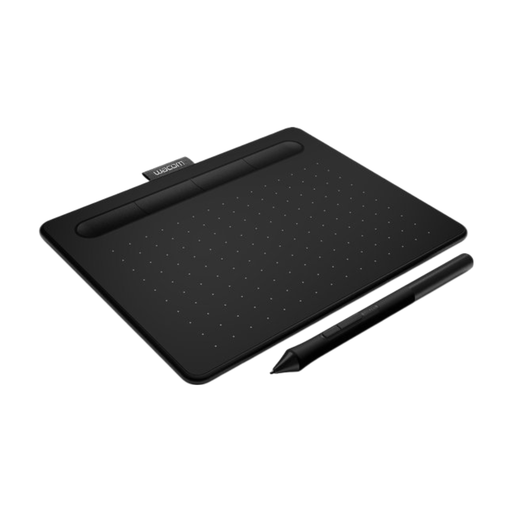 Aucune image disponible
Tablette graphique Wacom Intuos Pro Medium
Une tablette graphique sans écran pour utiliser un stylet avec un ordinateur existant. Pendant que vous écrivez, vous regardez l’écran de l’ordinateur.
Voir sur Joybuy
 Aucune image disponible
Tablette graphique Wacom Intuos Pro Large – Pro Pen 3, 8 192 niveaux de pression, Bluetooth et USB-C
Une tablette graphique sans écran offrant une surface de travail active plus grande que la version Small de cette sélection. Pendant que vous écrivez, vous regardez l’écran de votre ordinateur.
Voir sur Joybuy
 Aucune image disponible
Tablette graphique Wacom Intuos Pro Small
Une tablette graphique sans écran pour utiliser un stylet avec un ordinateur existant. La version Small peut être une option à comparer si votre espace de travail est limité.
Voir sur Joybuy
 Aucune image disponible
Tablette graphique Wacom One Small - S
Une tablette graphique sans écran pour prendre des notes sur un ordinateur existant. La tablette elle-même n’affiche pas la diapositive.
Voir sur Joybuy
Foire aux questions
Puis-je écrire sur une diapositive pendant une présentation PowerPoint et enregistrer mes annotations ?
Oui. Dans les versions de PowerPoint décrites par Microsoft, vous pouvez utiliser le stylet pendant le diaporama, puis choisir « Conserver » à la fin pour enregistrer les annotations manuscrites sur les diapositives. Vérifiez que cette fonction est disponible dans votre version et avec votre configuration de présentation.
La même méthode d’annotation fonctionne-t-elle pour des diapositives de cours au format PDF ?
Pas automatiquement : vous avez besoin des fonctions d’annotation d’une application PDF. Adobe présente notamment les outils de dessin et de surlignage, ainsi que l’ajout de commentaires dans Acrobat. Vérifiez dans votre application comment enregistrer le PDF annoté.
Tous les ports USB-C permettent-ils de connecter un écran à stylet ?
Non. Pour la connexion USB-C à la Kamvas 13 (Gen 3) décrite par Huion, le port doit également prendre en charge le signal DisplayPort et le protocole de données requis. Huion décrit aussi une connexion utilisant HDMI et USB. Avant l’achat, vérifiez les ports de votre ordinateur et l’alimentation nécessaire.
Quels sont mes droits pour un achat en ligne aux Pays-Bas ?
Pour un achat en ligne courant réalisé par un consommateur, vous disposez généralement d’un délai de rétractation de 14 jours à compter de la livraison, sous réserve des exceptions prévues par la loi, selon l’ACM ConsuWijzer. Vous avez également droit à un produit conforme. Le gouvernement néerlandais précise qu’il n’existe pas de durée légale de garantie fixe. En cas de produit défectueux, votre interlocuteur est le vendeur.
Une tablette graphique électronique vendue aux Pays-Bas doit-elle respecter les règles de sécurité des produits ?
Selon les informations des autorités néerlandaises, les vendeurs d’équipements électriques ou électroniques doivent s’assurer que leurs produits respectent les règles européennes applicables. Les exigences précises dépendent du produit et de ses caractéristiques. Le nom du modèle ne permet pas à lui seul de savoir quels documents de conformité s’appliquent à un exemplaire donné.


