Quelle option convient à quel profil ?

Designer à un poste partagé

Vous travaillez déjà avec un ordinateur et un moniteur, et recherchez une tablette à stylet peu encombrante, facile à ranger après utilisation. La Wacom Intuos Pro Small et la Xencelabs Pen Tablet Small sont des exemples de modèles dotés d’une surface active compacte.

Illustrateur d’affiches

Vous réalisez régulièrement des illustrations pour des affiches et vous demandez si le dessin directement sur écran vaut l’espace supplémentaire et les branchements nécessaires. Avec un écran à stylet, vous voyez le trait sous la pointe du stylet. Sur une tablette sans écran, vous regardez le moniteur, comme l’explique Kieskeurig.nl pour distinguer ces deux options.

Dessinateur nomade

Vous souhaitez pouvoir développer vos idées sans devoir vous connecter à un ordinateur partagé. Wacom présente la MovinkPad 11 comme un appareil Android autonome dédié au dessin. Pensez toutefois à vérifier sur quel appareil vous pourrez ensuite mettre en page votre affiche.

Quels critères prendre en compte ?

Tablette à stylet compacte sans écran

Choisissez cette option si : vous travaillez sur un ordinateur et un moniteur existants, et devez rapidement libérer le bureau une fois votre travail terminé.

À prendre en compte : vous regardez le moniteur pendant que vous dessinez et avez besoin d’un ordinateur.

Écran à stylet

Choisissez cette option si : vous réalisez des illustrations et souhaitez voir le trait directement sous la pointe du stylet.

À prendre en compte : l’écran occupe de la place, et l’ordinateur, le câble et le port doivent être compatibles avec le modèle.

Appareil autonome pour dessiner

Choisissez cette option si : vous souhaitez commencer à dessiner sans utiliser l’ordinateur partagé.

À prendre en compte : vérifiez que vos applications, vos fichiers et la mise en page finale s’intègrent à votre flux de travail.

Critère Que faut-il vérifier ? Pour qui est-ce particulièrement important ?
Encombrement et rangement Comparez les dimensions extérieures, la surface active et l’espace nécessaire pour le moniteur et les câbles. Wacom indique que l’Intuos Pro Small mesure 215 × 163 mm. Xencelabs précise que la surface active de la Pen Tablet Small mesure 6,93 × 3,89 pouces. Si je veux libérer rapidement le bureau partagé après avoir terminé un projet, je tiens compte de l’ensemble de l’installation, et pas seulement de la surface de dessin. Environ 28 % des consommateurs privilégient l’encombrement et le rangement.
Dessiner directement sur l’écran Déterminez quelle part de votre travail consiste à dessiner, et quelle part est consacrée au texte et à la mise en page. Huion indique que la Kamvas 13 (Gen 3) est dotée d’un écran de 13,3 pouces avec une résolution de 1920 × 1080 pixels. XPPen indique également que l’Artist 13.3 Pro V2 dispose d’un écran de 13,3 pouces. Pour réaliser des illustrations, je veux pouvoir suivre le trait directement sous mon stylet et vérifier si l’écran laisse suffisamment de place à côté des barres d’outils. Environ 22 % des consommateurs privilégient le dessin directement sur écran.
Préparer une affiche pour l’impression Demandez à l’imprimeur quels fichiers et réglages colorimétriques sont nécessaires. Adobe présente notamment dans Illustrator les réglages du fond perdu, des repères de coupe et de la gestion des couleurs. Les caractéristiques d’un écran ne garantissent pas à elles seules que les couleurs correspondront au résultat imprimé. Si mon affiche doit être imprimée, je veux connaître à l’avance les réglages du document et les vérifications à effectuer. Environ 22 % des consommateurs privilégient la préparation d’une affiche prête à imprimer.
Connexion à l’ordinateur Vérifiez les ports et les câbles requis pour le modèle exact de tablette. Pour utiliser un seul câble USB-C avec les appareils Huion concernés, Huion indique notamment qu’il faut un port USB 3.1 Gen 1 pour le transfert des données et la prise en charge de DP 1.2 Alt Mode pour la vidéo. Selon Wacom, l’Intuos Pro Small prend en charge l’USB et le Bluetooth. Si je veux connecter la tablette à l’ordinateur disponible, je vérifie à l’avance que le port et le câble prennent en charge les signaux requis. Environ 17 % des consommateurs font de la connexion leur priorité principale.
Faire des croquis sans ordinateur partagé Vérifiez quelles applications de création, quels formats de fichiers et quelles options de transfert vous sont nécessaires. Pour la MovinkPad 11, Wacom mentionne Android 14 et des applications de dessin. Cela ne signifie pas pour autant que l’ensemble de votre flux de travail sur ordinateur est disponible sur l’appareil. Si je veux dessiner quand l’ordinateur est occupé, je vérifie que je pourrai ensuite terminer mon travail dans mon logiciel de mise en page habituel. Environ 11 % des consommateurs privilégient le dessin autonome.

Les erreurs d’achat les plus fréquentes

  • Penser que tous les ports USB-C permettent de connecter un écran à stylet

    Pour que la connexion fonctionne, le port de l’ordinateur et le câble doivent parfois prendre en charge la vidéo et le transfert des données. Huion précise les exigences propres aux modèles concernés.

    Comparez les caractéristiques du port de votre ordinateur avec le manuel de l’écran à stylet choisi et le câble recommandé.

  • Considérer un appareil autonome pour dessiner comme un remplacement de tous les logiciels de bureau

    Les applications mentionnées par un fabricant ne garantissent pas que toutes les étapes de la mise en page de votre affiche et de sa préparation à l’impression seront possibles sur l’appareil.

    Vérifiez les logiciels nécessaires et les possibilités d’échange de fichiers avant de décider où réaliser la mise en page définitive de votre affiche.

  • Confondre les couleurs à l’écran avec le résultat final imprimé

    L’affichage à l’écran ne rend pas automatiquement un fichier d’affiche prêt à imprimer. Le fond perdu et la gestion des couleurs font également partie de la préparation.

    Demandez à l’imprimeur ses consignes pour la remise des fichiers et vérifiez le fichier final dans votre logiciel de création.

  • Comparer une tablette seule à un pack comme si les mêmes commandes étaient incluses

    Les stylets et les raccourcis clavier fournis varient selon les modèles et les versions. Xencelabs indique que les Quick Keys ne sont pas incluses de série avec la Pen Tablet Small.

    Vérifiez, pour la version exacte choisie, quels stylet, câbles et raccourcis clavier sont inclus. Selon Xencelabs, les Quick Keys sont vendues séparément pour la Pen Tablet Small.

Quelques marques de référence

Wacom

Les modèles cités comprennent une tablette à stylet compacte, un écran à stylet et un appareil autonome pour dessiner.

  • Selon Wacom, l’Intuos Pro Small prend en charge l’USB et le Bluetooth. La Movink 13 est un écran à stylet qui se connecte à un ordinateur, tandis que la MovinkPad 11 fonctionne de manière autonome sous Android.
  • Ces différences concernent les modèles cités. Vérifiez que l’appareil choisi est compatible avec les logiciels et le flux de travail dont vous avez besoin.

Huion

La Kamvas 13 (Gen 3) est un écran à stylet conçu pour dessiner directement sur l’écran.

  • Huion indique que ce modèle est doté d’un écran Full HD de 13,3 pouces et est calibré en usine.
  • Selon Huion, ce modèle ne prend pas en charge le mode multitouch. Une connexion par un seul câble USB-C ne fonctionne que si l’ordinateur et le câble répondent aux exigences de transfert vidéo et de données.

XPPen

L’Artist 13.3 Pro V2 est un écran à stylet doté de commandes intégrées.

  • XPPen indique que ce modèle est équipé d’un écran de 13,3 pouces, d’une molette de raccourcis et de huit touches personnalisables.
  • Le poids indiqué par XPPen est de 1,13 kg. Vérifiez que l’ensemble de l’installation peut tenir sur le bureau partagé.

Xencelabs

La Pen Tablet Small est une option sans écran à utiliser avec un moniteur existant.

  • Xencelabs indique une surface active de 6,93 × 3,89 pouces et deux stylets.
  • Selon Xencelabs, les Quick Keys ne sont pas incluses de série avec la petite tablette. Vérifiez le contenu du pack si vous souhaitez disposer de raccourcis physiques.

Produits Joybuy pour dessiner et faire des croquis

Cette sélection comprend des tablettes à stylet compactes à utiliser avec un ordinateur et des tablettes autonomes pour faire des croquis. Vérifiez pour chaque modèle que le stylet et les logiciels indiqués conviennent à votre flux de travail pour la création d’affiches.

Tablette à stylet Wacom Intuos Pro Small

Wacom Intuos Pro Small

Adaptée au dessin sur un ordinateur existant si vous recherchez une tablette à stylet compacte sans écran.

Surface active de 187 × 105 mm ; dimensions extérieures de 215 × 163 × 7 mm. La description du produit mentionne l’USB-C, le Bluetooth et un poids de 240 g. Un ordinateur est nécessaire.

Voir sur Joybuy
Tablette à stylet Wacom One Small - S

Wacom One pen tablet small - S

Une option sans écran pour dessiner sur un ordinateur, à un poste de travail que vous souhaitez pouvoir ranger après utilisation.

La description du produit mentionne une surface active au format A6, le Bluetooth 5.1 et l’USB-C. Le stylet est présenté comme fonctionnant sans pile. Un ordinateur est nécessaire pour l’utiliser.

Voir sur Joybuy

TECLAST ArtPad Pro, 12,7 pouces, Android 15, compatible avec le T-Pen

TECLAST ArtPad Pro, 12,7 pouces, Android 15

Peut convenir pour faire des croquis sur un appareil autonome lorsque l’ordinateur partagé est occupé.

Le titre indique un écran de 12,7 pouces et Android 15. La description mentionne une capacité de stockage de 256 GB et la compatibilité avec un T-Pen. Vérifiez si le stylet est inclus et si le logiciel de mise en page dont vous avez besoin est disponible.

Voir sur Joybuy
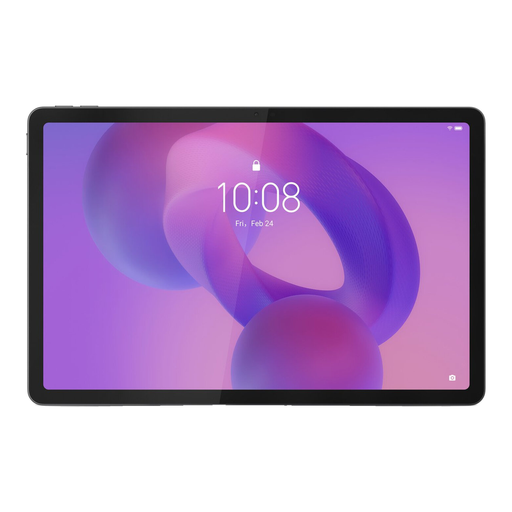
Lenovo Idea Tab, 256 GB, 11 pouces, Wi-Fi, Android 15, grise avec stylet

Lenovo Idea Tab, 256 GB, 11 pouces, Wi-Fi, Android 15

Une tablette autonome pour faire des croquis sans dépendre de l’ordinateur partagé.

La description du produit indique qu’un stylet Tab Pen est fourni pour dessiner et faire des croquis. Selon cette description, le chargeur n’est pas inclus. Vérifiez également que le logiciel de création que vous souhaitez utiliser fonctionne sur l’appareil.

Voir sur Joybuy

TECLAST ArtPad Pro, 12,7 pouces, 2K, avec stylet

TECLAST ArtPad Pro, 12,7 pouces 2K, avec stylet

Une tablette autonome pour commencer à dessiner si vous préférez utiliser une tablette plutôt que l’ordinateur partagé.

Le titre indique un écran 2K de 12,7 pouces et un stylet fourni. La description mentionne une capacité de stockage de 256 GB. Vérifiez que les applications et les options de transfert de fichiers dont vous avez besoin sont compatibles avec les étapes suivantes de la mise en page de votre affiche.

Voir sur Joybuy

Foire aux questions

Ai-je besoin d’un moniteur avec une tablette graphique sans écran ?

Oui. Vous dessinez sur la tablette et voyez le curseur et l’affiche sur le moniteur connecté. Avec un écran à stylet, le trait apparaît sur l’écran de dessin. Choisissez donc une tablette sans écran si vous disposez d’un ordinateur et d’un moniteur adaptés.

Un écran à stylet fonctionne-t-il avec n’importe quel port USB-C ?

Non. Pour utiliser un seul câble USB-C avec les appareils concernés, notamment la Huion Kamvas 13 (Gen 3), Huion indique qu’un transfert de données via USB 3.1 Gen 1 au minimum et une sortie vidéo via DP 1.2 Alt Mode sont requis. Vérifiez le port et le câble pour le modèle exact.

Un écran à large gamut rend-il automatiquement mon affiche de théâtre prête à imprimer ?

Non. Les caractéristiques de l’écran ne déterminent pas le rendu de l’impression finale. Demandez à l’imprimeur quelles sont ses exigences pour la remise des fichiers et vérifiez notamment le fond perdu et la gestion des couleurs dans votre logiciel de création. Adobe décrit ces réglages pour Illustrator.

Puis-je réaliser toutes les étapes de la création de mon affiche sur un appareil autonome ?

Tout dépend des applications et des étapes de gestion des fichiers dont vous avez besoin. Pour la MovinkPad 11, Wacom cite notamment Wacom Canvas et Clip Studio Paint Debut. Vérifiez que les fonctions requises et le transfert de fichiers sont compatibles avec le logiciel utilisé pour la mise en page définitive de votre affiche.

Que faut-il prévoir si plusieurs personnes utilisent la même tablette graphique ?

Vérifiez que vous pouvez utiliser les pilotes et les réglages du stylet dont vous avez besoin sur l’ordinateur partagé. Huion indique que les fonctions des molettes de la Kamvas 13 (Gen 3) peuvent être configurées dans le pilote. Mettez-vous d’accord sur la gestion des réglages personnels.
