Vous avez déjà un ordinateur et un écran ? Choisissez entre une tablette graphique compacte sans écran et un écran à stylet qui vous permet de dessiner directement sur l’image. Si vous souhaitez aussi travailler ailleurs qu’à votre bureau, comparez une tablette autonome avec un stylet adapté et un logiciel de création. Mesurez l’espace disponible, câbles compris, vérifiez la compatibilité du stylet et des ports, et demandez à votre imprimeur quelles sont les spécifications requises pour le fichier de l’affiche.
À qui s’adressent ces configurations avec stylet ?
Pour les designers qui manquent de place sur leur bureau
Vous avez déjà un ordinateur et un écran, et souhaitez dessiner ou retoucher des images au stylet sans encombrer votre bureau. Wacom présente l’Intuos Small comme une tablette à utiliser avec un ordinateur.
Pour les illustrateurs qui veulent dessiner directement sur l’écran
Vous souhaitez poser la pointe du stylet sur votre création à l’écran et pouvez faire de la place pour un écran à stylet et ses branchements. Wacom, Huion et XPPen proposent des modèles adaptés à cette façon de travailler.
Pour les créateurs d’affiches qui souhaitent travailler en mobilité
Vous souhaitez aussi créer en dehors de votre espace de travail habituel. Il vous faut donc choisir une tablette, un stylet compatible et un flux de création adapté. Apple indique quels modèles d’Apple Pencil sont compatibles avec chaque iPad. Vérifiez également que les applications et les options d’export correspondent à votre façon de travailler.
Quels critères prendre en compte pour choisir ?
Tablette graphique compacte sans écran
Choisissez cette option si : vous utilisez déjà votre ordinateur et votre écran pour saisir du texte, mettre en page et exporter vos fichiers, et souhaitez ajouter le dessin au stylet sans installer un deuxième écran.
À prendre en compte : vous dessinez sur la tablette tout en regardant l’écran. Wacom précise également qu’il faut installer un pilote.
Écran à stylet compact
Choisissez cette option si : pouvoir dessiner directement sur l’image affichée compte davantage pour vous que de gagner de la place sur le bureau.
À prendre en compte : l’écran, les câbles et les branchements vidéo et d’alimentation, qui varient selon le modèle. Un écran à stylet n’est pas un ordinateur autonome.
Tablette autonome avec stylet
Choisissez cette option si : vous souhaitez aussi dessiner et créer en dehors de votre espace de travail habituel.
À prendre en compte : la compatibilité précise du stylet, le contenu du coffret et la disponibilité des applications de création. Pour l’impression, les exigences de votre imprimeur restent déterminantes.
| Critère |
Que vérifier ? |
À qui cela s’adresse-t-il ? |
| Espace sur le bureau |
Mesurez l’espace disponible en tenant compte du clavier et des câbles. Comparez les dimensions extérieures, pas seulement la diagonale de l’écran. |
Si votre bureau est déjà bien rempli, mieux vaut savoir quelle place occupera l’ensemble de l’appareil. Environ 33 % des consommateurs accordent la priorité à l’espace disponible et à l’agencement du bureau. |
| Texte et fichier d’impression |
Testez la saisie de texte et l’exportation, et demandez à votre imprimeur le format de fichier et le profil colorimétrique souhaités. |
Si vous devez réunir vos illustrations et le texte de l’affiche dans un fichier destiné à l’imprimeur, vérifiez l’ensemble du processus. Environ 27 % des consommateurs accordent la priorité à la mise en page prête à imprimer. |
| Dessin direct sur l’écran |
Comparez le dessin sur écran avec le dessin au stylet sur une tablette séparée et vérifiez le branchement de l’écran à stylet à l’ordinateur. |
Si vous préférez poser la pointe du stylet directement sur l’image affichée, cette façon de travailler peut être déterminante. Environ 20 % des consommateurs privilégient le dessin direct sur l’écran. |
| Stylet et mobilité |
Vérifiez le modèle exact de la tablette, le stylet compatible, le contenu du coffret et l’application de création nécessaire. |
Si vous souhaitez aussi créer en dehors de votre bureau habituel, vérifiez que le stylet et les logiciels sont adaptés à votre appareil. Environ 20 % des consommateurs privilégient le travail en mobilité et la compatibilité du stylet. |
Éviter les erreurs d’achat les plus courantes
-
Confondre la diagonale de l’écran avec l’espace nécessaire sur le bureau
La taille de l’écran ne correspond pas aux dimensions extérieures de l’appareil. Pensez aussi au cadre, à la sortie des câbles et à l’espace dont vous avez besoin pour vos mains.
Avant de choisir un modèle, mesurez l’espace disponible en tenant compte du clavier et des câbles.
-
Penser que tous les ports USB-C permettent de connecter un écran à stylet
Les exigences de connexion varient selon les modèles Wacom et Huion. Pour le Kamvas 13 (Gen 3), Huion indique notamment la prise en charge du transfert de données et du DisplayPort Alt Mode. Wacom précise également une condition d’alimentation pour le One 12.
Avant de choisir le mode de connexion, vérifiez les exigences de l’écran, du port de l’ordinateur et du câble pour le modèle exact.
Vous pourriez avoir besoin d’un câble adapté ou d’une autre solution de connexion.
-
Confondre un stylet ou une application de dessin avec un flux de création d’affiche complet
Une configuration avec stylet ne garantit pas à elle seule que la saisie du texte de votre affiche et son export répondent aux exigences de l’imprimeur. Le contenu des coffrets de stylets varie également selon la version.
Vérifiez la compatibilité du stylet et de l’application avec la version exacte de l’appareil. Avant la mise en page finale, demandez à votre imprimeur le format de fichier et le profil colorimétrique souhaités.
Vous pourriez devoir acheter séparément un stylet adapté ou un logiciel de création. Vérifiez le contenu du coffret et les éventuelles conditions d’abonnement.
Quelques marques à découvrir
Wacom
L’Intuos Small permet d’utiliser un stylet avec un écran existant, tandis que le Wacom One 12 est un écran à stylet conçu pour dessiner directement sur l’écran.
- Wacom indique une surface de dessin active de 11,6 pouces pour le One 12.
- Pour connecter le One 12 avec un seul câble USB-C, Wacom précise une condition d’alimentation. L’Intuos nécessite l’installation d’un pilote.
Huion
Le Kamvas 13 (Gen 3) est un écran à stylet à comparer si vous souhaitez dessiner directement sur l’écran.
- Huion indique un écran FHD de 13,3 pouces et un stylet sans batterie.
- Pour utiliser un seul câble USB-C, le port et le câble doivent répondre aux exigences indiquées en matière de données et de DisplayPort. Vérifiez la compatibilité de votre ordinateur.
XPPen
L’Artist 12 3rd est un écran à stylet doté de commandes physiques à côté de la surface de dessin.
- XPPen indique un écran de 11,9 pouces et des raccourcis personnalisables avec molettes de réglage.
- La taille de l’écran ne permet pas de savoir quelle place l’ensemble de la configuration prendra sur votre bureau.
Apple
Un iPad associé à un Apple Pencil compatible peut convenir à un flux de travail autonome pour le dessin et la création vectorielle.
- Apple indique quels modèles d’Apple Pencil sont compatibles avec certains iPad.
- Adobe décrit l’utilisation d’Illustrator sur iPad avec un Pencil pour les utilisateurs disposant d’un abonnement adapté. Vérifiez également les options d’export nécessaires pour l’impression.
Lenovo
La Tab M11 peut être une tablette autonome à envisager si le stylet fourni et le flux de création correspondent à vos besoins.
- Lenovo inclut la Tab Pen dans une offre spécifique de la Tab M11 disponible aux Pays-Bas.
- Lenovo indique que le stylet est en option avec le modèle de base. Vérifiez le contenu de la version exacte et la disponibilité de l’application nécessaire pour créer vos affiches.
Les produits Joybuy
Cette sélection comprend un écran à stylet, une tablette graphique sans écran et des tablettes autonomes avec stylet, pour dessiner et faire des croquis.
 Aucune image disponible
Écran à stylet Wacom One 14,0 pouces
Un écran à stylet pour dessiner directement sur l’image affichée. Vérifiez l’espace disponible et les exigences de connexion de votre ordinateur.
Joybuy
 Aucune image disponible
Wacom Intuos S noire
Utilisez un stylet avec votre écran actuel, sans ajouter un écran supplémentaire sur le bureau. Vous dessinez sur la tablette tout en regardant l’écran. Wacom indique qu’il faut installer un pilote pour utiliser le stylet et les raccourcis.
Joybuy
 Aucune image disponible
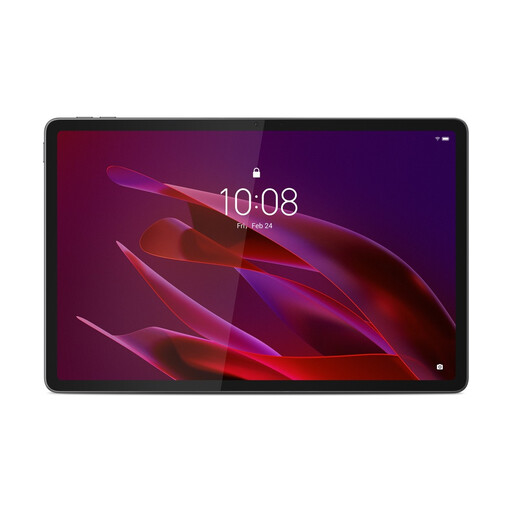
Lenovo Yoga Tab ZAG60028PL, 11,1 pouces, 3,2K, Tab Pen Pro
Une tablette autonome pour dessiner et créer en dehors de votre espace de travail habituel. Cette version est proposée avec un Tab Pen Pro. Vérifiez que l’application de création et les options d’export conviennent à votre processus de création d’affiches.
Le nom du produit indique un écran tactile 3,2K de 11,1 pouces, un Snapdragon 8 Gen 3, 12GB LPDDR5X, 256GB UFS 4.0, le Wi-Fi 7 et Android 15.
Joybuy
 Aucune image disponible
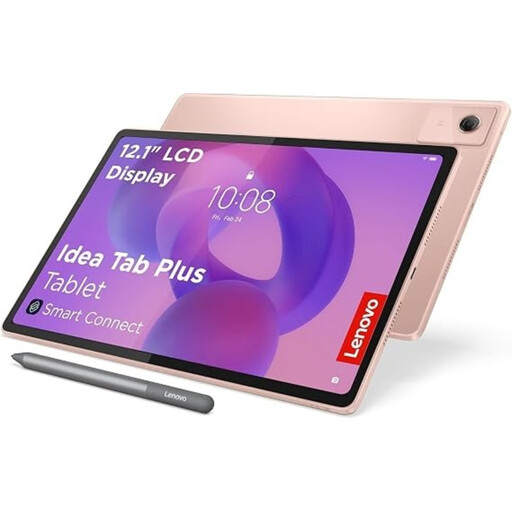
Lenovo Idea Tab Plus WiFi, 12,1 pouces, 2,5K, 8GB RAM, 256GB, avec stylet, rose
Une tablette autonome pour dessiner et faire des croquis sans ordinateur. Vérifiez que le stylet et les applications de création disponibles conviennent aux étapes de saisie du texte et d’export de votre affiche.
Le nom du produit indique un écran 2,5K de 12,1 pouces, 8GB RAM, 256GB et un stylet.
Joybuy
 Aucune image disponible
TECLAST ArtPad Pro, 12,7 pouces, 2K, avec stylet
Une tablette autonome pour le dessin numérique, les croquis et la création. Vérifiez que l’application de création disponible et les options d’export répondent aux exigences de votre imprimeur.
Le nom du produit indique un écran 2K de 12,7 pouces et un stylet.
Joybuy
Questions fréquentes
Puis-je connecter un écran à stylet avec un seul câble USB-C ?
Oui, uniquement si le modèle exact, le port de l’ordinateur et le câble remplissent les conditions requises. Pour le Kamvas 13 (Gen 3), Huion indique notamment la prise en charge du transfert de données et du DisplayPort Alt Mode. Pour le Wacom One 12, Wacom précise également que l’ordinateur doit fournir une alimentation Power Delivery de 15 W. Vérifiez les exigences avant de choisir un câble.
Un stylet est-il toujours fourni avec une tablette autonome ?
Non, cela dépend de la version. Lenovo indique que la Tab Pen est en option avec le modèle de base de la Tab M11, mais la fournit dans un coffret spécifique. Pour chaque modèle d’iPad, Apple précise quels modèles d’Apple Pencil sont compatibles.
Comment préparer une affiche pour l’imprimeur ?
Avant de créer le fichier final, demandez à votre imprimeur quelles sont ses exigences pour les fichiers à fournir. Adobe précise que, selon le processus de travail, un imprimeur peut demander, par exemple, un fichier RGB avec profil intégré, un fichier CMYK ou un fichier PDF/X. Vérifiez également que votre application de création permet la saisie du texte et l’export nécessaires.
Que faire si le stylet ou l’appareil ne fonctionne pas correctement ?
Commencez par vérifier la compatibilité, le branchement et les instructions d’installation du modèle exact. Si un produit utilisé normalement ne répond pas à ce que vous pouviez en attendre, ACM ConsuWijzer indique que le vendeur est votre interlocuteur pour la garantie légale. La garantie du fabricant ne la remplace pas.
Puis-je renvoyer aux Pays-Bas une tablette achetée en ligne ?
Pour un achat en ligne classique effectué par un particulier, le délai légal de rétractation est généralement de 14 jours à compter de la livraison, sous réserve de certaines exceptions. ACM ConsuWijzer explique les conditions applicables au déballage, à l’essai et au retour. Vérifiez également les conditions de vente correspondantes.


