Choisissez la taille de l’écran en fonction des scans que vous consultez : un grand écran offre davantage d’espace pour afficher les cartes larges et leurs détails, tandis qu’un modèle plus compact est plus facile à transporter. L’association de consommateurs Consumentenbond souligne que les très grandes tablettes sont moins faciles à emporter. Testez un scan qui vous appartient sur l’écran envisagé et vérifiez séparément que votre application d’annotation peut enregistrer le PDF modifié et que le stylet choisi est compatible avec le modèle.
À qui cet article s’adresse-t-il ?
Pour consulter de grandes cartes et des scans
Vous souhaitez afficher côte à côte les noms de lieux, les tracés et les détails difficiles à lire sur de grands documents d’archives numérisés. Les Archives nationales des Pays-Bas présentent des fonctions telles que le zoom et l’affichage d’un scan en plein écran. Comparez donc la carte entière et ses détails sur la taille d’écran que vous envisagez.
Pour annoter des scans lors de recherches
Vous souhaitez conserver vos propres références dans un PDF et les retrouver plus tard. Vérifiez que l’application choisie peut importer le scan, conserver les annotations et vous permettre de rouvrir ou d’exporter la version modifiée.
Pour travailler sur le terrain
Vous consultez des scans dans différents lieux et cherchez le bon équilibre entre facilité de transport et espace à l’écran. Vérifiez également que votre lecteur fonctionne sur la tablette et que les fichiers nécessaires sont disponibles à l’avance si vous ne pouvez pas compter sur une connexion.
Quels critères prendre en compte pour choisir ?
| Critère |
Que faut-il vérifier ? |
À qui est-ce important ? |
| Lire des cartes et des écritures manuscrites |
Ouvrez un scan qui vous appartient et comparez l’image entière aux petits détails, en zoomant et, si besoin, à côté de vos notes. |
Si je veux consulter de grandes cartes et des écritures difficiles à déchiffrer, je privilégie la vue d’ensemble et la lisibilité. Environ 36 % des consommateurs placent cette lisibilité au premier rang de leurs priorités. |
| Annoter des références |
Testez un PDF qui vous appartient dans l’application envisagée ; enregistrez une annotation, puis rouvrez ou exportez la version modifiée. Vérifiez la compatibilité du stylet et le contenu du coffret. |
Si je souhaite conserver des références avec le scan correspondant, je vérifie surtout comment écrire et enregistrer mes notes. Environ 29 % des consommateurs font de l’annotation leur priorité numéro un. |
| Transport et accès aux fichiers |
Essayez la tablette pour évaluer son poids et son format dans votre position habituelle. Vérifiez que le lecteur fonctionne et que les scans peuvent être disponibles localement. |
Si je lis dans différents endroits, je cherche un équilibre entre la facilité de transport et l’espace nécessaire pour afficher une carte. Environ 21 % des consommateurs privilégient la portabilité et l’accès aux fichiers. |
| Coût et durée d’utilisation |
Vérifiez quel stylet ou quels accessoires sont nécessaires, le contenu du coffret et la durée du suivi logiciel annoncée. |
Si je veux comparer le coût total d’achat à la durée d’utilisation prévue, je vérifie les accessoires et le suivi logiciel en plus de la tablette. Environ 14 % des consommateurs privilégient le coût et la durée d’utilisation. |
Points à vérifier avant l’achat et à l’utilisation
-
Un grand écran ne garantit pas une écriture manuscrite lisible
La lisibilité dépend aussi du scan et de sa mise en page. De plus, une grande tablette peut être moins agréable à tenir longtemps.
Consultez le même passage difficile et une carte entière sur la taille d’écran que vous envisagez.
-
Ne partez pas du principe que tous les stylets sont compatibles ou inclus
La compatibilité du stylet varie selon le modèle de tablette. Certains modèles sont vendus sans stylet, qui doit alors être acheté séparément.
Vérifiez le modèle exact de la tablette, celui du stylet compatible et le contenu du coffret choisi.
-
Ne considérez pas une transcription automatique comme un original sans erreur
Les Archives d’Utrecht avertissent que les transcriptions générées par ordinateur peuvent comporter des erreurs. Un nom ou une référence incorrects peuvent ainsi passer inaperçus.
Vérifiez visuellement les noms et les numéros importants sur le scan et conservez la référence à l’original.
Marques à comparer
Samsung
Les Galaxy Tab S10 FE et FE+ sont des modèles Android compatibles avec le S Pen. Selon Samsung, la FE+ est dotée d’un écran de 13,1 pouces.
- Samsung Notes explique comment importer et annoter des fichiers PDF.
- Les fonctions disponibles peuvent varier selon l’appareil et la version du logiciel. Les FE et FE+ sont deux modèles différents : vérifiez le stylet et le contenu du coffret correspondant au modèle exact.
Apple
Les iPad Air (M4) de 11 et 13 pouces sont des modèles sous iPadOS compatibles avec l’Apple Pencil Pro et l’Apple Pencil (USB-C). Apple présente des outils d’annotation PDF intégrés.
- Pour les modèles Wi-Fi, Apple indique un poids de 464 grammes pour l’iPad Air 11 pouces et de 616 grammes pour le modèle 13 pouces.
- Le Pencil ne figure pas dans le contenu de la boîte indiqué. Vérifiez la compatibilité et le contenu du coffret du modèle choisi.
Lenovo
La Tab P12 est un modèle Android doté d’un écran de 12,7 pouces.
- Lenovo indique que ce modèle recevra des correctifs de sécurité jusqu’en juin 2027 inclus.
- Vérifiez si le stylet est inclus et si la durée de suivi annoncée restante correspond à la période pendant laquelle vous souhaitez utiliser la tablette.
OnePlus
La Pad 3 est un modèle Android doté d’un écran de 13,2 pouces.
- Son grand écran peut être intéressant si vous souhaitez consulter de gros fichiers côte à côte.
- OnePlus mentionne le Stylo 2 comme accessoire, mais pas dans la liste du contenu de la boîte. Vérifiez si le stylet est inclus et si votre application PDF convient à votre façon de travailler.
Découvrez des tablettes pour consulter des scans
Ces tablettes proposent différentes tailles d’écran pour consulter des scans ; certains titres de produits mentionnent également un stylet ou un accessoire. Vérifiez pour chaque modèle ce qui est inclus et quelle application d’annotation vous pouvez utiliser.
 Aucune image disponible
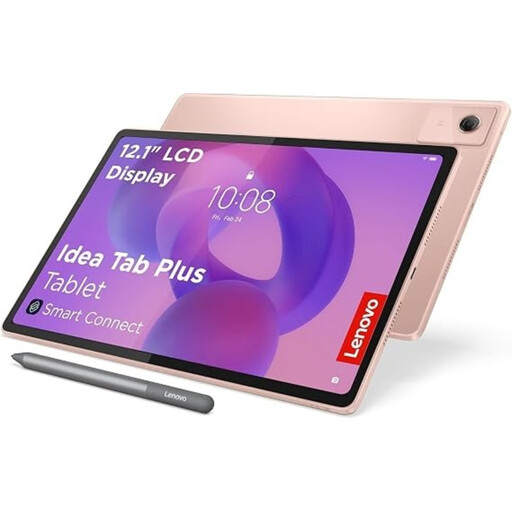
Lenovo Idea Tab Plus WiFi, 12,1 pouces, 2,5K, 8 Go de RAM, 256 Go, avec stylet, rose
L’écran de 12,1 pouces offre un espace de travail confortable pour consulter des scans ; le titre du produit mentionne également un stylet.
Le titre du produit indique un écran 2,5K, 8 Go de RAM et 256 Go de stockage. Avant l’achat, vérifiez le contenu du coffret et le fonctionnement de votre application d’annotation.
Voir sur Joybuy
 Aucune image disponible
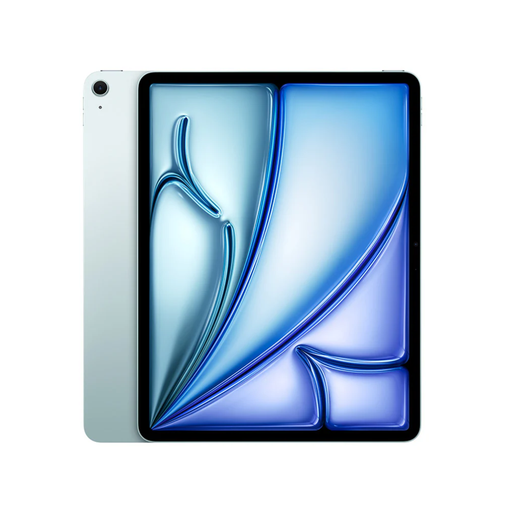
Apple iPad Air (M4) 13 pouces, Wi-Fi, 128 Go, bleu
Le modèle 13 pouces offre suffisamment d’espace pour afficher de grandes cartes ; Apple présente des outils d’annotation PDF sur iPad.
Apple indique que l’appareil est compatible avec l’Apple Pencil Pro et l’Apple Pencil (USB-C). Le Pencil n’est pas inclus : vérifiez la compatibilité du stylet choisi.
Voir sur Joybuy
 Aucune image disponible
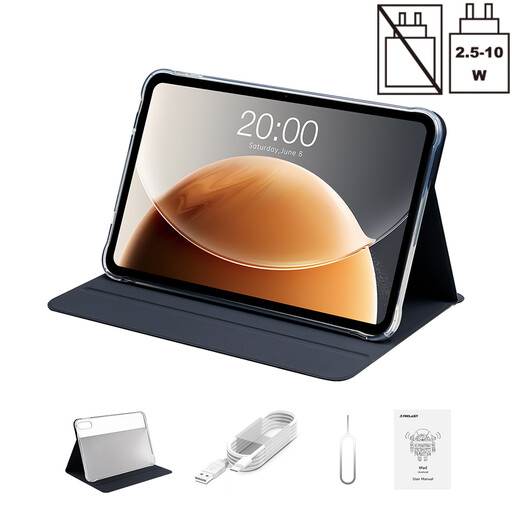
TECLAST T65, 13,4 pouces, 120 Hz, Android 16
L’écran de 13,4 pouces annoncé offre une grande surface pour consulter des scans. Tenez également compte de la facilité à transporter et à tenir la tablette lorsque vous faites votre choix.
Le titre du produit mentionne Android 16 et un étui folio.
Voir sur Joybuy
 Aucune image disponible
TECLAST ArtPad Pro, 12,7 pouces, 2K, 256 Go, avec stylet
L’écran de 12,7 pouces offre de l’espace pour consulter des scans ; le titre du produit mentionne un stylet inclus.
Le titre du produit indique un écran 2K et 256 Go de stockage. Vérifiez que le stylet et l’application d’annotation que vous envisagez conviennent ensemble à votre façon de travailler.
Voir sur Joybuy
 Aucune image disponible
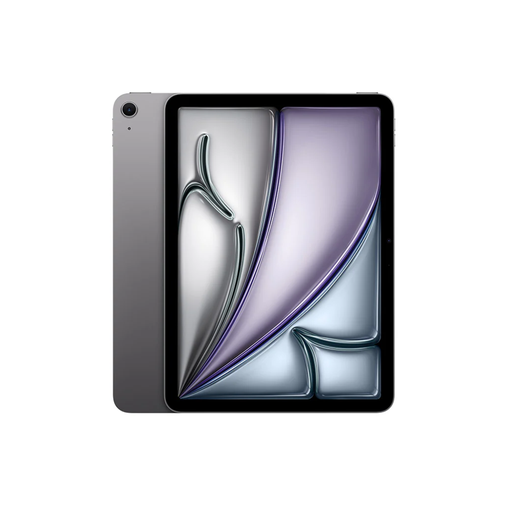
Apple iPad Air (M4) 11 pouces, Wi-Fi, 256 Go, gris sidéral
Le modèle 11 pouces est plus facile à emporter pour lire lors de vos déplacements, mais offre moins d’espace pour afficher de grandes cartes qu’un modèle plus grand.
Apple présente des outils d’annotation PDF sur iPad et indique que l’iPad Air (M4) est compatible avec l’Apple Pencil Pro et l’Apple Pencil (USB-C). Le Pencil est vendu séparément.
Voir sur Joybuy
Foire aux questions
Un lecteur d’archives peut-il conserver mes notes manuscrites sur un scan ?
Ne partez pas du principe que c’est possible sans avoir fait un essai. Les Archives nationales des Pays-Bas présentent des fonctions comme le zoom, la rotation et l’enregistrement d’un recadrage. Pour conserver vos annotations, testez une application adaptée avec une copie de votre scan, puis rouvrez le fichier enregistré.
Comment vérifier que les annotations restent enregistrées dans un PDF ?
Commencez par annoter une copie d’un PDF qui vous appartient, enregistrez-la, puis rouvrez ou exportez le fichier. Samsung explique comment importer des PDF et les annoter dans Samsung Notes ; Apple présente des outils d’annotation PDF intégrés sur iPad. La procédure varie selon l’appareil, le logiciel et le fichier.
Les transcriptions automatiques suffisent-elles pour vérifier une référence manuscrite ?
Vérifiez toujours une référence importante à partir du scan. Les Archives d’Utrecht avertissent que les transcriptions générées par ordinateur peuvent comporter des erreurs.
Comment savoir quel stylet est compatible avec votre tablette ?
Vérifiez la compatibilité du stylet avec le modèle exact de votre tablette et regardez s’il est inclus dans le coffret choisi. Apple indique que l’iPad Air (M4) est compatible avec certains modèles d’Apple Pencil ; Samsung explique comment écrire avec le S Pen sur la gamme Galaxy Tab S10 FE. Vérifiez également que le stylet fonctionne avec l’application que vous utilisez pour consulter vos scans.
Pouvez-vous renvoyer une tablette achetée en ligne si son écran ne convient pas à vos scans ?
Aux Pays-Bas, les achats à distance effectués auprès d’un professionnel ouvrent souvent droit à un délai de rétractation de 14 jours. Le gouvernement néerlandais mentionne certaines exceptions, notamment les achats en ligne auprès d’un particulier. Vérifiez les conditions applicables à votre achat.


