Quelle méthode vous convient le mieux ?

Pour les adeptes du collage qui ont un petit bureau

Vous souhaitez travailler directement sur un écran compact ou installer une surface de dessin à côté d’un ordinateur que vous possédez déjà. Comparez les dimensions de l’appareil dans son ensemble. Avec une tablette graphique sans écran, prévoyez également de la place pour l’écran de l’ordinateur.

Pour les créatifs qui ont déjà un ordinateur

Vous avez déjà un écran et un logiciel de collage, et cherchez à dessiner au stylet sans ajouter un deuxième appareil autonome. Avant l’achat, vérifiez la connectique et la compatibilité avec le système d’exploitation de votre ordinateur.

Pour créer des collages photo sur iPad

Vous souhaitez placer des photos sur une toile et déplacer des éléments entre des calques ou des toiles. Vérifiez que l’application souhaitée fonctionne sur iPad et que l’Apple Pencil choisi est compatible avec votre modèle exact.

Quels critères prendre en compte ?

iPad autonome avec Apple Pencil

Choisissez cette option si : vous souhaitez importer, sélectionner et organiser vos photos directement sur l’écran. Procreate décrit ces opérations de collage sur iPad.

À prendre en compte : la surface d’écran disponible et la compatibilité de l’Apple Pencil avec le modèle exact de votre iPad.

Samsung Galaxy Tab autonome

Choisissez cette option si : vous souhaitez travailler directement sur un écran Android et que l’application de collage dont vous avez besoin est disponible pour votre tablette.

À prendre en compte : selon Samsung, le S Pen de la Galaxy Tab S10 FE ne prend pas en charge le BLE. Ne comptez donc pas sur les fonctions du stylet via Bluetooth.

Tablette graphique sans écran

Choisissez cette option si : vous possédez déjà un ordinateur et un écran compatibles et souhaitez dessiner au stylet sur cet ordinateur.

À prendre en compte : vous dessinez sur la tablette tout en regardant un autre écran. Vérifiez également la connectique, les logiciels et le contenu de la boîte.

Critère Que faut-il vérifier ? Pour qui est-ce particulièrement important ?
Espace et façon de dessiner Comparez les dimensions extérieures et la surface de dessin active. Vérifiez également si vous devez prévoir de la place pour un écran d’ordinateur séparé. Si mon bureau est déjà encombré, je veux savoir quelle place l’appareil occupe dans son ensemble et si je dessine directement sur son écran. Environ 33 % des consommateurs privilégient l’espace disponible et la configuration de dessin.
Compatibilité Vérifiez le modèle complet de l’appareil, la liste des stylets sur le site de l’assistance Apple aux Pays-Bas et, pour une tablette graphique, la connectique et la compatibilité avec le système d’exploitation. Les personnes qui souhaitent continuer à utiliser un iPad ou un ordinateur qu’elles possèdent déjà veulent s’assurer à l’avance que le stylet et l’appareil fonctionnent ensemble. Environ 27 % des consommateurs accordent la priorité à la compatibilité.
Sélectionner des photos et créer des collages Vérifiez que l’application choisie permet d’importer des photos et de déplacer les sélections ou les calques dont vous avez besoin. Procreate décrit ces fonctions sur iPad. Si je veux découper des éléments dans des photos et les placer sur une toile de collage, je veux pouvoir effectuer ces opérations dans l’application que j’ai choisie. Environ 20 % des consommateurs commencent par vérifier leur méthode de travail.
Configuration complète Vérifiez le contenu de la boîte et si vous avez besoin d’un stylet, d’un câble ou d’un ordinateur supplémentaire. Apple propose l’Apple Pencil comme option séparée ; Wacom décrit une configuration One S personnalisable qui contient uniquement la tablette. Pour avoir une vue d’ensemble de tous les éléments nécessaires à une configuration fonctionnelle, vérifiez ce que vous possédez déjà et ce qu’il vous manque. Environ 20 % des consommateurs privilégient une configuration complète.

Évitez les erreurs d’achat les plus fréquentes

  • Choisir un stylet en se fiant uniquement à la marque de sa tablette

    Apple indique les modèles d’iPad et les versions logicielles compatibles avec chaque version de l’Apple Pencil. Le nom de la marque ne suffit donc pas à confirmer la compatibilité.

    Notez le modèle complet de votre iPad et vérifiez-le dans la liste officielle de compatibilité avant de choisir un stylet.

  • Confondre une tablette graphique sans écran avec une tablette autonome

    Une tablette graphique sans écran permet de dessiner au stylet, mais ce n’est pas une tablette sur laquelle vous pouvez voir directement l’image. Vous avez aussi besoin d’un appareil adapté doté d’un écran.

    Commencez par choisir si vous souhaitez dessiner directement sur l’écran ou utiliser un stylet avec l’ordinateur que vous possédez déjà.

  • Penser que le stylet et le câble sont toujours inclus

    Le contenu de la boîte peut varier selon la configuration. Apple propose l’Apple Pencil séparément ; la configuration One S personnalisable décrite par Wacom contient uniquement la tablette.

    Vérifiez le contenu de la boîte de la configuration exacte et faites le point sur les éléments que vous possédez déjà.

Les marques à comparer

Apple

Pour retoucher des photos et créer des collages directement sur iPad.

  • Apple présente l’iPad Air 11 pouces (M4) ; Procreate décrit l’importation de photos ainsi que les opérations de couper et coller sur iPad.
  • L’Apple Pencil Pro et l’Apple Pencil (USB-C) ne sont pas compatibles avec les mêmes modèles. Vérifiez la compatibilité du stylet avec votre modèle exact d’iPad ; le stylet est vendu séparément.

Samsung

La Galaxy Tab S10 FE est une tablette Android autonome fournie avec un S Pen.

  • Samsung indique que la Galaxy Tab S10 FE est dotée d’un écran de 10,9 pouces et fournie avec un S Pen.
  • Samsung précise que le S Pen de la S10 FE ne prend pas en charge le BLE. Vérifiez séparément si l’application de collage souhaitée est disponible pour l’appareil.

Wacom

Des tablettes graphiques pour dessiner au stylet sur un appareil compatible que vous possédez déjà.

  • Wacom présente la One S comme une tablette compacte dotée d’une connectique USB-C et de la fonction Bluetooth.
  • La configuration personnalisable CTC4110WLW3B décrite par Wacom contient uniquement la tablette. Vérifiez que le stylet et le câble sont inclus dans la configuration choisie.

Huion

Une tablette graphique sans écran pour dessiner au stylet sur un ordinateur compatible.

  • Huion indique que l’Inspiroy H640P mesure 260 × 147,7 × 8 mm et dispose d’une surface de dessin active de 160 × 100 mm.
  • Ce modèle n’a pas d’écran autonome et utilise une connectique Micro-USB. Vérifiez que celle-ci est compatible avec votre appareil.

XPPen

Des tablettes graphiques compactes à utiliser avec un appareil que vous possédez déjà.

  • XPPen indique que la Deco mini7 mesure 260,2 × 162,2 × 9,3 mm et dispose d’une surface de dessin active de 177,8 × 111,1 mm.
  • Les dimensions et la connectique USB-C indiquées concernent la Deco mini7. Vérifiez également la compatibilité de votre appareil avec ce modèle.

Les produits Joybuy pour créer des collages

Cette sélection comprend des tablettes graphiques à utiliser avec un ordinateur Windows ou macOS, des tablettes autonomes avec stylet et un Apple Pencil vendu séparément. Pour chaque modèle, vérifiez la compatibilité avec l’application souhaitée, la connectique, la compatibilité du stylet et le contenu de la boîte.

Wacom Intuos Pro Pen Tablet Small

Wacom Intuos Pro Pen Tablet Small

Une solution pour dessiner au stylet si vous utilisez déjà un ordinateur Windows ou macOS adapté.

La description du produit indique une surface active de 187 × 105 mm, des dimensions de 215 × 163 × 7 mm, 8 192 niveaux de pression, ainsi que le Bluetooth et l’USB-C. Vérifiez les logiciels et la connectique nécessaires pour votre ordinateur.

Voir sur Joybuy

Tablette graphique Wacom One compacte - S

Tablette graphique Wacom One compacte - S

Une tablette graphique compacte pour dessiner au stylet avec un ordinateur Windows ou macOS adapté. Pendant que vous dessinez, vous regardez l’écran de l’ordinateur.

La description du produit indique une surface active d’environ 148 × 105 mm, un stylet sensible à la pression, une connectique USB-C et le Bluetooth 5.1. Vérifiez le contenu de la boîte pour cette configuration.

Voir sur Joybuy

Apple Pencil Pro pour certains modèles d’iPad Air et d’iPad Pro

Apple Pencil Pro (2024), pour certains modèles d’iPad Air et d’iPad Pro

Un stylet vendu séparément, destiné aux personnes qui possèdent déjà un iPad compatible et souhaitent travailler directement sur l’écran.

La description du produit mentionne la sensibilité à la pression et à l’inclinaison, ainsi que le jumelage et la recharge magnétiques. La compatibilité dépend du modèle : vérifiez le modèle exact de votre iPad auprès de l’assistance Apple aux Pays-Bas.

Voir sur Joybuy
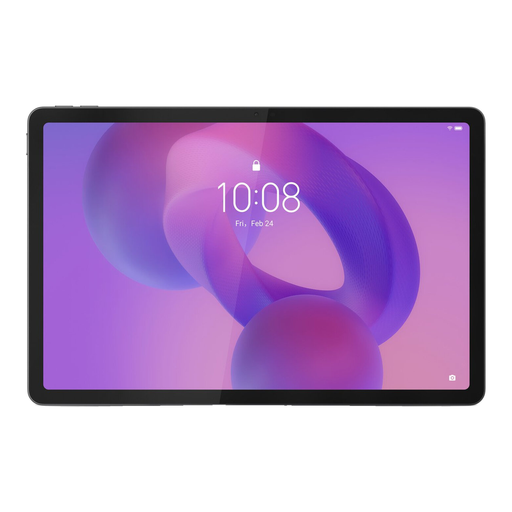
Tablette Lenovo Idea Tab, 11 pouces, Wi-Fi, 256 Go avec stylet

Lenovo Idea Tab, 11 pouces, Wi-Fi, 256 Go, grise, avec stylet

Une tablette Android autonome avec stylet, pour travailler sur l’écran de la tablette sans utiliser un ordinateur séparé comme appareil de dessin.

Les caractéristiques du produit indiquent Android 15, 8 Go de RAM, 256 Go de stockage et un Tab Pen inclus. Vérifiez que l’application de collage dont vous avez besoin est disponible sur cette tablette.

Voir sur Joybuy
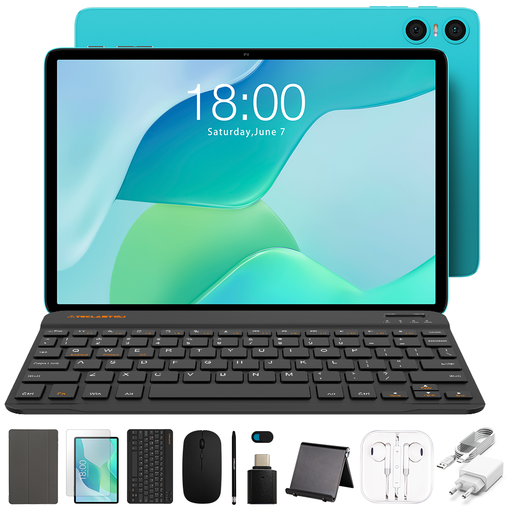
Tablette Teclast P33, 10,1 pouces, 64 Go, avec stylet et accessoires

Tablette Teclast P33, 10,1 pouces, 64 Go, avec stylet

Une tablette autonome avec stylet pour travailler sur l’écran de l’appareil. Vérifiez au préalable que votre application de collage est compatible avec la tablette.

Le titre du produit indique 9 Go de RAM (3 Go + 6 Go d’extension virtuelle) et un ensemble comprenant notamment une housse, un clavier Bluetooth en anglais, une souris Bluetooth, un support pour tablette et un stylet.

Voir sur Joybuy

Foire aux questions

Puis-je utiliser n’importe quel Apple Pencil avec l’iPad que je possède déjà ?

Non, la compatibilité dépend du modèle d’Apple Pencil et du modèle exact de votre iPad. Apple publie des listes de compatibilité distinctes pour l’Apple Pencil Pro et l’Apple Pencil (USB-C). Vérifiez également la version d’iPadOS indiquée.

Dois-je regarder mon ordinateur lorsque j’utilise une tablette graphique sans écran ?

Oui. Vous dessinez au stylet sur la surface de la tablette et avez également besoin d’un appareil adapté doté d’un écran. Avant l’achat, vérifiez la connectique et la compatibilité avec le système d’exploitation.

Comment garder mon collage modifiable lorsque je déplace des éléments ?

Pour iPad, Procreate décrit l’importation de photos ainsi que la copie et le collage de sélections ou de calques, y compris d’une toile à l’autre. Testez ces opérations avec votre propre image dans l’application que vous souhaitez utiliser.

Quelles sont les garanties si j’achète une tablette ou un stylet en ligne ?

Selon le gouvernement des Pays-Bas, vous avez droit à un produit conforme et à la garantie légale lors d’un achat. Pour les achats à distance, vous disposez souvent d’un délai de rétractation de 14 jours. Vérifiez les conditions et les éventuelles exceptions applicables à votre achat.

Puis-je publier un collage contenant des photos trouvées sur Internet ?

Pas sans tenir compte des droits associés aux photos utilisées. Le gouvernement des Pays-Bas indique qu’une copie réalisée à domicile pour un usage personnel ne peut être ni diffusée ni rendue publique. Avant toute publication, vérifiez que vous avez l’autorisation d’utiliser les images.
