Begin bij het exacte model van je tablet of Surface-apparaat: Apple Pencil, Samsung S Pen en Windows-pennen zijn niet automatisch onderling uitwisselbaar. Kies daarna op basis van je schetswerk: drukgevoeligheid is relevant voor drukgestuurde streken, terwijl voor contouren en aantekeningen eenvoudiger starten en opbergen zwaarder kunnen wegen. Controleer ook of de gewenste functies werken met jouw apparaat en tekenapp.
Voor wie is deze styluskeuze relevant?
Conceptschetsers met een eigen tablet
Wil je contouren en details rechtstreeks op je bestaande scherm tekenen, controleer dan eerst welk type pen bij jouw apparaat past. Apple, Samsung en Microsoft publiceren compatibiliteitsinformatie voor hun apparaten en pennen.
Schetsers die vaak van werkplek wisselen
Als je een gedeeld bureau geregeld vrijmaakt, kunnen de startmethode, het opladen en een vaste opbergplek meewegen naast de tekenfuncties. Apple, Logitech en Microsoft beschrijven verschillende koppel- en laadmogelijkheden.
Ontwerpers die lijngewicht willen sturen
Wil je druk of de hoek van de pen gebruiken om lijnen tijdens het schetsen te variëren, controleer dan welke invoer de pen ondersteunt. Apple, Samsung en Wacom beschrijven functies die per pen en apparaat kunnen verschillen.
Waar let je op bij het kiezen?
Apple Pencil op iPad
Past bij: een ondersteunde iPad, met keuze uit uitgebreidere bediening of een pen voor schetsen en aantekeningen.
Let op: model- en softwarecompatibiliteit verschillen; de Apple Pencil (USB-C) koppelt en laadt via een kabel.
Samsung S Pen
Past bij: een Galaxy-apparaat dat S Pen ondersteunt.
Let op: S Pen-uitvoeringen zijn niet vanzelf uitwisselbaar; controleer de compatibiliteit van het exacte model.
Pen voor Surface of Windows
Past bij: een penondersteunend Surface-apparaat of een Windows-apparaat met het vereiste penprotocol.
Let op: functies en laadmogelijkheden verschillen per apparaat; voor bepaalde Surface-opstellingen kan een aparte oplader nodig zijn.
| Aandachtspunt |
Wat controleer je? |
Voor wie is dit belangrijk? |
| Compatibiliteit |
Vergelijk de volledige apparaatnaam en generatie met de compatibiliteitslijst; controleer zo nodig ook de softwareversie of het penprotocol. |
Als ik mijn bestaande tablet wil blijven gebruiken, wil ik eerst weten of de pen erop werkt. Ongeveer 36% van de consumenten stelt compatibiliteit met het eigen apparaat voorop. |
| Lijncontrole |
Controleer afzonderlijk of de pen drukgevoelig of kantelgevoelig is en of je tekenapp die invoer ondersteunt. |
Wil ik druk of de penhoek gebruiken voor lijngewicht en schaduw, dan zoek ik die functies specifiek op. Ongeveer 29% van de consumenten geeft controle over de tekenstreek de hoogste prioriteit. |
| Starten en opbergen |
Bekijk hoe de pen wordt geactiveerd, gekoppeld, opgeladen en opgeborgen; magnetisch bevestigen betekent niet altijd magnetisch opladen. |
Als ik een gedeeld bureau snel wil kunnen opruimen, let ik op een eenvoudige start- en opbergroutine. Ongeveer 21% van de consumenten zet vlot beginnen en opruimen bovenaan. |
| Punten en laadonderdelen |
Controleer welke reservepunten of laadaccessoires worden meegeleverd en wat jouw apparaat al kan opladen. |
Wil ik vooraf weten welke onderdelen ik naast de pen nodig heb, dan controleer ik de inhoud en laadopstelling. Ongeveer 14% van de consumenten wil bijkomende benodigdheden beperken. |
Veelgemaakte miskopen voorkomen
-
‘Geschikt voor tablets’ aanzien voor bevestigde compatibiliteit
Een algemene productomschrijving zegt niet of de pen werkt met jouw specifieke apparaat. Apple noemt iPad-generaties, Microsoft beschrijft functies per Surface-model en Wacom wijst op compatibiliteit met bepaalde Windows-penprotocollen.
Noteer het volledige model van je apparaat en vergelijk dit met de informatie van de fabrikant van de exacte penuitvoering.
-
Kantelgevoeligheid verwarren met drukgevoeligheid
Met de penhoek werken en lijnen aanpassen door harder te drukken zijn verschillende functies. Logitech vermeldt dat Crayon niet drukgevoelig is, ook al wordt kantelen voor lijndikte beschreven.
Bepaal of je schetsen drukgestuurde penseelstreken nodig hebben en controleer of zowel de pen als je tekenapp die invoer ondersteunt.
-
Magnetisch opbergen aanzien voor magnetisch opladen
Een pen kan magnetisch aan een apparaat vastzitten zonder daardoor op te laden. Apple beschrijft voor de Pencil (USB-C) laden via een kabel; laadmogelijkheden voor Surface-pennen hangen af van het apparaat of accessoire.
Controleer voor aankoop hoe de exacte pen wordt opgeladen en of je daarvoor een geschikte kabel, laadruimte of oplader nodig hebt.
Stylusmerken ter oriëntatie
Apple
Apple Pencil Pro en Apple Pencil (USB-C) zijn bedoeld voor verschillende, door Apple gespecificeerde iPad-modellen en gebruikswijzen.
- Apple beschrijft voor Pencil Pro onder meer magnetisch koppelen en opladen.
- De Pencil (USB-C) koppelt en laadt via een kabel; controleer voor beide uitvoeringen de iPad- en softwarecompatibiliteit.
Samsung
Samsung beschrijft S Pen-uitvoeringen voor apparaten die S Pen ondersteunen, waaronder een uitvoering voor de Tab S11-serie.
- Volgens Samsung heeft de S Pen Creator Edition kantelgevoeligheid en worden er twee punten meegeleverd.
- Samsung noemt de pen voor de Tab S11-serie specifiek compatibel met de Tab S11 en S11 Ultra; ga niet uit van uitwisselbaarheid tussen uitvoeringen.
Microsoft
Surface Slim Pen is bedoeld voor geselecteerde Surface-apparaten die peninvoer ondersteunen.
- Microsoft beschrijft functies en laadmogelijkheden per Surface-model.
- Afhankelijk van de opstelling kan een afzonderlijke oplader nodig zijn; controleer of jouw Surface peninvoer ondersteunt.
Logitech
Crayon (USB-C) is een optie voor ondersteunde iPads wanneer snel starten en kantelen belangrijk zijn.
- Logitech beschrijft starten zonder Bluetooth-koppeling en kantelgevoeligheid voor iPad.
- Volgens de gebruiksinstructie van Logitech is Crayon niet drukgevoelig; controleer ook de compatibiliteit van de exacte uitvoering.
Wacom
Wacom Bamboo Ink Plus is een mogelijke optie om te onderzoeken voor Windows-apparaten met Wacom AES of Microsoft Pen Protocol.
- Wacom noemt maximaal 4.096 drukniveaus; kantelondersteuning hangt af van het andere apparaat.
- Wacom waarschuwt dat de werking per hardware en software verschilt en dat deze pen niet met Apple-producten werkt.
Styluspennen bij Joybuy
Deze Joybuy-producten zijn gericht op schetsen op een iPad of een compatibel Surface-apparaat. Controleer de compatibiliteit van de exacte pen met jouw apparaat voordat je kiest.
 Geen afbeelding beschikbaar
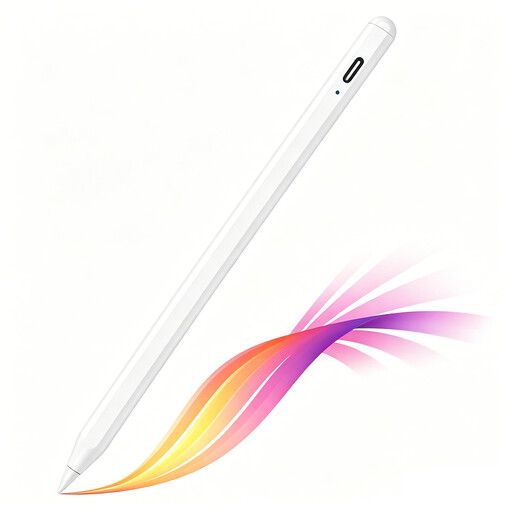
iPad-stylus met USB-C-laadpoort
Kan passen bij schetsen op een ondersteund iPad-model wanneer kanteldetectie en handpalmherkenning gewenst zijn.
USB-C-laadpoort en LED-batterij-indicator. Magnetische bevestiging is bedoeld voor opbergen, niet voor draadloos opladen.
Compatibiliteit is beperkt tot geselecteerde iPad-modellen; controleer jouw model.
Joybuy
 Geen afbeelding beschikbaar
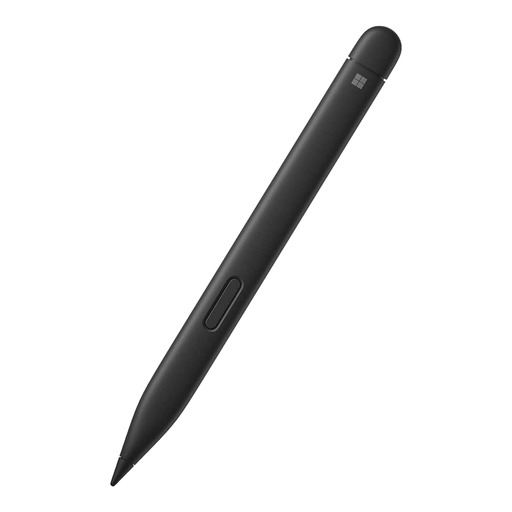
Microsoft Surface Slim Pen 2 Black 8WV-00002
Een optie voor drukgestuurde schetsen op een compatibele Surface-opstelling.
De productbeschrijving vermeldt 4.096 drukniveaus en haptische feedback.
De beschrijving noemt compatibiliteit met Type Covers voor Surface Pro 8 of Surface Pro X. Penfuncties en compatibiliteit verschillen per Surface-model; controleer ook de laadopstelling.
Joybuy
 Geen afbeelding beschikbaar
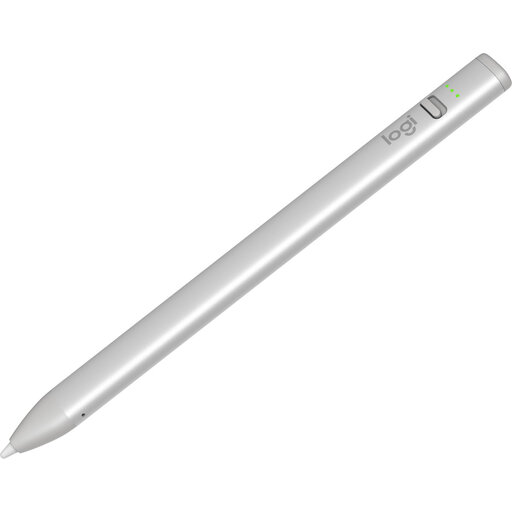
Logitech Crayon USB-C, zilver
Kan passen bij contouren en schetsen op een compatibele iPad wanneer starten zonder Bluetooth-koppeling belangrijk is.
USB-C-opladen, kantelgevoeligheid en handpalmherkenning. Logitech vermeldt dat Crayon niet drukgevoelig is.
De productbeschrijving noemt iPad-modellen vanaf 2018 met iOS 12.2 of hoger; controleer de compatibiliteit van jouw apparaat.
Joybuy
 Geen afbeelding beschikbaar
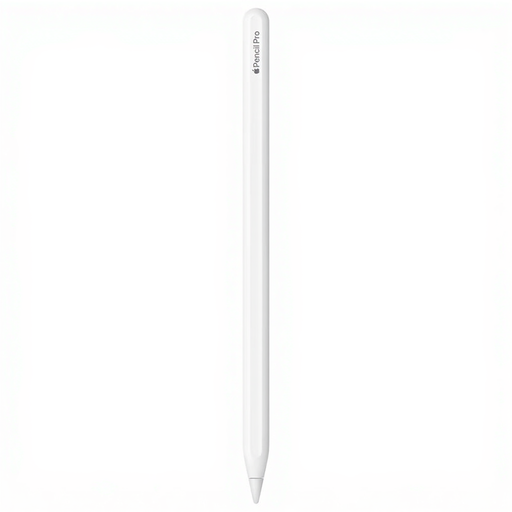
Apple Pencil Pro 2024
Kan passen bij conceptschetsen met druk- en kantelgevoeligheid op een ondersteunde iPad.
De productbeschrijving noemt knijp- en draaibediening, haptische feedback en magnetisch koppelen en draadloos opladen.
De beschrijving noemt iPad Pro-modellen met M4, iPad Air-modellen met M2 en iPad mini met A17 Pro. Controleer of jouw exacte iPad-model wordt ondersteund.
Joybuy
 Geen afbeelding beschikbaar
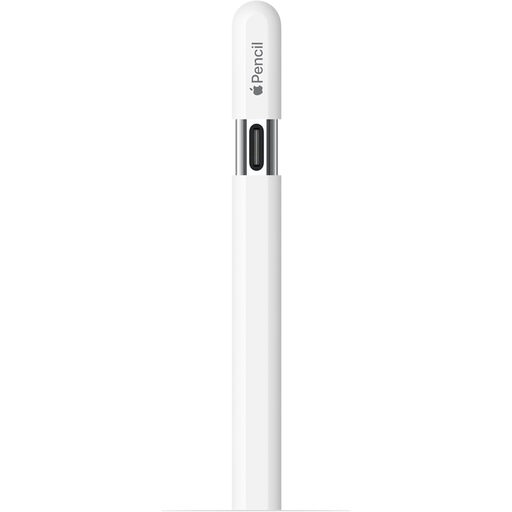
Apple Pencil (USB-C), wit
Kan passen bij schetsen en arceringen op een compatibele iPad wanneer kantelen belangrijker is dan drukgestuurde streken.
Kantelgevoeligheid, magnetische bevestiging voor opbergen en laden via USB-C.
Controleer de ondersteunde iPad-modellen en softwareversie voordat je kiest.
Joybuy
Veelgestelde vragen
Hoe controleer je of een Apple Pencil op je iPad werkt?
Zoek het exacte iPad-model op en vergelijk het met de compatibiliteitslijst van Apple. Apple vermeldt voor Pencil Pro iPadOS 17.5 of nieuwer en voor Pencil (USB-C) iPadOS 17.1.1 of nieuwer, naast de ondersteunde modellen.
Moet je de Surface Slim Pen 2 eerst koppelen?
Laad de pen eerst op; Microsoft vermeldt dat Bluetooth-koppeling nodig is om de sneltoetsknop voor het openen van apps en andere sneltoetsen te gebruiken. Controleer daarnaast of jouw Surface de gewenste pen- en laadfuncties ondersteunt.
Wat doe je als de punt van een stylus slijt?
Gebruik de vervangpunt die bij jouw specifieke pen hoort en volg de instructies van de fabrikant. Samsung beschrijft het vervangen van de punt van de Tab S11 S Pen; Microsoft noemt een verwijderbare Slim Pen 2-punt en waarschuwt tegen herhaald verwijderen.
Welke bedenktijd en garantie gelden bij online aankoop in Nederland?
Bij een consumentenkoop op afstand bij een bedrijf geldt volgens de Rijksoverheid doorgaans een bedenktijd van 14 dagen, met uitzonderingen. Daarnaast heb je recht op een deugdelijk product; Nederland kent daarvoor geen vaste wettelijke garantietermijn van twee jaar. Deze consumentenregels zijn niet zonder meer van toepassing op een zakelijke aankoop voor kantoor.


