
Tabletbezitters die een pen zoeken
Je wilt collegeslides annoteren zonder een pen te kiezen die niet werkt met jouw exacte iPad-, Galaxy Tab- of Surface-model. Apple Support, Samsung en Microsoft publiceren modelgebonden compatibiliteitsinformatie.


Begin bij het exacte model van je tablet en controleer daarna of de app die je gebruikt je collegeslides kan openen, annoteren en opslaan of delen. Apple Pencil (USB-C) en Logitech Crayon (USB-C) zijn opties voor compatibele iPads; Samsung S Pen en Surface Slim Pen 2 horen bij andere, modelspecifieke tabletroutes. Kijk ook naar handpalmafwijzing, opladen en vervangbare punten voordat je een uitvoering kiest.
Je wilt collegeslides annoteren zonder een pen te kiezen die niet werkt met jouw exacte iPad-, Galaxy Tab- of Surface-model. Apple Support, Samsung en Microsoft publiceren modelgebonden compatibiliteitsinformatie.
Je ontvangt slides als pdf en wilt erop schrijven, de bewerkte versie bewaren of die delen. Samsung beschrijft pdf-annotatie in Samsung Notes; controleer ook of jouw bestand en app bij je werkwijze passen.
Je let op handpalmafwijzing, opladen en een vervangbare punt als je vaak aantekeningen maakt. De genoemde functies verschillen per pen en tabletcombinatie.
Kies deze route: als je een iPad hebt die Apple voor deze Pencil vermeldt en vooral wilt schrijven of documenten annoteren.
Afweging: deze uitvoering laadt via USB-C; functies van Apple Pencil Pro horen er niet automatisch bij.
Kies deze route: als je op een geschikte iPad wilt schrijven en handpalmafwijzing belangrijk vindt.
Afweging: Logitech beschrijft de Crayon als niet drukgevoelig; controleer dat afzonderlijk als je ook drukgevoelig wilt tekenen.
Kies deze route: als je een ondersteunde Galaxy Tab hebt en pdf-slides in Samsung Notes wilt annoteren.
Afweging: Samsung noemt verschillende tabletmodellen voor verschillende S Pen-uitvoeringen; controleer het modelnummer.
Kies deze route: als je al een Surface hebt die volgens Microsoft peninvoer ondersteunt.
Afweging: niet iedere Surface ondersteunt handschrift en voor opladen kan een geschikt accessoire nodig zijn.
Controleer eerst de volledige tabletmodelnaam en de app voor je slides. Vergelijk daarna schrijfbediening en opladen: die eigenschappen kunnen per combinatie verschillen.
| Aandachtspunt | Waarop letten | Voor wie is dit belangrijk? |
|---|---|---|
| Compatibiliteit | Vergelijk de volledige tabletmodelnaam en, waar van toepassing, de softwareversie met de compatibiliteitsinformatie voor de exacte penuitvoering. | Als ik al een tablet heb, wil ik voorkomen dat ik een pen kies die niet bij mijn model past. Ongeveer 36% van de consumenten geeft compatibiliteit met de bestaande tablet de hoogste prioriteit. |
| Slides annoteren | Probeer het gebruikelijke pdf- of presentatiebestand in de beoogde app te openen, te annoteren, op te slaan en te delen. | Als ik aantekeningen op mijn eigen slides wil bewaren of delen, moet de app passen bij het bestand dat ik ontvang. Ongeveer 29% van de consumenten zet die werkwijze voorop. |
| Schrijfcomfort | Controleer handpalmafwijzing voor de combinatie van pen en tablet. Maak onderscheid tussen kantel- en drukgevoeligheid als je ook tekent. | Bij langere schrijfsessies wil ik mijn hand kunnen laten rusten en prettig kunnen schrijven. Ongeveer 21% van de consumenten geeft die schrijfbediening prioriteit. |
| Opladen en slijtage | Bekijk hoe de pen oplaadt, of je tablet of toetsenbord daarvoor geschikt is en of passende vervangpunten verkrijgbaar zijn. | Als ik vaak schrijf, wil ik weten hoe ik de pen oplaad en wat ik doe als een punt slijt. Ongeveer 14% van de consumenten stelt onderhoud en opladen voorop. |
Compatibiliteit verschilt per penuitvoering en tabletmodel. Apple Support en Samsung geven modelgebonden informatie.
Vergelijk vóór het bestellen de volledige tabletmodelnaam met de informatie voor de exacte penuitvoering.
Logitech beschrijft kantelen als een manier om de lijndikte te variëren, maar vermeldt dat de Crayon niet drukgevoelig is.
Als je naast slides ook tekenwerk doet, controleer dan of je drukgevoeligheid nodig hebt en of de gekozen pen die ondersteunt.
Een penkeuze op zichzelf zegt niet of jouw bestand in de gekozen app goed te annoteren en op te slaan is. Samsung beschrijft pdf-annotatie in Samsung Notes; Microsoft beschrijft inktfuncties in Office-omgevingen.
Test een echt collegebestand op openen, schrijven, opslaan en delen voordat je je werkwijze vastlegt.
Een ander bestandsformaat of een andere app kan extra stappen vragen, bijvoorbeeld om slides om te zetten.
Microsoft geeft aan dat opladen van de Surface Slim Pen 2 een geschikt Surface-apparaat of accessoire vereist.
Controleer of jouw Surface of toetsenbord de pen kan opladen en of je anders een passend laadaccessoire nodig hebt.
Een afzonderlijk laadaccessoire kan nodig zijn.
Apple Pencil (USB-C) is bedoeld voor iPads die Apple voor deze uitvoering vermeldt. Apple Pencil Pro is een afzonderlijke route voor een beperktere reeks modellen.
Logitech Crayon (USB-C) is een iPad-pen voor schrijven en annoteren op geschikte modellen.
Samsung beschrijft modelspecifieke S Pen-uitvoeringen voor ondersteunde Galaxy Tabs en pdf-annotatie in Samsung Notes.
Surface Slim Pen 2 is bedoeld voor Surface-modellen die peninvoer ondersteunen.
Deze productkeuzes omvatten styluspennen voor compatibele iPads, Galaxy Tabs en Surface-modellen. Controleer steeds of de exacte tablet en de gewenste annotatie-app bij de pen passen.
 Geen afbeelding beschikbaar
Een optie voor schrijven en aantekeningen op een geschikte iPad; Logitech noemt ondersteuning voor iPad-modellen uit 2018 of later.
USB-C-uitvoering. Logitech beschrijft de Crayon als niet drukgevoelig.
 Geen afbeelding beschikbaar
Voor documentannotatie en schrijven op een iPad die Apple voor deze uitvoering ondersteunt.
USB-C-uitvoering; controleer de compatibiliteit met het exacte iPad-model.
 Geen afbeelding beschikbaar
Een optie voor annoteren op de iPad-modelgroepen die in de productnaam worden genoemd.
De compatibiliteit is beperkt tot de vermelde iPad-generaties; controleer vóór aankoop of jouw exacte model ertussen staat.
 Geen afbeelding beschikbaar
Een optie voor een Surface-model dat volgens Microsoft peninvoer ondersteunt.
Microsoft beschrijft een vervangbare penpunt. Opladen vereist een geschikt Surface-apparaat of accessoire; een afzonderlijk laadaccessoire kan nodig zijn.
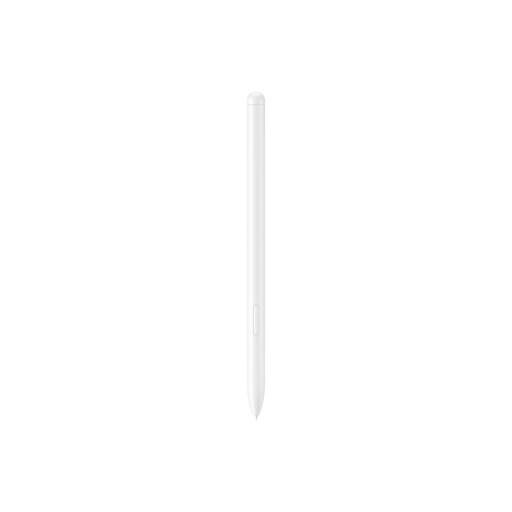 Geen afbeelding beschikbaar
Een optie om pdf-slides te annoteren op een geschikte Galaxy Tab; Samsung beschrijft pdf-import en schrijven in Samsung Notes.
De vermelde compatibiliteit betreft Galaxy Tab S9 FE en S9 FE+. Voor het verwijderen van de punt is volgens de productinformatie een afzonderlijk verkochte tool nodig.
Nee. Apple vermeldt per Pencil-uitvoering welke iPad-modellen en, waar nodig, welke iPadOS-versies worden ondersteund. Zoek de volledige modelnaam van je iPad op en vergelijk die met de compatibiliteitsinformatie.
Dat hangt ook af van het bestandsformaat en de app. Samsung beschrijft pdf-import en annotatie in Samsung Notes; Microsoft beschrijft inkt op dia’s in ondersteunde Office-omgevingen. Test een bestand zoals je opleiding dat aanlevert.
Microsoft beschrijft opladen vóór gebruik en Bluetooth-koppeling voor de sneltoetsfunctie. Opladen vereist een compatibel Surface-apparaat of accessoire; controleer of je daarvoor een afzonderlijke oplader nodig hebt.
Microsoft beschrijft een vervangbare punt voor de Surface Slim Pen 2. Bij een ondeugdelijk product moet volgens de Nederlandse overheid de verkoper voor een oplossing zorgen; normale slijtage valt niet zonder meer onder gratis reparatie.
Bij koop op afstand van een bedrijf geldt in veel gevallen 14 dagen bedenktijd, met uitzonderingen. Daarnaast heb je recht op een goed product: in Nederland geldt geen vaste wettelijke garantietermijn. De Rijksoverheid noemt de verkoper als aanspreekpunt bij een probleem.