Begin met het exacte model van uw tablet en de schilderapp: een pen die daarop werkt, biedt niet automatisch de drukregeling die u voor penseelstreken nodig hebt. Kies daarna tussen druk- en kantelgevoelige pennen of een eenvoudigere schetspen, en richt uw werkplek zo in dat u uw houding kunt afwisselen.
Voor wie is deze keuzehulp?
Stillevenschilder met een bestaande tablet
U wilt schilderen op de tablet die al op uw bureau staat. Controleer daarom eerst of pen, apparaat en schilderapp met elkaar werken; fabrikanten zoals Apple, Samsung, Wacom en Adonit hanteren verschillende compatibiliteitsvoorwaarden.
Schilder die penseelstreken wil variëren
U wilt lijnen en schaduw aanpassen door harder te drukken of de pen te kantelen. Controleer welke functies de combinatie van pen, tablet en app ondersteunt; Wacom en Adonit noemen bijvoorbeeld apparaat- of appvoorwaarden voor bepaalde penfuncties.
Tekenaar aan een zit-stabureau
U wilt uw tablet goed kunnen bereiken en tijdens langere studies van houding kunnen wisselen. Arboportaal noemt zitten en staan afwisselen als aandachtspunt voor staand werk; dat is een keuze voor uw werkplek, geen eigenschap van één pen.
Waar let u op bij het kopen?
Apple Pencil Pro voor iPad
Past als: u een door Apple ondersteunde iPad hebt en drukgevoelige invoer of snelle toegang tot gereedschap zoekt.
Let op: de compatibiliteit geldt voor specifieke iPad-modellen; controleer ook uw schilderapp.
Samsung S Pen voor Galaxy Tab
Past als: u een Galaxy Tab met S Pen-ondersteuning gebruikt en de functies van de gekozen uitvoering bij uw tekenwerk passen.
Let op: uitvoeringen verschillen; Samsung vermeldt dat de Creator Edition niet werkt met de Galaxy Z Fold-serie.
Wacom Bamboo Ink Plus voor Windows
Past als: uw Windows-tablet Wacom AES of Microsoft Pen Protocol ondersteunt en uw tekenapp peninvoer gebruikt.
Let op: de werking, waaronder kantelen en bruikbare drukniveaus, hangt mede af van apparaat en software.
Adonit Note⁺ 2 voor iPad
Past als: uw iPad op Adonits compatibiliteitslijst staat en verwisselbare punten of knoppen belangrijk zijn.
Let op: drukgevoeligheid en knoppen vereisen volgens Adonit specifieke apps; magnetische bevestiging werkt niet op alle genoemde iPads.
Schetspennen voor iPad
Past als: u vooral compositieschetsen maakt en kantelgestuurde invoer volstaat.
Let op: de Apple Pencil (USB-C) en de in de Logitech-handleiding beschreven Crayon zijn niet drukgevoelig; controleer ook de uitvoering en aansluiting.
| Aandachtspunt |
Controleer |
Wie let hier extra op? |
| Compatibiliteit met tablet en app |
Noteer het volledige tabletmodel, controleer de compatibiliteitslijst en kijk of uw schilderapp de gewenste invoer verwerkt. |
Als ik op mijn bestaande tablet wil schilderen, wil ik vooraf weten of pen en app samenwerken. Consumenten die compatibiliteit vooropstellen, vormen ongeveer 36%. |
| Controle over penseelstreken |
Controleer druk- én kantelondersteuning voor het exacte model en de beoogde schilderapp. |
Als ik lijnen en arcering met mijn penseelstreek wil variëren, wil ik weten welke invoer mijn app gebruikt. Ongeveer 29% van de consumenten zet penseelcontrole op de eerste plaats. |
| Comfort en bereik aan het zit-stabureau |
Bekijk de plek van tablet en schildermateriaal en of u zittend en staand prettig kunt afwisselen. |
Wanneer ik tijdens een studie van houding wil wisselen, moet mijn tablet binnen prettig bereik blijven. Werkplekinrichting is de eerste prioriteit voor ongeveer 21% van de consumenten. |
| Onderhoud en service |
Controleer welke punten worden meegeleverd, hoe u ze vervangt en bij wie u terechtkunt bij een defect. |
Als ik de pen regelmatig gebruik, wil ik weten hoe punten worden vervangen en hoe service na aankoop geregeld is. Ongeveer 14% van de consumenten geeft onderhoud en service voorrang. |
Veelgemaakte miskopen voorkomen
-
Een universele stylus gelijkstellen aan een tekenpen voor elk apparaat
Fabrikanten stellen verschillende eisen aan iPads, Galaxy-apparaten en Windows-penprotocollen. Een pen die op een scherm schrijft, biedt daardoor niet vanzelf de gewenste schilderfuncties.
Controleer vóór u kiest het exacte tabletmodel, de penuitvoering en de ondersteuning in uw schilderapp.
Als de eerste pen de benodigde invoer niet biedt, kan een tweede, passende pen nodig zijn.
-
Kantelgevoeligheid verwarren met drukgevoeligheid
Kantelen kan helpen bij schetsen, maar is niet hetzelfde als een penseelstreek regelen door harder of zachter te drukken.
Als pendruk belangrijk is, controleer dan die functie voor de pen, tablet en app afzonderlijk.
-
Een pen zien als oplossing voor lang staan
Een prettige pen verandert niets aan de positie van uw tablet of aan het lang aanhouden van dezelfde houding.
Leg de tablet binnen prettig bereik en wissel zitten en staan af waar dat mogelijk is. Arboportaal noemt houdingsafwisseling als aandachtspunt bij staand werk.
Merken om te vergelijken
Apple
Apple Pencil Pro en Apple Pencil (USB-C) zijn opties voor de iPads die Apple per uitvoering noemt.
- Apple beschrijft magnetisch koppelen en opladen voor Pencil Pro op ondersteunde iPads.
- De USB-C-uitvoering koppelt en laadt via een kabel. Behandel die niet als drukgevoelige vervanger van Pencil Pro; controleer uw iPad-generatie en app.
Samsung
S Pen-uitvoeringen zijn bedoeld voor compatibele Galaxy-apparaten; Samsung noemt tekenen ook als gebruik voor de Creator Edition.
- Samsung vermeldt kantelgevoeligheid en levert bij de Creator Edition twee punten en vervanggereedschap.
- Uitvoeringen verschillen in compatibiliteit. Volgens Samsung werkt de Creator Edition niet met Galaxy Z Fold.
Wacom
Bamboo Ink Plus is bedoeld voor Windows-apparaten die Wacom AES of Microsoft Pen Protocol ondersteunen.
- Wacom noemt drukinvoer, verwisselbare punten en opladen via USB-C.
- Volgens Wacom hangen onder meer kantelwerking en bruikbare drukniveaus mede af van het andere apparaat.
Adonit
Note⁺ 2 is een optie voor expliciet ondersteunde iPads als drukinvoer, knoppen of verschillende penpunten relevant zijn.
- Adonit vermeldt drie soorten punten.
- Drukgevoeligheid en sneltoetsen vereisen volgens Adonit specifieke gekoppelde apps. Magnetische bevestiging werkt niet op alle genoemde iPads.
Logitech
Crayon is een iPad-optie voor schetsen wanneer kantelgestuurde invoer voldoende is.
- De Logitech-handleiding beschrijft kantelgestuurde invoer.
- De beschreven uitvoering is niet drukgevoelig en laadt via Lightning; controleer welke uitvoering u bekijkt.
Pennen bij Joybuy
Deze selectie omvat pennen voor compatibele Wacom-, reMarkable-, Kindle-, Surface- en iPad-apparaten. Controleer per pen of uw tablet en schilderapp de gewenste functies ondersteunen.
 Geen afbeelding beschikbaar
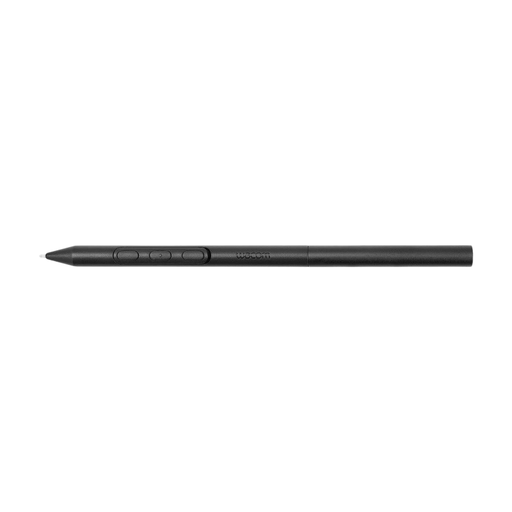
Wacom Pro Pen 3, aanpasbare batterijloze EMR-stylus, zwart
Een optie voor tekenen en schetsen met een compatibele Wacom MovinkPad 11 of Cintiq Pro; controleer de ondersteuning voor uw apparaat.
De productnaam vermeldt een batterijloze EMR-stylus. De productinformatie noemt aanpasbaar gewicht, grip en balanspunt.
Bekijk bij Joybuy
 Geen afbeelding beschikbaar
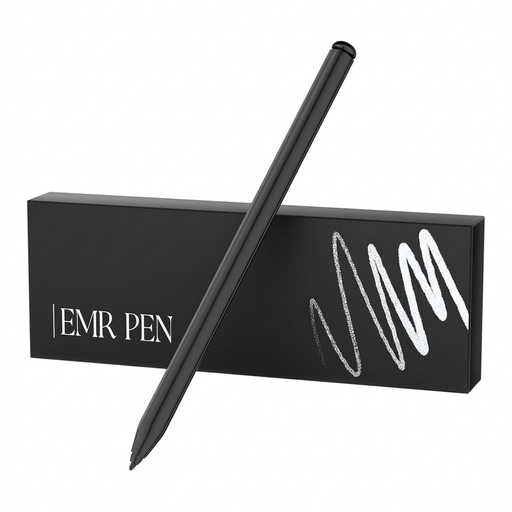
Zspeed SP-18 EMR-stylus met gum, 4096 drukniveaus
Voor tekenen op de in de productnaam genoemde reMarkable 1 en 2 of Kindle Scribe.
De productnaam vermeldt een gum en 4096 drukniveaus. Controleer de compatibiliteit met uw apparaat en tekenapp.
Bekijk bij Joybuy
 Geen afbeelding beschikbaar
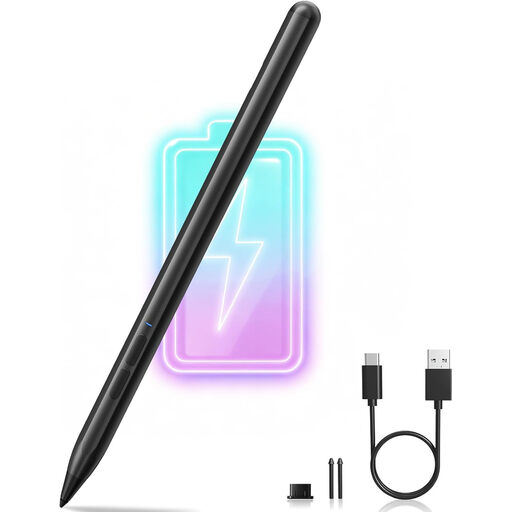
MP-02-stylus voor Microsoft Surface, 4096 drukniveaus
Voor tekenen op de Surface-modellen die bij deze pen worden genoemd; controleer of uw exacte model erbij staat.
De productnaam vermeldt 4096 drukniveaus. De benodigde lithium-ionbatterij wordt niet meegeleverd.
Bekijk bij Joybuy
 Geen afbeelding beschikbaar
Stylus voor geselecteerde iPad-modellen met USB-C-opladen
Een optie als u een van de ondersteunde iPad-modellen gebruikt en kantelgestuurde invoer zoekt.
De productnaam vermeldt kanteldetectie, handpalmherkenning, magnetische bevestiging en een indicator voor het batterijniveau. Controleer de ondersteuning voor uw iPad-model.
Bekijk bij Joybuy
 Geen afbeelding beschikbaar
Microsoft Surface Slim Pen 2, zwart, 8WV-00002
Een optie voor tekenen en schrijven op een compatibel Surface-apparaat; controleer of uw model wordt ondersteund.
Bekijk bij Joybuy
Veelgestelde vragen
Kan ik elke actieve stylus gebruiken voor stillevens op mijn tablet?
Nee, controleer eerst het exacte tabletmodel en, bij Windows, het ondersteunde penprotocol. Kijk ook of uw schilderapp de gewenste invoer ondersteunt; Adonit maakt drukgevoeligheid van de Note⁺ 2 bijvoorbeeld afhankelijk van specifieke apps.
Hoe voorkom ik onderbrekingen en ongewenste strepen tijdens het tekenen?
Controleer de oplaadwijze en probeer handpalmherkenning en penseelinstellingen in uw eigen app. Apple beschrijft magnetisch opladen voor Pencil Pro op een geschikte iPad; voor Note⁺ 2 noemt Adonit afzonderlijke voorwaarden voor drukinvoer.
Moet ik bij vervangpunten of een defect altijd naar de fabrikant?
Controleer eerst welke vervangpunten bij uw pen passen. Bij een ondeugdelijk product is in Nederland de verkoper verantwoordelijk voor de wettelijke garantie. Volgens de Rijksoverheid is daarvoor geen vaste termijn; wat u redelijkerwijs van het product mag verwachten, speelt mee.
Schrijft de Nederlandse wet voor hoelang ik aan een zit-stabureau moet staan?
Arboportaal vermeldt geen expliciete wettelijke voorschriften voor staand werk. Voor werknemers gelden wel ergonomische beginselen en het advies om zitten en staan af te wisselen; dat is geen verplichte sta-tijd voor iedere particuliere tekenaar.


