
Overtrekkers met een bestaande tablet
Je wilt een scan op een aparte laag natekenen en zoekt eerst een pen die met je huidige tablet werkt. Apple, Samsung en STAEDTLER publiceren compatibiliteitsinformatie voor hun respectieve apparaten en pennen.


Kies eerst een pen die past bij het exacte model van je tablet en controleer daarna of je tekenapp scans kan importeren en met lagen werkt. Voor gelijkmatige contouren kan een pen zonder drukregeling volstaan; wil je lijndikte of dekking met pendruk veranderen, controleer dan of zowel de pen als de app dat ondersteunt. Wissel tijdens langere tekensessies ook van houding: Arboportaal wijst op aandacht voor afwisseling bij beeldschermwerk en langdurig staan.
Je wilt een scan op een aparte laag natekenen en zoekt eerst een pen die met je huidige tablet werkt. Apple, Samsung en STAEDTLER publiceren compatibiliteitsinformatie voor hun respectieve apparaten en pennen.
Je wilt lijndikte of dekking met pendruk aanpassen en controleert daarom of zowel je pen als je tekenapp die functie ondersteunt. Procreate Help Center beschrijft dat de dekking van veel kwasten door Apple Pencil-druk kan worden beïnvloed.
Je tekent langere tijd staand en let naast een prettige pengreep ook op de mogelijkheid om van houding te wisselen. Arboportaal bespreekt de belasting van langdurig staan en het afwisselen van beeldschermwerk.
Kies wanneer: je een compatibele iPad hebt en lijndikte of penseeldekking met pendruk wilt regelen.
Let op: controleer de exacte Pencil-generatie en het iPad-model; extra gebaren zijn niet nodig voor alleen contouren overtrekken.
Kies wanneer: je op een compatibele iPad vooral gelijkmatige contouren wilt tekenen en kantelbediening belangrijk vindt.
Let op: kanteling is iets anders dan pendruk; controleer ook de iPad- en softwarecompatibiliteit.
Kies wanneer: je een ondersteunde Galaxy Tab hebt en een pen zoekt die bij dat model hoort.
Let op: functies verschillen per uitvoering; controleer de volledige penvariant en fabrikantcode.
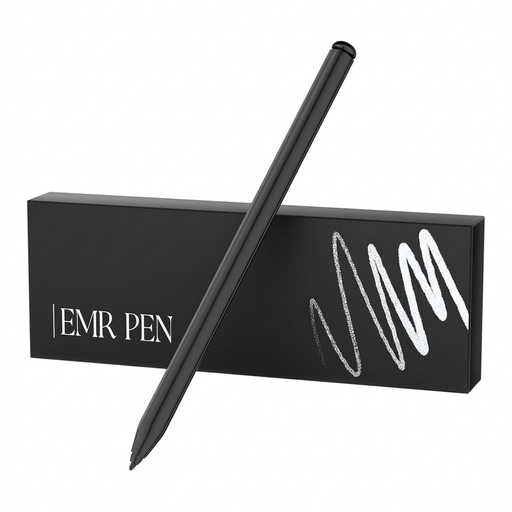
Kies wanneer: je scherm EMR ondersteunt en je een dikkere, driehoekige pen zonder opladen of koppelen zoekt.
Let op: een aanraakscherm alleen is geen bewijs van EMR-compatibiliteit; de gumfunctie hangt af van de app.
Kies wanneer: brede bediening van een aanraakscherm belangrijker is dan functies van een actieve pen voor een specifiek apparaat.
Let op: een analoge stylus zoals de Adonit Pro 3 geeft op zichzelf geen uitsluitsel over drukgevoeligheid of handpalmafwijzing.
| Aandachtspunt | Wat controleer je? | Voor wie is dit belangrijk? |
|---|---|---|
| Compatibiliteit | Vergelijk het exacte tabletmodel en de penvariant met de compatibiliteitsinformatie van de fabrikant. | Als je je huidige tablet wilt blijven gebruiken, wil je zeker weten dat de pen daarop werkt; ongeveer 29% van de consumenten geeft compatibiliteit de hoogste prioriteit. |
| Scan- en lagenworkflow | Test met een eigen scan of de app importeren, laagvolgorde en aanpassing van de dekking ondersteunt. | Wil je de originele scan zichtbaar houden terwijl je op een aparte laag tekent, dan moet de app die stappen aankunnen; ongeveer 23% van de consumenten zet die workflow voorop. |
| Lijnregeling en handpalm | Controleer afzonderlijk ondersteuning voor pendruk, kanteling en handpalmafwijzing in de pen en de app. | Als je tijdens het natekenen lijndikte of penseeldekking met druk wilt variëren, let je op de combinatie van pen en app; ongeveer 18% van de consumenten geeft die lijnregeling voorrang. |
| Werkhouding | Beoordeel de plaatsing van tablet en hand en of je tijdens langere sessies van houding kunt wisselen. | Voor wie langer aan een zit-stabureau tekent, moeten pengreep en werkplek samen prettig bruikbaar zijn; ongeveer 18% van de consumenten laat de werkhouding het zwaarst meewegen. |
| Laden en onderhoud | Controleer de laadmethode en of punten vervangen kunnen worden; houd rekening met de juiste pen-technologie voor je tablet. | Als je laadmomenten en onderhoud wilt beperken, kijk je eerst naar die gebruikszaken én naar compatibiliteit; ongeveer 12% van de consumenten stelt dit bovenaan. |
Ondersteuning kan afhangen van het exacte tabletmodel of van schermtechnologie zoals EMR. Een pen die niet bij het apparaat past, kan de gewenste tekenfunctie niet leveren.
Zoek het exacte tabletmodel op en vergelijk het met de compatibiliteitslijst van de penfabrikant voordat je kiest.
Kanteling en pendruk zijn verschillende functies. Logitech beschrijft de Crayon als kantelgevoelig en vermeldt in de handleiding dat de pen niet drukgevoelig is.
Kies op basis van de lijnregeling die je gebruikt en controleer of ook je tekenapp die functie ondersteunt.
Een scan importeren en op een aparte laag tekenen zijn functies van de app, niet van de stylus.
Test met een eigen scan of je app importeren, lagen ordenen en de dekking van de bronlaag aanpassen kan.
Samsung geeft aan dat de S Pen voor onder meer de Galaxy Tab S9 FE en S10 FE geen Bluetooth-functionaliteit ondersteunt; S Pen-functies verschillen per model.
Vergelijk de volledige fabrikantcode van de pen en de gewenste functies met de informatie van Samsung.
Apple Pencil-modellen zijn bedoeld voor specifiek ondersteunde iPads; de juiste generatie hangt af van je apparaat en de functies die je nodig hebt.
S Pen-varianten zijn bedoeld voor ondersteunde Galaxy-apparaten; controleer welke uitvoering bij jouw Galaxy Tab hoort.
De Crayon (USB-C) is een iPad-pen voor wie kantelbediening en een andere penvorm zoekt.
De Noris digital jumbo is een dikkere tekenpen voor schermen waarvan de EMR-ondersteuning is bevestigd.
Adonit beschrijft verschillende typen stylus, waaronder een actieve pen en een analoge aanraakschermstylus.
Deze selectie bevat pennen voor verschillende compatibele tablets; controleer het exacte apparaat en de tekenapp voordat je een model kiest.
 Afbeelding niet beschikbaar
Te overwegen voor een compatibel reMarkable- of Kindle Scribe-apparaat; controleer ook of je tekenapp je scanworkflow ondersteunt.
De productnaam vermeldt 4096 drukniveaus. De opgegeven apparaten zijn reMarkable 1, reMarkable 2 en Kindle Scribe.
 Afbeelding niet beschikbaar
Een optie als je een compatibel Surface-apparaat gebruikt; controleer of jouw specifieke model en tekenapp worden ondersteund.
De opgegeven compatibele apparaten zijn Surface-modellen.
 Afbeelding niet beschikbaar
Past bij de drukgevoelige Apple Pencil-route als je een compatibele iPad hebt; controleer de exacte generatie van je tablet.
Apple noemt voor Pencil Pro onder meer drukgevoeligheid, knijpen, draaien en magnetisch opladen. De productnaam noemt iPad Air en iPad Pro; raadpleeg de compatibiliteitslijst voor het exacte model.
 Afbeelding niet beschikbaar
Te overwegen voor gelijkmatige contouren op een compatibele iPad wanneer kantelbediening aansluit bij je manier van tekenen.
Apple beschrijft deze Pencil als kantelgevoelig en vermeldt opladen via USB-C. Controleer de compatibiliteit met het exacte iPad-model.
 Afbeelding niet beschikbaar
Een optie als je een van de specifiek ondersteunde iPads gebruikt; controleer de generatie en schermgrootte van je tablet voordat je kiest.
De productnaam noemt compatibiliteit met iPad Pro 12,9-inch (3e, 4e, 5e en 6e generatie), iPad Pro 11-inch, iPad Air (4e en 5e generatie) en iPad mini (6e generatie).
Importeer de scan in een ondersteunde tekenapp als aparte laag en teken op een nieuwe laag erboven. In Procreate kun je een ondersteund bestand als nieuwe laag invoegen en de dekking van die bronlaag aanpassen; controleer in andere apps dezelfde import- en laagfuncties.
Niet als je gelijkmatige lijnen wilt tekenen. Wil je lijndikte of dekking met pendruk veranderen, controleer dan of zowel de pen als de gekozen kwast of app daarop reageert; kantelbediening is een andere functie.
Nee, langdurig staan is niet automatisch gezonder. Arboportaal wijst op mogelijke klachten bij langdurig staan en op het afwisselen van beeldschermwerk met ander werk of een pauze. Voor werk in loondienst gelden specifieke verplichtingen voor de werkgever; uit het bezit van een zit-stabureau volgt geen vaste standtijd voor iedere gebruiker.
Volgens ACM ConsuWijzer geldt bij online consumentenkoop vaak een bedenktijd tot 14 dagen na levering, met uitzonderingen. De Nederlandse wettelijke garantie heeft geen vaste duur van twee jaar: wat je redelijkerwijs van het product mag verwachten is bepalend, en de verkoper is het aanspreekpunt.