Begin bij het exacte tabletmodel: Apple Pencil, Samsung S Pen, Logitech Crayon en Surface Slim Pen hebben elk hun eigen compatibiliteitsgrenzen. Kies daarna op basis van de gewenste lijncontrole en weeg bij een gedeeld bureau ook koppelen, opladen en opbergen mee. Fabrikantgegevens beschrijven functies, maar zijn geen onafhankelijke praktijktest.
Voor wie is deze keuzehulp?
Schetser op een bestaande tablet
Je wilt eerst weten of een pen werkt met de iPad, Galaxy Tab of Surface die al op het bureau ligt. Compatibiliteit verschilt per tabletmodel en penuitvoering. Apple Support Nederland, Samsung Nederland en Microsoft Support Nederland publiceren modelgebonden informatie.
Ontwerper die lijnen uitwerkt
Je maakt meer dan snelle omtrekken en wilt weten welke druk-, kantel- en gereedschapsfuncties jouw combinatie van pen, tablet en app ondersteunt. Microsoft Support Nederland beschrijft functies per Surface-model; Apple geeft informatie over de functies van zijn Pencil-modellen.
Team met een gedeelde iPad
Je wilt ideeën vlot kunnen doorgeven en zoekt een praktische manier om de pen te koppelen, op te laden en terug te leggen. Logitech Nederland beschrijft starten zonder ingewikkelde Bluetooth-koppeling voor Crayon; Apple Nederland beschrijft verschillende laadwijzen voor zijn Pencil-modellen.
Waar let je op bij het kiezen?
Begin met de vraag of de pen op de aanwezige tablet werkt; vergelijk daarna lijncontrole, wisselen aan het bureau en de laadvoorziening.
| Aandachtspunt |
Wat controleer je? |
Voor welke consumenten is dit belangrijk? |
| Compatibiliteit |
Vergelijk het volledige tabletmodel met de pen; controleer ook eventuele softwarevereisten. |
Als ik op de tablet aan het bureau wil schetsen, moet de pen daar daadwerkelijk mee werken. Voor consumenten bij wie compatibiliteit de hoofdzaak is, gaat het om ongeveer 33%. |
| Lijncontrole |
Controleer afzonderlijk druk- en kantelgevoeligheid voor de pen, tablet en tekenapp. |
Wanneer ik conceptlijnen en schaduw uitwerk, wil ik weten hoe ik lijnen kan variëren. Ongeveer 27% van de consumenten geeft lijncontrole de hoogste prioriteit. |
| Wisselen aan een gedeeld bureau |
Bekijk hoe je de pen gereedmaakt, koppelt en opbergt. |
Als meerdere mensen dezelfde iPad gebruiken, wil ik de pen vlot kunnen pakken en terugleggen. Dat is de hoofdzaak voor ongeveer 20% van de consumenten. |
| Opladen en nazorg |
Controleer de laadwijze, benodigde accessoires en bij wie je terechtkunt met een productprobleem. |
Wanneer ik een pen voor dagelijks gebruik kies, wil ik weten welke laadvoorziening nodig is en waar ik met een probleem aanklop. Ongeveer 20% van de consumenten stelt dit voorop. |
Veelgemaakte aankoopfouten
-
Een merknaam of magnetische bevestiging zien als bewijs van compatibiliteit
Apple, Samsung en Microsoft onderscheiden ondersteunde apparaten en penfuncties. Een pen die bij een merk hoort, werkt dus niet automatisch met ieder apparaat van dat merk.
Vergelijk vóór aankoop de volledige modelnamen en controleer de vereiste softwareversie en functies voor jouw combinatie.
-
Kantelgevoeligheid verwarren met drukgevoeligheid
Kantelen en drukken zijn verschillende manieren om een schetslijn te sturen. Apple Pencil (USB-C) en Logitech Crayon (USB-C) worden beschreven met kantelgevoeligheid; daaruit volgt niet dat ze ook drukgevoelig zijn.
Als drukvariatie belangrijk is voor jouw schetsen, controleer die functie dan voor de exacte pen, tablet en app.
-
De laadvoorziening voor een Surface Slim Pen vergeten
De laadwijze hangt af van de pen en de Surface-combinatie. Microsoft vermeldt dat voor een Surface Slim Pen een geschikte laadplek of oplader nodig kan zijn.
Controleer welke laadvoorziening je al hebt en wat bij de gekozen pen wordt meegeleverd.
Relevante merken om te vergelijken
Apple
Apple Pencil-modellen zijn bedoeld voor specifieke, ondersteunde iPads. Controleer de modelcombinatie voordat je functies vergelijkt.
- Apple beschrijft voor Pencil Pro onder meer knijpbediening, draaien, voelbare feedback en magnetisch koppelen en opladen.
- Apple Pencil (USB-C) heeft kantelgevoeligheid; koppelen en opladen verlopen via een USB-C-kabel. Magnetisch vastzetten is bedoeld om de pen te bewaren.
Samsung
S Pen-uitvoeringen zijn relevant voor Galaxy-apparaten met bevestigde penondersteuning. De juiste uitvoering hangt af van het apparaat en de gewenste bediening.
- Samsung onderscheidt Pro, Creator Edition en Fold Edition op basis van uitvoering en functies.
- De compatibiliteit verschilt per pen; Samsung vermeldt bovendien dat beschikbare Air Command-functies per app kunnen verschillen.
Logitech
Crayon (USB-C) is een optie voor schetsen, schrijven en annoteren op ondersteunde iPads.
- Logitech beschrijft starten zonder ingewikkelde Bluetooth-koppeling, kantelgevoeligheid en opladen via USB-C.
- Controleer het specifieke iPad-model. Kantelgevoeligheid is op zichzelf geen bevestiging van drukgevoeligheid.
Microsoft
Surface Slim Pen-modellen zijn bedoeld voor schrijven en tekenen op ondersteunde Surface-apparaten.
- Microsoft beschrijft penfuncties per Surface-model; bij genoemde modellen worden 4.096 drukpunten vermeld.
- Controleer de functies voor jouw Surface en of je een geschikte laadplek of afzonderlijke oplader nodig hebt.
Tabletpennen voor productschetsen
Deze Joybuy-productkeuzes zijn gericht op productschetsen en lijncontrole op een compatibele iPad of Surface; controleer de ondersteuning voor jouw exacte tabletmodel.
 Geen afbeelding beschikbaar
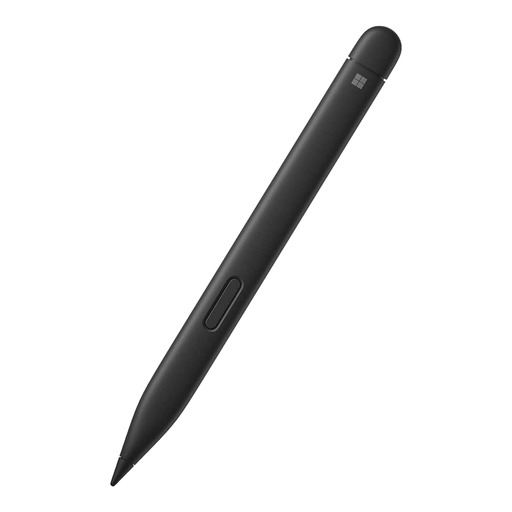
Microsoft Surface Slim Pen 2 Black 8WV-00002
Voor schetsen met lijnvariatie op een ondersteund Surface-apparaat.
De productbeschrijving noemt 4.096 drukniveaus, kantelgevoeligheid en voelbare feedback. Compatibiliteit en functies verschillen per Surface-model.
Bekijk product
 Geen afbeelding beschikbaar
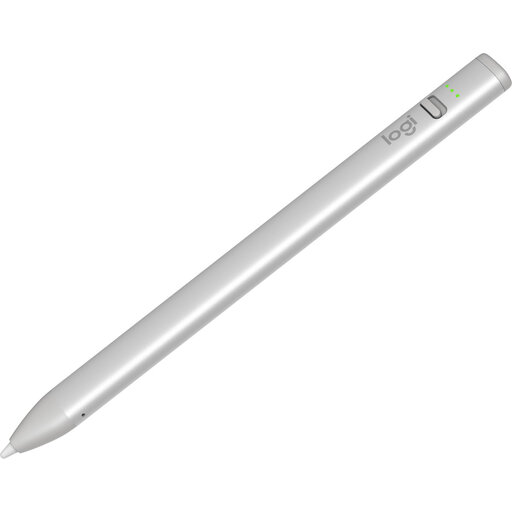
Logitech Crayon USB-C
Voor gedeeld gebruik op een ondersteunde iPad wanneer snel starten zonder ingewikkelde koppeling belangrijk is.
De productbeschrijving noemt iPads vanaf 2018 en iOS 12.2 of hoger. De pen is kantelgevoelig; die eigenschap bevestigt geen drukgevoeligheid.
Bekijk product
 Geen afbeelding beschikbaar
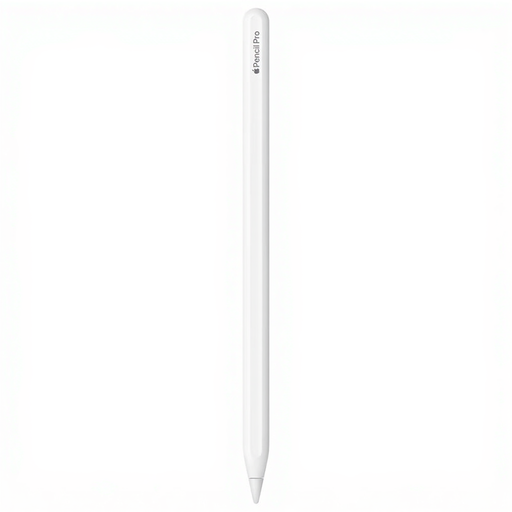
Apple Pencil Pro
Voor het verder uitwerken van schetsen op een ondersteunde iPad wanneer creatieve bediening en magnetisch terugleggen gewenst zijn.
De productbeschrijving noemt druk- en kantelgevoeligheid. Apple beschrijft ook knijpbediening, draaien, voelbare feedback en magnetisch koppelen en opladen. Controleer welke iPad en tekenapp de gewenste functies ondersteunen.
Bekijk product
 Geen afbeelding beschikbaar
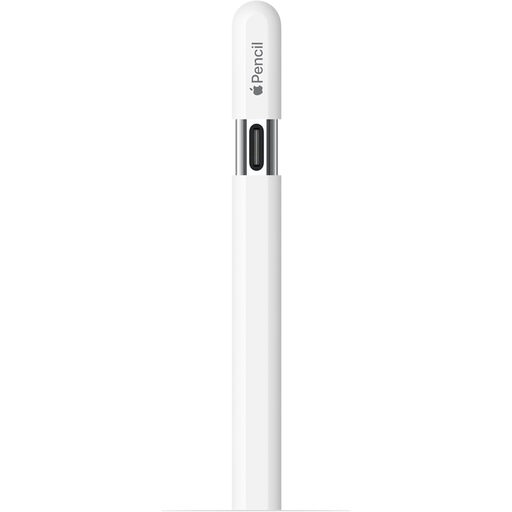
Apple Pencil (USB-C), wit
Voor schetsen op een ondersteunde iPad wanneer kantelgevoeligheid volstaat en opladen via kabel past bij het gebruik.
De pen is kantelgevoelig. Koppelen en opladen verlopen via een USB-C-kabel; magnetisch vastzetten is bedoeld om hem te bewaren.
Bekijk product
 Geen afbeelding beschikbaar
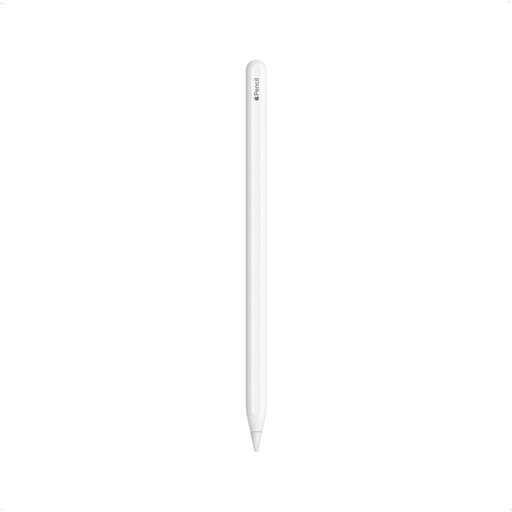
Apple Pencil (2e generatie)
Voor tekenen, schetsen en aantekeningen op een iPad uit de compatibele modellenreeks.
De producttitel noemt 12,9-inch iPad Pro (3e, 4e, 5e en 6e generatie), 11-inch iPad Pro, iPad Air (4e en 5e generatie) en iPad mini (6e generatie). Controleer of jouw exacte model overeenkomt.
Bekijk product
Veelgestelde vragen
Hoe controleer je of een pen op de tablet aan het bureau werkt?
Zoek eerst het volledige tabletmodel op en vergelijk het met de compatibiliteitsinformatie voor de specifieke pen. Apple vermeldt ook minimale iPadOS-versies; Samsung en Microsoft onderscheiden functies per apparaat of penuitvoering.
Moet je een Apple Pencil die magnetisch aan de iPad klikt ook magnetisch opladen?
Nee. Volgens Apple koppelt en laadt Pencil Pro magnetisch op een geschikte iPad; Apple Pencil (USB-C) klikt magnetisch vast om hem te bewaren, maar wordt met een USB-C-kabel gekoppeld en opgeladen.
Wat controleer je als de pen aan een gedeeld bureau niet meteen klaar is voor gebruik?
Controleer de laadwijze en koppeling van de specifieke pen. Logitech beschrijft voor Crayon (USB-C) starten zonder ingewikkelde Bluetooth-koppeling; Microsoft adviseert voor Surface Slim Pen een compatibele laadplek of oplader. Volg de instructies voor jouw model.
Wie helpt als een in Nederland gekochte pen bij normaal gebruik ondeugdelijk blijkt?
Volgens de Rijksoverheid is de verkoper het aanspreekpunt voor een oplossing onder de wettelijke garantie. Nederland heeft geen vaste wettelijke garantietermijn voor alle producten; wat je redelijkerwijs mag verwachten hangt af van het product en de omstandigheden.
Heb je bij online aankoop altijd 14 dagen bedenktijd?
Bij een toepasselijke koop op afstand bij een bedrijf geldt volgens de Rijksoverheid doorgaans 14 dagen bedenktijd. Er bestaan uitzonderingen; een aankoop bij een particulier valt niet onder de daar beschreven regels voor koop op afstand.


