Waar let je op bij het kiezen?
Bepaal eerst of je computerapps op het tabletscherm wilt gebruiken of alleen een aparte notitie-app nodig hebt. Controleer daarna de pencompatibiliteit, de functies die je gebruikt en wat al bij de tablet is inbegrepen.
iPad met Mac via Sidecar
Past wanneer: je een ondersteunde Mac en iPad als uitgebreid of gespiegeld Mac-scherm wilt gebruiken.
Let op: Sidecar heeft systeemvoorwaarden en vereist dezelfde Apple Account op beide apparaten; controleer ook welke Apple Pencil bij jouw iPad past.
Galaxy Tab met Windows via Second Screen
Past wanneer: je een ondersteunde Galaxy Tab als tweede Windows-scherm wilt gebruiken.
Let op: Samsung noemt in de instructie de Tab S7- en S8-serie met One UI 3.1 of hoger; ga er niet van uit dat iedere Galaxy Tab de functie ondersteunt.
Zelfstandig noteren op een tablet
Past wanneer: je op het ene scherm informatie leest en op de tablet in een eigen notitie-app schrijft.
Let op: twee apparaten naast elkaar gebruiken betekent niet dat de tablet computerbeeld kan ontvangen; controleer ook hoe je notities wilt opslaan of delen.
Surface met pen en extern beeldscherm
Past wanneer: je op een ondersteunde Surface schrijft en daarnaast een extern beeldscherm aansluit.
Let op: penondersteuning, penfuncties en laadmogelijkheden verschillen per Surface-model; een extern beeldscherm is niet automatisch een schrijfbaar scherm.
| Aandachtspunt |
Wat controleer je? |
Voor wie is dit belangrijk? |
| Pencompatibiliteit |
Zoek je exacte tabletmodel op in de compatibiliteitsinformatie; controleer ook de vereiste softwareversie. |
Ik wil voorkomen dat een pen niet werkt met mijn bestaande tablet. Rond 36% van de consumenten heeft compatibiliteit met het eigen tabletmodel als belangrijkste koopzorg. |
| Schermverbinding |
Bepaal of je computerapps op de tablet wilt zien of alleen een aparte notitie-app nodig hebt; controleer bij uitbreiding de ondersteunde apparaatcombinatie. |
Als ik de tablet echt als tweede computerscherm wil gebruiken, wil ik eerst weten of mijn apparaten die functie ondersteunen. Rond 29% van de consumenten geeft schermuitbreiding de hoogste prioriteit. |
| Schrijfbediening en laden |
Vergelijk alleen functies die jouw apparaat ondersteunt en controleer hoe de pen wordt opgeladen. |
Ik wil weten of de bediening en laadwijze passen bij hoe ik mijn pen dagelijks gebruik. Ongeveer 21% van de consumenten zet schrijfbediening en penonderhoud voorop. |
| Wat is inbegrepen? |
Controleer de doosinhoud van de exacte tabletuitvoering en of voor de pen een laadvoorziening nodig is. |
Als ik al een pen bij mijn tablet krijg, wil ik geen tweede kopen of een noodzakelijke laadvoorziening missen. Ongeveer 14% van de consumenten maakt bijkomende aankopen tot de belangrijkste koopzorg. |
Producten voor notities op twee schermen
Deze productkeuzes omvatten pennen voor compatibele tablets en pen-displays die met een computer worden gebruikt. Een computerverbonden pen-display is niet hetzelfde als een tablet die zelf als uitgebreid computerscherm werkt.
 Afbeelding niet beschikbaar
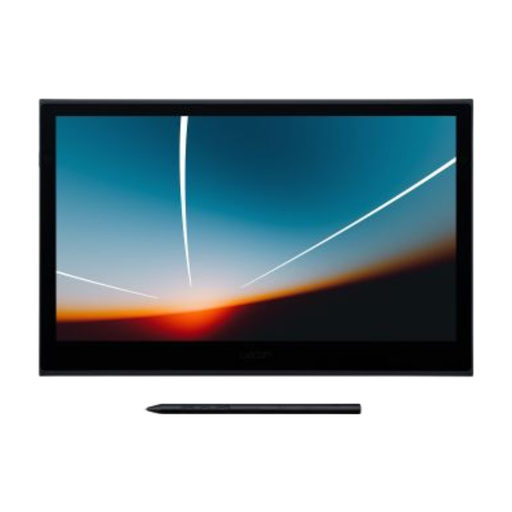
Wacom Movink 13 Pen Touch
Een optie om te bekijken als je handgeschreven invoer zoekt op een pen-display dat naast een computer wordt gebruikt. Controleer of de aansluitwijze bij jouw computer en werkwijze past.
Bekijk bij Joybuy
 Afbeelding niet beschikbaar
Wacom One Pen Display 14.0"
Kan passen als je met een pen op een computerverbonden pen-display wilt schrijven. Controleer vooraf of de aansluiting en het gebruik aansluiten bij jouw computer.
Bekijk bij Joybuy
 Afbeelding niet beschikbaar
Microsoft Surface Slim Pen 2 8WV-00002
Voor handgeschreven invoer op een ondersteund Surface-apparaat; Microsoft beschrijft compatibiliteit en functies per model.
Microsoft geeft aan dat de pen moet worden opgeladen met een compatibel apparaat of accessoire. Controleer welke laadvoorziening bij jouw Surface past.
Bekijk bij Joybuy
 Afbeelding niet beschikbaar
Apple Pencil Pro 2024
Voor notities op een compatibele iPad. Volgens Apple heeft de Pencil Pro onder meer knijpen, dubbel tikken en magnetisch koppelen en laden.
Controleer de compatibiliteit met je exacte iPad-model en de vereiste software voordat je deze kiest.
Bekijk bij Joybuy
 Afbeelding niet beschikbaar
Apple Pencil USB-C
Een optie voor notities op een compatibele iPad. Apple beschrijft koppelen en opladen met een USB-C-kabel; controleer of jouw iPad met deze pen werkt.
Bekijk bij Joybuy
Veelgestelde vragen
Kan iedere tablet met pen als tweede computerscherm dienen?
Nee, penondersteuning en schermuitbreiding zijn afzonderlijke functies. Apple Support beschrijft Sidecar voor ondersteunde Mac- en iPad-combinaties; de instructie van Samsung noemt specifieke Galaxy Tab-series en Windows-voorwaarden. Controleer beide functies voor je exacte apparaten.
Hoe begin ik met schrijven via Sidecar of Samsung Second Screen?
Controleer bij Sidecar eerst de systeemvoorwaarden en gebruik op Mac en iPad dezelfde Apple Account. Voor Samsung Second Screen beschrijft Samsung een verbinding vanaf een ondersteunde tablet met een Windows-pc; de genoemde model- en systeemvoorwaarden blijven van toepassing.
Moet een Surface Slim Pen 2 worden opgeladen?
Ja, Microsoft geeft aan dat je de pen vóór gebruik moet opladen met een compatibel apparaat of accessoire. Controleer welke laadvoorziening bij jouw Surface past; een zelfstandige oplader is volgens Microsoft afzonderlijk verkrijgbaar.
Moet ik bij een Galaxy Tab S10 FE of FE+ meteen een S Pen bijkopen?
Niet op basis van de standaarddoosinhoud die Samsung voor deze modellen beschrijft: daarin zit een S Pen. Controleer bij aankoop wel de exacte uitvoering en doosinhoud, vooral als de set gebruikt of onvolledig is.
Welke rechten heb ik in Nederland als een online gekochte pen niet goed werkt?
Bij een toepasselijke online consumentenkoop geldt doorgaans een bedenktijd van 14 dagen, met uitzonderingen; die bedenktijd staat los van je rechten bij een defect product. Volgens de Rijksoverheid heb je recht op een goed product, is er in Nederland geen vaste wettelijke garantietermijn en is bij een gebrek de verkoper je aanspreekpunt.


