Kies eerst een pen die werkt met het exacte tabletmodel en test daarna of je nakijkapp handgeschreven opmerkingen goed opslaat en teruggeeft. Bij veel correcties zijn peninvoer en handpalmafwijzing belangrijke aandachtspunten; een pen voor meerdere soorten apparaten biedt niet per se op elk apparaat dezelfde functies. Gaat het om herleidbaar leerlingwerk, neem dan ook de documentworkflow en de afspraken van je instelling mee in de keuze.
Voor wie is deze keuzehulp?
Nakijker met een bestaande tablet
Je zoekt een vervangende pen of een pen voor je huidige apparaat. Het exacte tabletmodel bepaalt welke actieve pen geschikt is; Apple Support, Samsung Nederland en Microsoft Support beschrijven compatibiliteit per model.
Docent die veel met de hand corrigeert
Je schrijft regelmatig opmerkingen op ingeleverd werk en wilt nagaan hoe peninvoer en handpalmafwijzing samenwerken met de annotatieapp. Logitech beschrijft handpalmafwijzing voor Crayon op iPad; Adobe beschrijft annoteren van gedeelde PDF's in Acrobat op mobiel.
Docent die leerlingwerk deelt
Je wilt nagekeken werk kunnen opslaan en teruggeven, met aandacht voor toegang tot documenten en persoonsgegevens. De Autoriteit Persoonsgegevens beschrijft verplichtingen voor scholen wanneer digitale hulpmiddelen persoonsgegevens verwerken.
Waar let je op bij het kopen?
Controleer eerst of de pen bij je tablet past. Test daarna de annotaties in de gebruikte app en stem de opslag en het delen van werk af op de werkwijze van je instelling.
| Aandachtspunt |
Waarop letten |
Voor wie is dit belangrijk? |
| Compatibiliteit |
Noteer het exacte tabletmodel en, waar van toepassing, de softwareversie. Vergelijk die met de compatibiliteitsinformatie voor de pen. |
Als ik mijn tablet wil blijven gebruiken, moet de pen daar precies bij passen. Ongeveer 36% van de consumenten stelt compatibiliteit met het bestaande apparaat voorop. |
| Schrijven en annoteren |
Test kleine opmerkingen, doorhalingen en handrust in de nakijkapp; controleer welke penfuncties op jouw apparaat werken. |
Bij veel correcties wil ik leesbaar schrijven en weten of mijn hand op het scherm kan rusten. Ongeveer 29% van de consumenten geeft schrijf- en annotatiebehoeften de hoogste prioriteit. |
| Documentworkflow |
Test het openen, annoteren, opslaan en teruggeven van een oefendocument. Gebruik voor leerlinggegevens de werkwijze die je instelling toestaat. |
Wanneer ik nagekeken werk deel, wil ik weten waar bestanden worden opgeslagen en wie erbij kan. Ongeveer 21% van de consumenten stelt een passende workflow voor het teruggeven en beschermen van werk voorop. |
| Opladen en opbergen |
Controleer de oplaadmethode, meegeleverde onderdelen, opbergplek en eventuele vervangpunten. |
Tussen nakijksessies door wil ik mijn pen kunnen opbergen en weer gebruiken zonder onverwachte onderbrekingen. Ongeveer 14% van de consumenten geeft opladen, opbergen en beschikbaar blijven de hoogste prioriteit. |
Veelvoorkomende valkuilen
-
Magnetisch vastklikken verwarren met magnetisch opladen
De oplaadmethode verschilt per pen. Apple vermeldt voor Apple Pencil (USB-C) dat koppelen en opladen via een USB-C-kabel gaan, hoewel de pen magnetisch aan de iPad kan worden bevestigd.
Controleer voor de exacte pen afzonderlijk hoe hij wordt bevestigd en opgeladen. Microsoft vermeldt dat voor Surface Slim Pen 2 een geschikt apparaat of accessoire nodig is om op te laden.
-
Air Command verwarren met Bluetooth-luchtacties bij een FE-S Pen
Samsung vermeldt dat de S Pen van onder meer de Galaxy Tab S9 FE en Tab S10 FE geen Bluetooth ondersteunt. Schrijffuncties betekenen dus niet automatisch dat Bluetooth-luchtacties beschikbaar zijn.
Controleer de volledige aanduiding van je pen en tablet in Samsungs compatibiliteitsinformatie voordat je op die functies rekent.
-
Aannemen dat handpalmafwijzing op elk scherm werkt
Volgens Adonit is handpalmafwijzing bij de Dash 4 alleen beschikbaar in de blauwe stand; de functies verschillen dus per stand.
Controleer welke stand en welk apparaat je gebruikt en test de pen in de app waarin je nakijkt.
-
Alleen de pen kiezen en de documentworkflow vergeten
De pen maakt markeringen, maar de app en instellingen bepalen hoe werk wordt opgeslagen, gedeeld en toegankelijk is. De Autoriteit Persoonsgegevens wijst op verplichtingen voor scholen bij verwerking van persoonsgegevens; Adobe beschrijft een workflow voor gedeelde PDF's in Acrobat op mobiel.
Test de werkwijze eerst met een oefendocument en gebruik voor leerlinggegevens de door je instelling beoordeelde aanpak.
Merken om te vergelijken
De genoemde verschillen gelden voor specifieke penlijnen en apparaten; controleer vóór aankoop of de combinatie bij jouw tablet past.
Apple
Apple Pencil-uitvoeringen zijn relevant voor nakijkwerk op een iPad die compatibel is met de gekozen pen.
- Apple beschrijft annoteren met Apple Pencil (USB-C) en Pro. Apple Pencil Pro koppelt en laadt magnetisch op compatibele iPads.
- Apple Pencil (USB-C) vereist een kabel voor koppelen en opladen. Pro heeft een beperktere compatibiliteitslijst; controleer ook de vereiste iPadOS-versie bij Apple Support.
Samsung
Een S Pen is een optie voor een Galaxy-apparaat waarvoor de specifieke penvariant geschikt is.
- Samsung beschrijft schrijfondersteuning en maakt onderscheid tussen S Pen-uitvoeringen voor verschillende apparaten.
- Samsung vermeldt dat onder meer S Pennen voor Galaxy Tab FE-modellen geen Bluetooth ondersteunen. Schrijven en Bluetooth-luchtacties zijn verschillende functies.
Logitech
Crayon (USB-C) is een penroute voor ondersteunde iPads.
- Logitech beschrijft PDF-annotaties, USB-C-opladen en handpalmafwijzing op iPad; Bluetooth-koppeling is volgens Logitech niet nodig om te beginnen.
- Controleer de exacte iPad en penuitvoering. De beschreven iPad-compatibiliteit maakt dit geen universele pen voor andere tabletplatforms.
Microsoft
Surface Slim Pen 2 is bedoeld voor Surface-apparaten die de betreffende penfuncties ondersteunen.
- Microsoft beschrijft schrijf- en andere penfuncties per Surface-model.
- Controleer hoe je de pen oplaadt: Microsoft vermeldt dat een zelfstandige oplader afzonderlijk verkrijgbaar is.
Adonit
Dash 4 is een alternatief wanneer gebruik op verschillende aanraakapparaten meeweegt.
- Volgens Adonit is geen Bluetooth-koppeling nodig en zijn de punten vervangbaar.
- Handpalmafwijzing werkt volgens Adonit alleen in de blauwe stand. Drukgevoeligheid, kanteling en een sneltoetsknop ontbreken in beide standen.
Pennen voor nakijkwerk
Bekijk pennen voor bestaande tablets en compatibele apparaten, met kenmerken die relevant kunnen zijn voor schrijven en annoteren. Controleer de compatibiliteit van elk model met jouw specifieke apparaat.
 Geen afbeelding beschikbaar
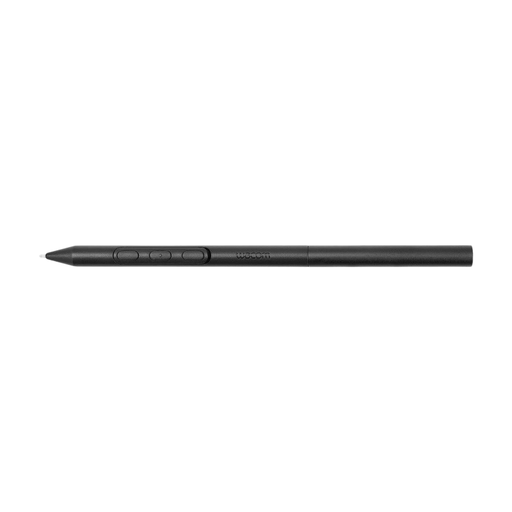
Wacom Pro Pen 3
Voor gebruik met een compatibel Wacom-apparaat wanneer je de grip en balans van de pen wilt aanpassen.
Batterijvrije EMR-pen. De beschrijving noemt aanpassing van gripdikte, gewicht, balanspunt en penknoppen.
Bekijk bij Joybuy
 Geen afbeelding beschikbaar
Styluspen voor iPad, USB-C, 2018–2026
Voor schrijven en annoteren op een iPad uit de ondersteunde reeks; controleer of jouw exacte model erbij hoort.
De beschrijving noemt USB-C-snelladen, handpalmafwijzing en kanteldetectie.
Bekijk bij Joybuy
 Geen afbeelding beschikbaar
Touchscreenstylus voor Android en iOS
Voor schrijven op compatibele capacitieve schermen van onder meer tablets en telefoons.
De beschrijving noemt een POM-punt, snelladen en twee vervangpunten.
Bekijk bij Joybuy
 Geen afbeelding beschikbaar
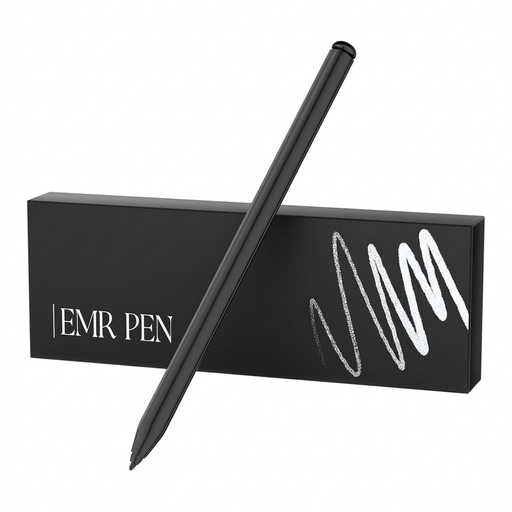
Zspeed SP-18 EMR-stylus met gum, zwart, 4096 drukniveaus
Voor een compatibele reMarkable 1 of 2, of Kindle Scribe; controleer de ondersteuning voor jouw apparaat.
De beschrijving noemt een batterijvrije pen, handpalmafwijzing en magnetische bevestiging. De titel vermeldt 4096 drukniveaus.
Bekijk bij Joybuy
 Geen afbeelding beschikbaar
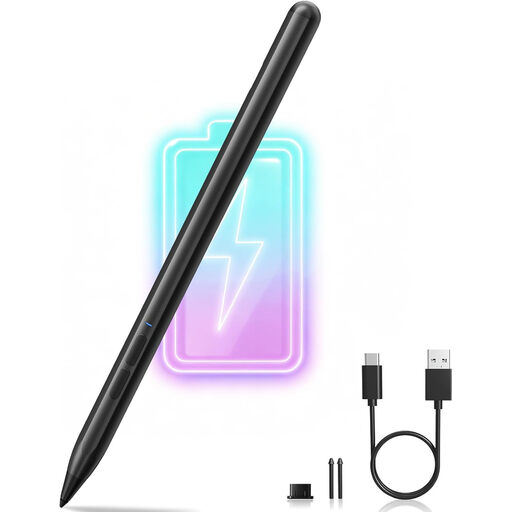
MP-02-stylus voor Microsoft Surface, zwart, 4096 gevoeligheidsniveaus
Voor gebruik met een Surface-model uit de genoemde compatibiliteitsreeks; controleer of jouw specifieke apparaat wordt ondersteund.
De titel noemt handpalmafwijzing en magnetische bevestiging. Voor gebruik is één lithium-ionbatterij nodig; volgens de beschrijving is die niet inbegrepen.
Bekijk bij Joybuy
Veelgestelde vragen
Kan ik iedere tabletpen voor mijn bestaande tablet kopen?
Nee, de pen moet bij het exacte apparaat passen. Apple Support noemt compatibele iPad-modellen en voor sommige Pencil-uitvoeringen een minimale iPadOS-versie; Microsoft en Samsung beschrijven ondersteuning per Surface-model en S Pen-uitvoering. Controleer de volledige modelaanduidingen voordat je kiest.
Hoe begin ik met nakijken in een PDF?
Test met een oefenbestand of je app handgeschreven opmerkingen laat maken, opslaan en terugvinden. Adobe beschrijft annoteren van gedeelde PDF's in Acrobat op mobiel, maar die workflow zegt niet automatisch iets over andere apps of bestandsindelingen.
Laadt een magnetisch bevestigde pen vanzelf op?
Niet altijd. Apple vermeldt dat Apple Pencil (USB-C) magnetisch kan vastklikken, maar via een USB-C-kabel wordt gekoppeld en opgeladen. Apple Pencil Pro koppelt en laadt magnetisch op compatibele iPads; controleer voor Surface Slim Pen 2 welk oplaadapparaat of accessoire nodig is.
Mag ik herkenbaar leerlingwerk in een nieuwe annotatieapp zetten?
Niet zonder dat de verwerking is beoordeeld. De Autoriteit Persoonsgegevens beschrijft dat scholen een grondslag nodig hebben voor verwerking van leerlinggegevens en een verwerkersovereenkomst moeten sluiten wanneer een aanbieder namens hen gegevens verwerkt. Volg voor de app en instellingen de concrete werkwijze van je instelling.
Wat als de pen te vroeg kapotgaat na een consumentenaankoop?
Volgens ACM ConsuWijzer heb je bij een ondeugdelijk product dat normaal is gebruikt recht op een passende kosteloze oplossing van de verkoper, afhankelijk van wat je redelijkerwijs van het product mocht verwachten. Dit staat los van eventuele fabrieks- of verkopersgarantie; bij een aankoop door een instelling kunnen andere aankoopafspraken gelden.


