Begin met het exacte tabletmodel en controleer of de tekenapp de gewenste penfuncties ondersteunt; kies daarna pas op basis van de lijncontrole die je nodig hebt. Voor variabele lijnen en schaduw zijn ondersteunde druk- en kantelfuncties relevant, terwijl bij snelle schema’s en annotaties eenvoudig starten en een praktische laad- of opbergplek zwaarder kunnen wegen. Magnetisch vastklikken betekent niet bij elke pen ook magnetisch opladen.
Voor wie is deze keuzehulp?
Conceptschetser met bestaande tablet
Je wilt eerst nagaan of een pen werkt met jouw exacte tablet en daarna controleren welke functies je tekenapp ondersteunt. Apple Support Nederland, Samsung Nederland en Microsoft Support Nederland beschrijven compatibiliteit per apparaat of model.
Ontwerper die lijnen uitwerkt
Je maakt naast contouren ook variabele lijnen of schaduw en zoekt daarom naar aantoonbare druk- of kantelfuncties. Apple Support Nederland en Lenovo Nederland beschrijven zulke functies voor specifieke penuitvoeringen.
Snelle ideeënnotulist
Je wisselt aan het sta-bureau tussen schetsen, pijlen en annotaties en let op koppelen, opladen en de pen terugvinden. Apple Nederland en Logitech Nederland beschrijven verschillen in koppeling, opladen en opbergen.
Waar let je op bij het kiezen?
Apple Pencil Pro voor een compatibele iPad
Past wanneer: je iPad op Apples compatibiliteitslijst staat en je knijpbediening of dubbel tikken wilt gebruiken.
Let op: de pen werkt niet met iedere iPad; controleer ook de vereiste iPadOS-versie. Apple beschrijft magnetisch koppelen, opladen en opbergen voor deze uitvoering.
Apple Pencil (USB-C) of Logitech Crayon (USB-C)
Past wanneer: je vooral eenvoudige schetsen en annotaties maakt op een compatibele iPad. Apple noemt kantelgevoeligheid; Logitech noemt direct schrijven zonder Bluetooth-koppeling.
Let op: Apple schrijft voor de Pencil (USB-C) opladen via een kabel voor, ook al klikt hij magnetisch vast. Ga niet uit van drukfuncties die niet voor de specifieke pen zijn bevestigd.
Samsung S Pen voor een opgegeven Galaxy Tab
Past wanneer: je een compatibel model hebt, waaronder de Galaxy Tab S9 FE of S9 FE+, en de pen voor schetsen of aantekeningen wilt gebruiken.
Let op: de naam S Pen is op zichzelf geen bewijs van compatibiliteit met jouw tablet; controleer de exacte uitvoering en functies bij Samsung.
Lenovo Tab Pen Plus voor een compatibele Lenovo-tablet
Past wanneer: Lenovo jouw tablet als compatibel bevestigt en je tekenapp druk- of kantelinvoer gebruikt.
Let op: de opgegeven 4096 drukniveaus beschrijven een specificatie, niet de kwaliteit van je schets. Controleer ook of de pen wordt meegeleverd en hoe hij wordt opgeladen.
Surface Slim Pen voor een ondersteund Surface-apparaat
Past wanneer: de penfuncties van jouw specifieke Surface-model aansluiten op je manier van schetsen.
Let op: volgens Microsoft verschillen functies per apparaat; controleer ook welke laadmogelijkheid bij jouw combinatie past.
| Aandachtspunt |
Wat controleer je? |
Voor wie is dit belangrijk? |
| Compatibiliteit met tablet en app |
Noteer het volledige tabletmodel en de systeemversie; controleer daarna de compatibiliteitslijst en de invoerfuncties van je tekenapp. |
Als ik mijn bestaande tablet wil gebruiken, wil ik eerst weten of de pen en mijn tekenapp ermee werken. Ongeveer 33% van de consumenten heeft compatibiliteit als eerste aankoopprioriteit. |
| Controle over lijn en schaduw |
Controleer druk- en kantelondersteuning voor de specifieke pen, tablet en app; behandel een opgegeven aantal drukniveaus als specificatie, niet als kwaliteitsoordeel. |
Wanneer ik naast contouren ook lijnen wil variëren of schaduw wil aanbrengen, let ik op functies die mijn combinatie daadwerkelijk ondersteunt. Ongeveer 27% van de consumenten zet lijncontrole voorop. |
| Snel kunnen beginnen |
Controleer hoe de pen koppelt en oplaadt en waar je hem bij je tablet kunt bewaren. |
Aan een sta-bureau wil ik een idee meteen kunnen vastleggen en mijn pen gemakkelijk terugvinden. Ongeveer 20% van de consumenten geeft direct kunnen schetsen de hoogste prioriteit. |
| Eenvoud en onderhoud |
Bekijk de inhoud van de verpakking, de laadmogelijkheden en of passende vervangpunten beschikbaar zijn. |
Als ik vooral snelle schema’s en annotaties maak, wil ik geen functies of accessoires kiezen die ik niet nodig heb. Ongeveer 20% van de consumenten geeft eenvoud en onderhoud voorrang. |
Veelgemaakte keuzefouten
-
Een stylus kiezen op tabletmerk in plaats van exact model
Penondersteuning kan per apparaat verschillen. Een pen die werkt met een tablet van hetzelfde merk, is daarom niet automatisch geschikt voor jouw model of tekenapp.
Noteer vóór aankoop het volledige tabletmodel en de penuitvoering en vergelijk die met de compatibiliteitsinformatie van de fabrikant.
-
Magnetisch vastklikken verwarren met magnetisch opladen
Een pen kan magnetisch aan een tablet worden bevestigd zonder op die manier op te laden. Apple beschrijft bijvoorbeeld kabelopladen voor de Apple Pencil (USB-C).
Controleer de laadwijze van precies de uitvoering die je overweegt en ga na of je daarvoor een geschikte kabel of laadplek hebt.
-
Een opgegeven aantal drukniveaus zien als garantie voor betere schetsen
Een specificatie alleen vertelt niet hoe pen, tablet en tekenapp samen werken of hoe de invoer in jouw schetsen uitpakt.
Controleer of je app de gewenste druk- of kantelfunctie ondersteunt en kies die functies alleen als ze bij je werk passen.
Merken om te vergelijken
Apple
Apple biedt verschillende Pencil-uitvoeringen voor specifieke iPads; vergelijk de compatibiliteit en bediening per model.
- Apple beschrijft voor de Pencil Pro magnetisch koppelen en opladen, plus knijpbediening en dubbel tikken.
- Voor de Pencil (USB-C) schrijft Apple kabelopladen voor. De compatibiliteitslijsten verschillen per uitvoering.
Samsung
Samsung beschrijft S Pen-uitvoeringen voor de Galaxy Tab-modellen die bij die pen zijn opgegeven.
- Voor de onderzochte uitvoering noemt Samsung schetsen en magnetisch opbergen.
- Leid compatibiliteit met andere tablets of penuitvoeringen niet af uit alleen de naam S Pen.
Logitech
Logitech beschrijft de Crayon (USB-C) als pen voor schetsen en annoteren op compatibele iPads.
- Logitech noemt kanteldetectie, palmafwijzing en schrijven zonder Bluetooth-koppeling.
- Controleer de compatibiliteit met jouw iPad en ga niet uit van een niet-bevestigde drukfunctie.
Lenovo
Lenovo noemt de Tab Pen Plus voor Lenovo-tablets die als compatibel zijn bevestigd.
- Lenovo specificeert kanteldetectie, 4096 drukniveaus en een extra penpunt in de verpakking.
- Controleer de compatibiliteit voor jouw tablet en ga na of de pen bij de tablet wordt geleverd.
Microsoft
Microsoft beschrijft penfuncties per Surface-model, waaronder functies voor de Surface Slim Pen.
- De modelinformatie helpt je na te gaan welke penfuncties bij jouw Surface-apparaat horen.
- Tactiele signalen en andere functies kunnen per apparaat en app verschillen; controleer ook de geschikte laadmogelijkheid.
Styluspennen bij Joybuy
Deze producten sluiten aan bij verschillende schetssituaties, van pennen voor aanraakschermen en geselecteerde iPads tot specifieke reMarkable-, Kindle- en Surface-apparaten. Controleer vóór aankoop of jouw exacte tabletmodel wordt ondersteund.
 Afbeelding niet beschikbaar
Touchscreenstylus voor Android- en iOS-apparaten
Een optie voor schetsen op een capacitief iOS- of Android-aanraakscherm, als jouw apparaat compatibel is.
De omschrijving noemt USB-C-opladen, een LED-batterij-indicator, magnetische bevestiging en twee vervangpunten.
Bekijk bij Joybuy
 Afbeelding niet beschikbaar
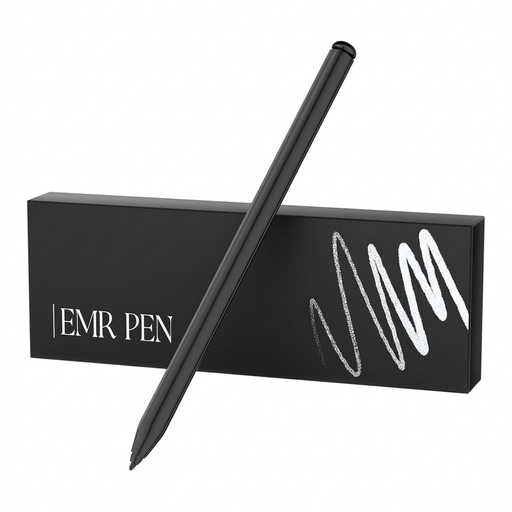
Zspeed EMR Stylus Pen with Eraser, 4096 Pressure Levels
Deze pen is bedoeld voor de genoemde reMarkable- en Kindle Scribe-modellen; kies hem alleen als jouw apparaat bij die compatibiliteit past.
De omschrijving noemt 4096 drukniveaus, een gumfunctie, magnetische bevestiging en gebruik zonder batterijen.
De opgegeven compatibiliteit omvat reMarkable 1 en 2 en Kindle Scribe.
Bekijk bij Joybuy
 Afbeelding niet beschikbaar
iPad-stylus met USB-C-oplaadpoort
Een optie voor schetsen en annoteren als jouw iPad tot de ondersteunde modellen behoort.
De omschrijving noemt kanteldetectie, palmafwijzing, bediening zonder Bluetooth-koppeling en een LED-batterij-indicator.
USB-C-opladen wordt genoemd. Magnetische bevestiging is voor opbergen; de pen laadt daardoor niet draadloos op.
Bekijk bij Joybuy
 Afbeelding niet beschikbaar
Microsoft Surface Slim Pen 2, 8WV-00002
Een keuze voor tekenen op een ondersteund Surface-apparaat; controleer de compatibiliteit met jouw exacte model.
De productomschrijving noemt 4096 drukniveaus, schaduwbediening en Zero Force Inking.
De omschrijving noemt ook compatibiliteit met Surface Pro 8- of Pro X-Type Covers. Controleer welke laadmogelijkheid bij jouw apparaat en accessoires past.
Bekijk bij Joybuy
 Afbeelding niet beschikbaar
Apple Pencil Pro 2024
Deze pen is bedoeld voor compatibele iPads; controleer het volledige model en de vereiste softwareversie voordat je kiest.
De productinformatie noemt druk- en kantelgevoeligheid, knijpbediening en dubbel tikken. Apple beschrijft magnetisch koppelen, opladen en opbergen voor de Pencil Pro.
De opgegeven compatibiliteit omvat onder meer iPad Pro M4, iPad Air M2 en iPad mini A17 Pro.
Bekijk bij Joybuy
Veelgestelde vragen
Past iedere actieve stylus op mijn tablet?
Nee, compatibiliteit hangt af van de penuitvoering en het tabletmodel. Controleer het volledige model in de compatibiliteitsinformatie van de fabrikant; ook de ondersteunde functies kunnen per apparaat verschillen.
Laadt de Apple Pencil (USB-C) op zodra hij magnetisch aan de iPad klikt?
Nee. Apple beschrijft magnetisch vastklikken voor deze uitvoering, maar opladen gebeurt via een USB-C-kabel.
Heb ik voor een Surface Slim Pen een aparte oplader nodig?
Dat hangt af van je Surface-apparaat en accessoires. Microsoft noemt laadmogelijkheden via compatibele apparaten of toetsenborden en een afzonderlijk verkrijgbare oplader; controleer welke mogelijkheid bij jouw combinatie past.
Welke rechten heb ik als ik online een tabletpen koop?
Volgens de Rijksoverheid geldt bij kopen op afstand in veel gevallen een bedenktijd van 14 dagen; controleer of jouw aankoop onder die regels valt. Je hebt daarnaast recht op een product dat aan de overeenkomst voldoet. Bij problemen met het product is de verkoper het aanspreekpunt.


