Begin bij het exacte tabletmodel: een Apple Pencil, Samsung S Pen of pen voor Surface of een ander Windows-apparaat is niet automatisch uitwisselbaar. Kies daarna op basis van je tekenapp en gewenste lijnbediening tussen drukgevoelig tekenen en eenvoudiger schetsen. Controleer ten slotte hoe je de pen opbergt en oplaadt, en of er onderdelen nodig zijn.
Voor wie is deze keuzehulp?
Tekenaars met een bestaande tablet
Je wilt voorkomen dat een nieuwe pen niet werkt met jouw specifieke iPad, Galaxy Tab of Windows-tablet. Controleer daarom eerst het volledige apparaatmodel; Apple, Samsung en Microsoft beschrijven compatibiliteit per model of penuitvoering.
Illustratoren die fijne plantdetails tekenen
Je maakt variaties in lijnen en arceringen en wilt weten of zowel de pen als de tekenapp druk- of kantelbediening ondersteunen. Adobe Fresco biedt bijvoorbeeld een instelling voor de drukcurve van penselen; de beschikbare functies hangen af van de pen-appcombinatie.
Tekenaars aan een gedeeld bureau
Je neemt de pen tussen werksessies mee of bergt hem op bij de tablet. Controleer vooraf hoe de pen wordt bevestigd en opgeladen: magnetisch vastklikken betekent niet bij ieder model dat de pen ook wordt opgeladen.
Waar let je op bij het kiezen?
Controleer eerst de compatibiliteit met je tablet en tekenapp. Vergelijk daarna de gewenste lijnbediening en kijk tot slot welke laad- en opbergoplossing bij je werkplek past.
| Aandachtspunt |
Waarop letten bij aankoop |
Voor wie is dit belangrijk? |
| Compatibiliteit |
Zoek de volledige tabletmodelnaam en generatie op. Vergelijk die met de compatibiliteitsinformatie voor de pen en controleer ook je tekenapp. |
Als ik op een bestaande iPad, Galaxy Tab of Windows-tablet teken, wil ik eerst weten of de pen bij mijn exacte model past. Ongeveer 36% van de consumenten zet compatibiliteit voorop. |
| Lijnbediening |
Controleer of het penmodel en de tekenapp druk- en kantelbediening ondersteunen; bekijk ook de penseelinstellingen. |
Voor fijne nerven en zachte arceringen wil ik weten of mijn lijnen op druk of kanteling reageren. Ongeveer 29% van de consumenten geeft lijnbediening de hoogste prioriteit. |
| Opbergen en opladen |
Controleer hoe de pen wordt bevestigd, welke laadvoorziening nodig is en of die met jouw tablet werkt. |
Als ik de pen tussen werksessies aan een gedeeld bureau wil meenemen of opbergen, wil ik vooraf weten waar en hoe ik hem kan opladen. Ongeveer 21% van de consumenten zet opbergen en laden voorop. |
| Totale kosten |
Controleer wat is inbegrepen en of je een adapter, oplader of vervangende pen nodig hebt. |
Wanneer ik een pen voor een bestaande tablet koop, wil ik voorkomen dat ik ook nog een noodzakelijk onderdeel moet aanschaffen. Ongeveer 14% van de consumenten geeft de totale kosten van een bruikbare pen voorrang. |
Veelgemaakte missers
-
‘Geschikt voor tablets’ lezen als compatibel met jouw tablet
Penfuncties en compatibiliteit kunnen per tabletmodel verschillen. Een pen die voor een andere iPad, Surface of Windows-penstandaard is bedoeld, hoeft niet met jouw apparaat te werken.
Noteer de volledige modelnaam en controleer de modelspecifieke informatie van de fabrikant voordat je een pen kiest.
-
Kantelgevoeligheid verwarren met drukgevoeligheid
Een pen kan kanteling registreren zonder drukgevoelig te zijn. Logitech vermeldt bijvoorbeeld dat Crayon niet drukgevoelig is; dat maakt hem niet vanzelf geschikt voor drukgestuurde lijnen.
Controleer druk, kanteling en ondersteuning in de tekenapp afzonderlijk.
-
Aannemen dat magnetisch vastklikken ook opladen betekent
De laadwijze verschilt per pen en apparaat. Apple beschrijft magnetisch koppelen en opladen voor Pencil Pro, terwijl Microsoft verschillende laadmogelijkheden voor Surface Slim Pen-modellen documenteert.
Controleer bevestigen en opladen als afzonderlijke eigenschappen. Kijk ook of jouw opstelling een extra oplader nodig heeft.
-
Een extra S Pen kopen zonder de doosinhoud te controleren
Samsung levert de Galaxy Tab S10 FE-serie met een S Pen. Een losse pen kan dus overbodig zijn als je tablet al met een passende pen is geleverd.
Controleer eerst welke pen bij jouw tablet zit en vergelijk daarna de uitvoering van een eventuele vervangende pen.
Merken ter referentie
Apple
Apple Pencil-uitvoeringen zijn bedoeld voor specifieke iPads; een Apple Pencil is vooral relevant als je de compatibiliteit met jouw tablet hebt gecontroleerd.
- Apple beschrijft voor Pencil Pro magnetisch koppelen en opladen en bediening met knijpen en draaien.
- Pencil Pro werkt alleen met bepaalde iPads. De Pencil van de 1e generatie kan voor sommige iPads een adapter vereisen; controleer de combinatie per model.
Samsung
S Pen-uitvoeringen zijn gekoppeld aan Galaxy Tab-modellen; een losse pen is vooral relevant als je een passende pen moet vervangen of er geen hebt.
- Samsung vermeldt de Galaxy Tab S10 FE-serie met S Pen en beschrijft magnetisch opbergen voor bepaalde penuitvoeringen.
- Compatibiliteit en functies verschillen per pen. Samsung vermeldt dat de S Pen voor de Tab S10 FE-serie geen Bluetooth-functionaliteit ondersteunt.
Microsoft
Surface Slim Pen is bedoeld voor gebruik met passende Surface-apparaten. Controleer per Surface-model welke penfuncties worden ondersteund.
- Microsoft beschrijft meerdere laadmogelijkheden voor Surface Slim Pen-modellen.
- Een afzonderlijke oplader kan nodig zijn. Magnetisch opbergen betekent niet automatisch dat jouw apparaat de pen oplaadt.
Wacom
Bamboo Ink Plus is een optie voor Windows-apparaten die Wacom AES of Microsoft Pen Protocol ondersteunen.
- Wacom noemt maximaal 4.096 drukniveaus en opladen via USB-C.
- Controleer of jouw apparaat AES of MPP ondersteunt. De fabrikant vermeldt dat de beschikbare functies mede afhangen van hardware en software.
Adonit
Note⁺ 2 is bedoeld als alternatief voor ondersteunde iPads wanneer drukgevoeligheid gewenst is.
- Adonit noemt drukgevoeligheid, kantelondersteuning en handpalmafwijzing voor Note⁺ 2.
- Volgens Adonit hecht de pen niet magnetisch aan de genoemde iPads uit 2024. Controleer de exacte combinatie en bedenk hoe je de pen opbergt.
Logitech
Crayon is volgens Logitech bedoeld voor passende iPads, onder meer voor schetsen en annoteren waarbij drukgevoeligheid niet nodig is.
- Logitech beschrijft de USB-C-uitvoering als bruikbaar met iPads uit 2018 en later en noemt eenvoudige ingebruikname.
- Logitech vermeldt expliciet dat Crayon niet drukgevoelig is. Controleer de precieze uitvoering en appcombinatie.
Joybuy-pennen voor de genoemde apparaten
Deze selectie bevat pennen voor genoemde reMarkable- en Kindle-apparaten, Microsoft Surface-modellen en specifieke iPads. Controleer vóór aankoop of jouw exacte apparaat en tekenapp worden ondersteund.
 Geen afbeelding beschikbaar
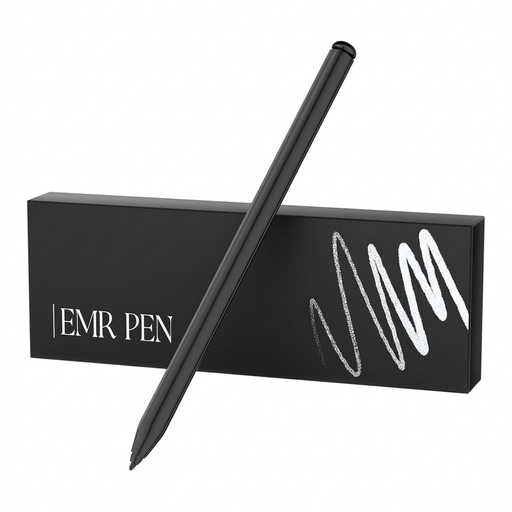
Zspeed EMR-styluspen met gum, voor reMarkable 1 en 2 en Kindle Scribe, zwart, 4096 drukniveaus, SP-18
De producttitel noemt reMarkable 1, reMarkable 2 en Kindle Scribe; controleer of jouw exacte apparaat wordt ondersteund.
De titel vermeldt 4096 drukniveaus en een gum. De productbeschrijving noemt magnetische bevestiging en gebruik zonder batterijen.
Joybuy
 Geen afbeelding beschikbaar
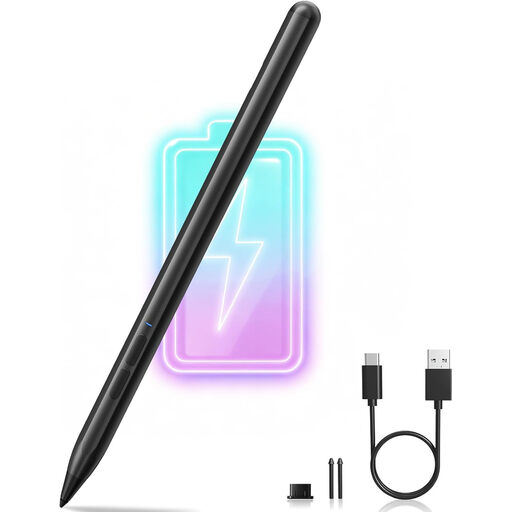
MP-02-styluspen voor Microsoft Surface, zwart
De producttitel noemt Surface-modellen; controleer of jouw precieze Surface-apparaat met deze pen werkt.
De productbeschrijving vermeldt 4096 drukgevoeligheidsniveaus en handpalmafwijzing. Volgens de productinformatie is een lithium-ionbatterij nodig en niet inbegrepen.
Joybuy
 Geen afbeelding beschikbaar
Microsoft Surface Slim Pen 2, zwart, 8WV-00002
Deze pen is bedoeld voor gebruik met een passende Surface; controleer de compatibiliteit met jouw model.
De productbeschrijving noemt 4096 drukgevoeligheidsniveaus en een tactiele motor. Compatibiliteit met Type Covers wordt specifiek genoemd voor Surface Pro 8 en Surface Pro X.
Joybuy
 Geen afbeelding beschikbaar
Apple Pencil Pro 2024 voor iPad Air en iPad Pro
Controleer of jouw exacte iPad-model compatibel is met Pencil Pro; de ondersteuning geldt niet voor iedere iPad.
De productbeschrijving noemt druk- en kantelgevoeligheid, magnetisch koppelen en draadloos opladen, plus bediening met knijpen en draaien.
Joybuy
 Geen afbeelding beschikbaar
Apple Pencil (2e generatie), voor iPad Pro 12,9 inch (3e–6e generatie), iPad Pro 11 inch, iPad Air (4e/5e generatie) en iPad mini (6e generatie)
De producttitel noemt specifieke iPad Pro-, iPad Air- en iPad mini-modellen; controleer jouw model en generatie voordat je kiest.
De productbeschrijving noemt magnetisch bevestigen, koppelen en opladen. Ook wordt een dubbeltikfunctie genoemd om van gereedschap te wisselen.
Joybuy
Veelgestelde vragen
Werkt iedere Apple Pencil met iedere iPad?
Nee. Apple geeft per Pencil-uitvoering aan welke iPad-modellen en softwareversies worden ondersteund. Controleer vóór aankoop de volledige modelnaam van je iPad en de bijbehorende compatibiliteitsinformatie.
Hoe controleer ik of mijn tekenapp goed op de pen reageert?
Controleer eerst of je tablet en pen compatibel zijn. In Adobe Fresco kun je met een drukgevoelige pen de drukcurve voor penselen aanpassen; controleer ook welke functies jouw specifieke pen en appcombinatie ondersteunt.
Moet een Surface Slim Pen apart worden opgeladen?
Een Surface Slim Pen moet worden opgeladen via een ondersteund apparaat of accessoire. Microsoft vermeldt dat een zelfstandige oplader indien nodig afzonderlijk verkrijgbaar is; controleer dus welke laadvoorziening bij jouw Surface-opstelling past.
Welke rechten heb ik in Nederland bij een defecte of online gekochte pen?
Volgens de Rijksoverheid heeft een particuliere koper recht op een goed product en moet de verkoper bij een probleem voor een oplossing zorgen. Bij koop op afstand geldt in veel gevallen een bedenktijd van 14 dagen, maar dit geldt niet voor iedere transactie. Deze consumentenrechten zijn niet zonder meer van toepassing op een aankoop door een werkgever als zakelijke koper.


