Waar let u op bij het kiezen?
Begin met de taak die u het vaakst uitvoert: scans bekijken, documenten annoteren, comfortabel lang lezen of bestanden bewaren en terugvinden.
Grote reguliere tablet
Past bij: grote pagina’s, kaarten of meerdere documenten bekijken en daarnaast gewone tabletapps gebruiken; Lenovo noemt voor de Idea Tab Pro 12,7 inch en Apple biedt de iPad Air M4 in 13 inch.
Afweging: meer schermruimte maakt lang vasthouden niet vanzelf comfortabeler; probeer uw eigen scan op het beoogde formaat.
Handzamere Android-tablet met pen
Past bij: onderweg lezen en aantekeningen maken; Samsung vermeldt voor de Nederlandse Galaxy Tab S10 Lite SM-X400NZAREUB een 10,9-inch scherm en S Pen-ondersteuning.
Afweging: op een kleiner scherm kan een brede scan vaker vergroten en verschuiven vragen; controleer ook of de leesapp bestanden vanaf uitbreidbare opslag kan gebruiken.
Digitale papiertablet
Past bij: gericht lezen en met de hand annoteren van geïmporteerde pdf’s; reMarkable vermeldt voor de Paper Pro een kleurenscherm van 11,8 inch en pdf-import.
Afweging: het eigen besturingssysteem is een andere keuze dan een reguliere iPad- of Android-tablet; reMarkable koppelt bepaalde extra functies aan Connect.
| Aandachtspunt |
Wat controleert u? |
Voor wie telt dit vooral? |
| Scans leesbaar weergeven |
Open een eigen voorbeeldscan, bekijk een volledige pagina en vergroot kleine tekst of kaartdetails. |
Als ik grote kaarten of scans moet beoordelen, wil ik details zien zonder steeds te moeten vergroten; ongeveer 36% van de consumenten geeft leesbaarheid van scans als eerste prioriteit. |
| Aantekeningen bewaren |
Test met een eigen pdf of u kunt markeren, opslaan, opnieuw openen en exporteren; controleer de exacte pencompatibiliteit. |
Als ik notities bij archiefstukken wil terugvinden, moet de app mijn markeringen bewaren; ongeveer 29% van de consumenten stelt annoteren voorop. |
| Comfort bij lang lezen |
Probeer het formaat en gewicht uit in uw gebruikshouding, zowel in de hand als op een standaard. |
Als ik lang achter elkaar lees, wil ik een apparaat dat ik prettig kan vasthouden; ongeveer 21% van de consumenten noemt comfortabel lezen als eerste prioriteit. |
| Bestanden bewaren en doorzoeken |
Controleer hoe de archiefdienst bestanden beschikbaar stelt en test zoeken in een echt document; kijk ook naar opslag en importmogelijkheden. |
Als ik documenten wil bewaren en later terugvinden, moet mijn bestand daarvoor geschikt zijn; ongeveer 14% van de consumenten zet bestandsbeheer en doorzoekbaarheid voorop. |
Tablets bij Joybuy
Deze Joybuy-tablets sluiten aan bij het bekijken van scans en het maken of bewaren van aantekeningen. Test een eigen document in de beoogde app voordat u beslist.
 Geen afbeelding beschikbaar
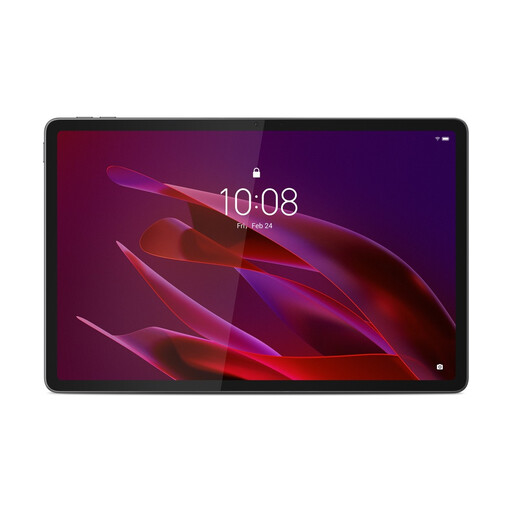
Lenovo Yoga Tab ZAG60028PL
Een optie om scans te bekijken en aantekeningen te maken met de genoemde pen; controleer of uw pdf-app de gewenste annotaties ondersteunt.
Scherm van 11,1 inch met 3,2K-resolutie, 256 GB opslag en Tab Pen Pro.
Bekijk bij Joybuy
 Geen afbeelding beschikbaar
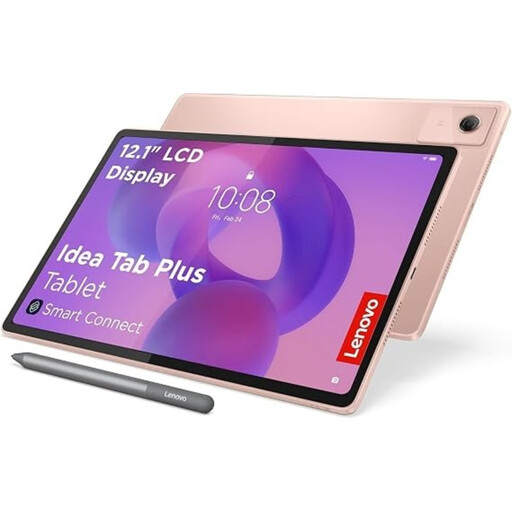
Lenovo Idea Tab Plus WiFi 12,1 inch, 8 GB RAM, 256 GB, met pen
Een optie voor wie scans wil bekijken en documenten met de genoemde pen wil annoteren; controleer de werking in uw eigen pdf-app.
12,1-inch 2,5K-scherm, 8 GB RAM en 256 GB opslag; de productnaam vermeldt een pen en de kleur Rose.
Bekijk bij Joybuy
 Geen afbeelding beschikbaar
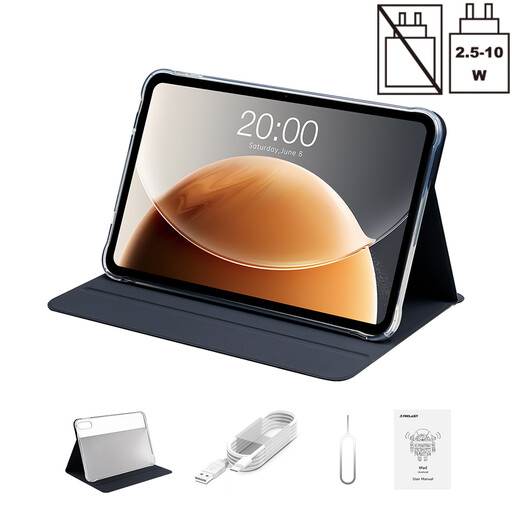
TECLAST T65
Een optie om grote scans op het scherm te bekijken; controleer met een eigen bestand of de gekozen app de gewenste weergave biedt.
Scherm van 13,4 inch, 120 Hz, Android 16 en 128 GB opslag; de productnaam vermeldt een foliohoes.
Bekijk bij Joybuy
 Geen afbeelding beschikbaar
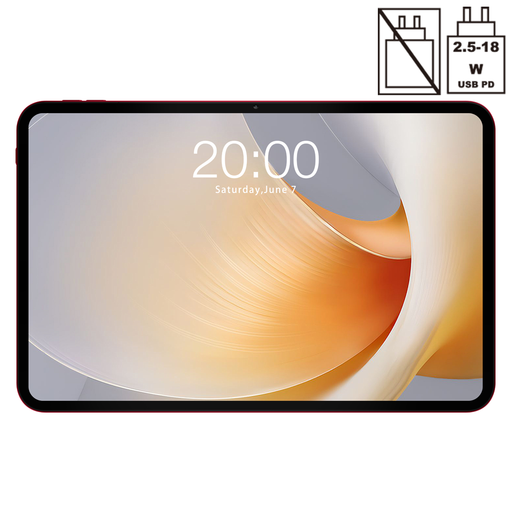
TECLAST T65 Plus
Een optie voor wie scans en bestanden op een groter scherm wil bekijken; test uw eigen documenten en app voordat u een keuze maakt.
Scherm van 13,4 inch, 120 Hz, Android 15 en 256 GB opslag.
Bekijk bij Joybuy
 Geen afbeelding beschikbaar
TECLAST ArtPad Pro
Een optie om scans te bekijken en aantekeningen te maken met de genoemde styluspen; controleer of uw app markeringen opslaat zoals u nodig hebt.
12,7-inch 2K-scherm, 256 GB opslag en styluspen.
Bekijk bij Joybuy
Veelgestelde vragen
Kan ik op elke tablet in de tekst van een archiefscan zoeken?
Nee, niet als het bestand alleen een afbeelding bevat. Voor zoeken in de tekst is computerleesbare tekst, bijvoorbeeld via OCR, nodig. De KB legt uit dat herkenning lastiger kan zijn bij scans van lage kwaliteit, beschadigde bronnen en oude spelling. Test daarom het specifieke document.
Hoe annoteer ik een scan zonder het origineel kwijt te raken?
Bewaar het origineel ongewijzigd en test annotaties op een kopie in de app die u wilt gebruiken. Apple beschrijft Markeringen voor pdf’s in ondersteunde apps en reMarkable beschrijft pdf-import en markeringen. Open de kopie na het opslaan opnieuw om te controleren of uw aantekeningen behouden zijn.
Kan ik ieder archiefstuk als downloadbare scan bewaren?
Niet noodzakelijk; de mogelijkheden verschillen per archiefdienst. Archieven.nl beschrijft dat u soms een origineel ter plaatse bekijkt en soms een downloadlink ontvangt; digitaliseren op verzoek is niet overal beschikbaar. Controleer de werkwijze van de betreffende dienst voordat u op offline lezen rekent.
Wat kan ik doen als de tablet defect raakt of ik online van de koop af wil?
Bij een consumentenkoop in Nederland moet het product aan de overeenkomst voldoen; de Rijksoverheid vermeldt dat er geen vaste wettelijke garantietermijn van twee jaar is en dat u bij een probleem contact opneemt met de verkoper. Bij een toepasselijke online koop op afstand geldt doorgaans 14 dagen bedenktijd, met voorwaarden en uitzonderingen. Controleer wat voor uw aankoop geldt.
Moet ik extra opletten bij archiefmateriaal met persoonsgegevens?
Als u documenten met persoonsgegevens of privacygevoelige informatie verwerkt, bescherm de bestanden dan passend en controleer de toegangs- en deelinstellingen van uw app of clouddienst. De Autoriteit Persoonsgegevens geeft advies over het beschermen van documenten; de benodigde maatregelen hangen af van de informatie die u verwerkt.


