Kies eerst een stylus die volgens de fabrikant werkt met uw exacte tabletmodel en eventuele softwareversie. Voor pijlen, labels en annotaties kunnen kanteling en penbediening relevant zijn; als u de lijndikte met druk wilt variëren, controleert u die functie afzonderlijk. Kijk daarna hoe de pen koppelt, oplaadt en wordt opgeborgen, en of u de benodigde kabels of accessoires al hebt.
Voor wie is deze keuze relevant?
Diagramtekenaar met een bestaande tablet
U wilt pijlen, vormen en korte labels tekenen en vooral voorkomen dat u een pen kiest die niet met uw tablet werkt. Apple Support Nederland, Samsung Nederland en Microsoft Support beschrijven de compatibiliteit per pen- en apparaatmodel.
Docent die veel annoteert
U wisselt aan uw zit-stabureau tussen uitleg, tekenen en documenten. Dan kunnen de bediening van de pen en een vaste opbergplek belangrijker zijn dan extra functies voor vrij tekenen.
Maker van gedetailleerde schema’s
U wilt naast diagrammen ook schetslijnen maken en lijnvariatie gebruiken. Vergelijk daarom drukdetectie en kanteling afzonderlijk en controleer of uw apparaat die penfuncties ondersteunt.
Waar let u op bij het kiezen?
Begin met het exacte tabletmodel en de compatibiliteitslijst voor de pen; vergelijk daarna de tekenfuncties en de manier waarop u de pen oplaadt en bewaart.
| Aandachtspunt |
Wat controleert u? |
Voor welke consumenten? |
| Compatibiliteit |
Controleer de combinatie van het exacte tabletmodel en de pen; let waar nodig ook op de softwareversie of digitizerstandaard. Apple Support Nederland, Samsung Nederland en Microsoft Support geven modelspecifieke informatie. |
Met een bestaande tablet wil ik eerst zeker weten dat peninvoer werkt, voordat ik functies vergelijk. Ongeveer 33% van de consumenten zet compatibiliteit met het eigen apparaat voorop. |
| Lijncontrole |
Controleer voor de exacte pen of kanteling, drukdetectie of andere penbediening beschikbaar is. Die eigenschappen zijn niet hetzelfde en verschillen per combinatie. |
Als ik duidelijke pijlen en labels wil tekenen, let ik op functies die bij mijn manier van schetsen passen. Ongeveer 27% van de consumenten geeft leesbare lijnen en controle over schetsen prioriteit. |
| Opladen en opbergen |
Vergelijk het koppelen, opladen en opbergen van de pen en tablet als geheel. Apple Support Nederland beschrijft voor de Apple Pencil (USB-C) het laden via een kabel; Apple Pencil Pro laadt magnetisch op bij ondersteunde iPads. Microsoft noemt model- en accessoireafhankelijke laadmogelijkheden voor Surface-pennen. |
Tijdens het wisselen tussen uitleg en tekenen wil ik mijn pen snel kunnen pakken en terugleggen. Ongeveer 20% van de consumenten zet direct kunnen beginnen, opladen en de pen terugvinden voorop. |
| Accessoires en onderhoud |
Controleer wat is inbegrepen, welke laadaccessoires nodig zijn en of er voor uw pen vervangende punten beschikbaar zijn. |
Ik wil vooraf weten welke accessoires of vervangende onderdelen bij mijn gebruik kunnen horen. Ongeveer 20% van de consumenten let vooral op kosten en onderhoud na aankoop. |
Aankooppunten om op te letten
-
Een pen kiezen alleen omdat hij hetzelfde merk heeft als uw tablet
Compatibiliteit kan per tabletmodel en penuitvoering verschillen. Een gedeelde merknaam is dus geen bevestiging dat de pen werkt.
Zoek het exacte model van uw tablet op en vergelijk het met de compatibiliteitsinformatie voor de specifieke pen.
Een ongeschikte combinatie kan extra tijd kosten voor retour of vervanging.
-
Magnetisch vastklikken aanzien voor magnetisch opladen
Bij de Apple Pencil (USB-C) kan magnetisch vastklikken aan een iPad samengaan met opladen via een USB-C-kabel. Apple Pencil Pro laadt magnetisch op met ondersteunde iPads; Microsoft vermeldt voor Surface-pennen model- en accessoireafhankelijke laadmogelijkheden.
Controleer de laadwijze van de exacte uitvoering en kijk of u de vereiste kabel of het juiste laadaccessoire al hebt.
Een benodigde kabel of een geschikt laadaccessoire kan invloed hebben op hoe u de pen tussen gebruiksmomenten oplaadt.
-
Kantelgevoeligheid en drukdetectie als dezelfde functie behandelen
Een penfunctie voor kanteling zegt op zichzelf niet of drukgevoelige lijndikte beschikbaar is. Voor de gewenste lijnvariatie moet u de betreffende functie afzonderlijk controleren.
Bepaal of u vooral vaste diagramlijnen tekent of ook drukafhankelijk wilt schetsen, en controleer daarna de specificaties van de pen en het apparaat.
Merken om te bekijken
Apple
Apple Pencil-uitvoeringen zijn bedoeld voor specifieke iPad-modellen en kunnen passen bij annotaties, diagrammen en tekenen.
- Apple beschrijft voor Pencil Pro onder meer knijpen, draaien en magnetisch opladen op ondersteunde iPads. Bij Pencil (USB-C) verlopen het koppelen en opladen via een kabel.
- De compatibiliteitslijst verschilt per uitvoering; controleer daarom het exacte iPad-model voordat u een Apple Pencil kiest.
Samsung
S Pen-uitvoeringen zijn bedoeld voor ondersteunde Galaxy-apparaten. De Galaxy Tab S11 Series S Pen is specifiek gedocumenteerd voor Tab S11 en S11 Ultra.
- Samsung vermeldt voor de S11-pen drukdetectie en een vervangbare punt.
- Compatibiliteit en Bluetooth-functies verschillen tussen S Pen-uitvoeringen; eigenschappen van de S11-pen gelden niet automatisch voor andere modellen.
Microsoft
Surface Slim Pen-uitvoeringen zijn relevant voor Surface-apparaten die peninvoer ondersteunen.
- Microsoft beschrijft functies zoals drukniveaus, bevestiging en tactiele signalen per Surface-model.
- Niet alle Surface-modellen ondersteunen peninvoer. Opladen hangt af van het apparaat of een geschikt accessoire; een losse lader is afzonderlijk verkrijgbaar.
Logitech
Logitech Pen is een USI 1.0-stylus voor apparaten met een passende digitizer.
- Logitech specificeert de Pen als een USI 1.0-stylus.
- Controleer of uw apparaat de vereiste USI-digitizer heeft; de naam Chromebook alleen bevestigt geen compatibiliteit.
Wacom
Bamboo Ink Plus is een optie voor geschikte Windows-apparaten met Wacom AES of Microsoft Pen Protocol.
- Wacom vermeldt ondersteuning voor de genoemde protocollen en opladen via USB-C.
- De werking hangt af van apparaat en software. Wacom vermeldt dat Bamboo Ink Plus niet met Apple-producten werkt.
Stylussen bij Joybuy
Deze selectie bevat stylussen voor iPad, ondersteunde Surface-apparaten en andere tablets. Controleer vóór aankoop of de specifieke pen bij uw apparaat en de gewenste functies past.
 Geen afbeelding beschikbaar
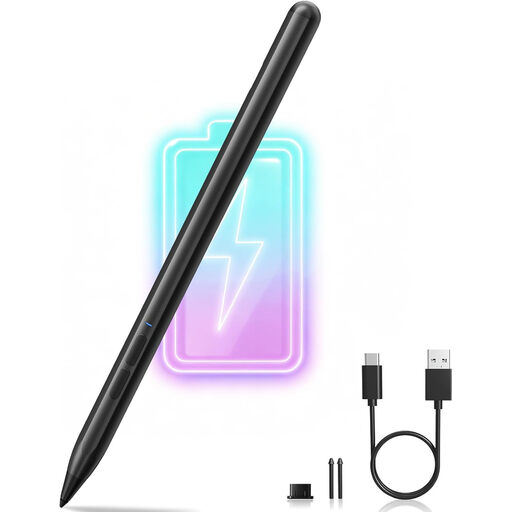
MP-02-stylus voor Microsoft Surface, zwart
Voor tekenen en schrijven op een Surface-model dat peninvoer ondersteunt; controleer de compatibiliteit voor uw exacte apparaat.
De productbeschrijving vermeldt 4.096 drukniveaus, palm rejection en magnetische bevestiging.
De genoemde lithium-ionbatterij is niet inbegrepen.
Joybuy
 Geen afbeelding beschikbaar
Microsoft Surface Slim Pen 2, zwart, 8WV-00002
Voor tekenen en annoteren op een Surface-model dat peninvoer ondersteunt; controleer de compatibiliteit en laadmogelijkheid voor uw combinatie.
De productbeschrijving vermeldt 4.096 drukniveaus en tactiele signalen.
Opladen hangt af van het Surface-model of een geschikt accessoire; een losse Slim Pen-oplader is afzonderlijk verkrijgbaar als die nodig is.
Joybuy
 Geen afbeelding beschikbaar
Apple Pencil Pro
Voor tekenen met druk- en kantelgevoeligheid op een compatibele iPad; controleer of uw exacte model wordt ondersteund.
De productbeschrijving vermeldt knijp- en draaibediening en magnetisch koppelen en opladen.
Joybuy
 Geen afbeelding beschikbaar
Apple Pencil (USB-C), wit
Voor tekenen, schrijven en annoteren op een compatibele iPad; controleer de modellenlijst voor uw tablet.
Apple vermeldt kantelgevoeligheid. Koppelen en opladen verlopen via USB-C; magnetisch vastklikken aan de iPad is bij deze uitvoering geen magnetisch opladen.
Joybuy
 Geen afbeelding beschikbaar
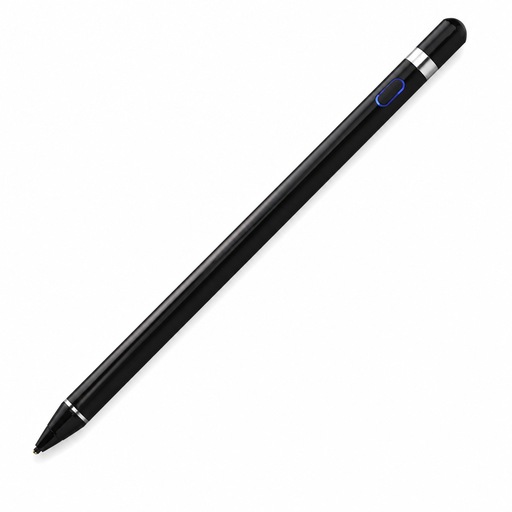
VoxorAI HL-U05 actieve stylus
Voor tekenen en schrijven wanneer de pen, de bijbehorende app en uw apparaat samen worden ondersteund; controleer die combinatie vooraf.
De productbeschrijving vermeldt drukgevoeligheid, een ingebouwde batterij en Bluetooth-koppeling via de bijbehorende app.
Joybuy
Veelgestelde vragen
Hoe weet u of een stylus op uw tablet werkt?
Zoek eerst het exacte tabletmodel op en controleer daarna de compatibiliteitsinformatie voor de specifieke pen. Let ook op eventuele softwareversies of digitizerstandaarden; de aanduiding ‘touchscreen’ alleen bevestigt geen ondersteuning voor actieve peninvoer.
Wat kunt u doen als een Apple Pencil niet koppelt?
Controleer eerst of de Pencil bij uw iPad past en of de iPad is bijgewerkt en de Pencil voldoende is opgeladen. Apple vermeldt dat voor het koppelen en opladen van een Apple Pencil van de eerste generatie met een iPad (A16) of iPad (10e generatie) een USB-C-naar-Apple Pencil-adapter nodig is.
Wanneer moet u een penpunt vervangen?
Volg de aanwijzingen voor uw penmodel. Samsung beschrijft een vervangbare punt voor de Galaxy Tab S11 Series S Pen; controleer bij andere pennen de modelspecifieke instructies en vervang een beschadigde of versleten punt volgens de aanwijzingen van de fabrikant.
Hebt u in Nederland bij online aankoop altijd 14 dagen bedenktijd?
Bij een koop op afstand bij een bedrijf geldt volgens de Rijksoverheid in veel gevallen een bedenktijd van 14 dagen. De beschreven regeling geldt niet zonder meer voor een aankoop bij een particulier; controleer ook welke voorwaarden en uitzonderingen op uw aankoop van toepassing zijn.
Is een fabrieksgarantie hetzelfde als uw wettelijke garantie?
Nee. Volgens de Rijksoverheid gaat de Nederlandse wettelijke garantie over het recht op een goed product en bestaat er geen vaste wettelijke garantietermijn. Een fabrieks- of verkopersgarantie komt daarbovenop; bij een ondeugdelijk product moet de verkoper voor een oplossing zorgen.


