Begin bij het exacte tablet- of computermodel en controleer de compatibiliteitslijst: een pen die op het ene apparaat werkt, is niet vanzelf geschikt voor een ander. Voor veel figuren en annotaties zijn handpalmafwijzing en een geschikte penpunt relevante aandachtspunten; vergelijk ook de koppel- en laadwijze en wat al is meegeleverd voordat je kiest voor tekenfuncties die je niet nodig hebt.
Voor wie is deze penkeuze?
Bijlesgever met eigen tablet
Tekent tijdens uitleg figuren en zet maten of hoeknamen erbij. Een pen die past bij het bestaande apparaat en handschrift niet onbedoeld aanvult, is daarbij relevant; Apple Support Nederland, Logitech en Microsoft beschrijven compatibiliteit en penfuncties per apparaat.
Student die werk annoteert
Schrijft oplossingen en correcties op digitaal lesmateriaal. Een geschikte pen voor notities en annotaties kan volstaan; extra tekenfuncties zijn niet vanzelf nodig. Apple en Logitech beschrijven penmogelijkheden voor schrijven en annoteren op ondersteunde iPads.
Uitlegger met wisselende apparaten
Wil op meer dan één touchscreen aanwijzen of schrijven. Let op het verschil tussen eenvoudige aanraakbediening en actieve penfuncties die alleen op bepaalde apparaten of in een specifieke modus werken; Microsoft en Adonit beschrijven zulke apparaat- en modusvoorwaarden.
Waar let je op bij het kiezen?
Controleer eerst of de pen bij het exacte apparaat past. Vergelijk daarna de functies voor schrijven en de praktische stappen voor koppelen, opladen en het meenemen van benodigde onderdelen.
| Aandachtspunt |
Wat controleer je? |
Voor wie is dit belangrijk? |
| Compatibiliteit |
Controleer het volledige apparaatmodel en de softwareversie bij de fabrikant. Voor een Windows-pc buiten de Surface-lijn moet ook de MPP-versie bij de pen passen, volgens Microsoft Support Nederland. |
Ik wil zeker weten dat de pen werkt met mijn bestaande tablet of computer, anders kan ik de kernfunctie niet gebruiken. Voor consumenten die compatibiliteit vooropstellen, gaat het om ongeveer 36%. |
| Leesbaar tekenen |
Controleer handpalmafwijzing op jouw apparaat en in de gekozen penmodus. Logitech beschrijft deze functie voor ondersteunde iPads; Adonit maakt onderscheid tussen de modi van de Neo Duo. |
Als ik figuren en labels teken terwijl mijn hand op het scherm rust, wil ik onbedoelde strepen voorkomen. Consumenten die leesbaar tekenen als eerste zorg hebben, vormen ongeveer 29%. |
| Klaar voor gebruik |
Vergelijk de koppelstap en laadwijze. Apple beschrijft USB-C-koppelen en opladen voor de Pencil (USB-C); Logitech vermeldt dat de Crayon zonder Bluetooth-koppeling werkt. |
Ik wil de pen vóór een les snel kunnen klaarzetten en weten welke laadvoorziening nodig is. Ongeveer 21% van de consumenten zet direct gebruik voorop. |
| Benodigde onderdelen |
Bekijk wat bij de tablet of pen zit en controleer of een adapter, laadvoorziening of passende vervangpunt nodig is. Samsung vermeldt een meegeleverde S Pen bij de Galaxy Tab S10 FE en FE+. |
Ik wil geen pen of accessoire aanschaffen dat ik al heb, of pas later ontdekken dat er iets ontbreekt. Voor consumenten die bijkomende kosten als eerste zorg hebben, gaat het om ongeveer 14%. |
Veelgemaakte aankoopfouten
-
Een pen kiezen op basis van alleen het tabletmerk
Compatibiliteit kan verschillen per penmodel, tabletmodel en softwareversie. Microsoft vermeldt bovendien dat niet iedere Surface Laptop peninvoer ondersteunt.
Noteer de volledige modelnaam en softwareversie en controleer die bij de fabrikant voordat je functies vergelijkt.
-
‘Universeel’ gelijkstellen aan alle schrijffuncties
Bij de Adonit Neo Duo verschilt handpalmafwijzing per modus; de universele groene modus biedt die functie niet.
Controleer de functies voor jouw apparaat én de modus waarin je de pen wilt gebruiken.
-
Een losse pen kopen zonder de tabletinhoud te controleren
Samsung vermeldt dat bij de Galaxy Tab S10 FE en FE+ een S Pen in de doos zit.
Controleer de inhoud van jouw tabletuitvoering voordat je een vervangingspen kiest.
-
Magnetisch vastklikken verwarren met opladen
Apple beschrijft voor de Pencil (USB-C) koppelen en opladen via USB-C. Bij de Surface Slim Pen hangt opladen af van een geschikt apparaat of accessoire.
Controleer hoe de pen voor jouw model wordt opgeladen en welke onderdelen daarvoor nodig zijn.
Merken om te vergelijken
Apple
Apple Pencil-uitvoeringen zijn bedoeld voor specifieke iPads en kunnen worden gebruikt voor notities en annotaties wanneer model en iPadOS-versie overeenkomen.
- Apple Support Nederland geeft compatibiliteit per Pencil-generatie en iPad-model. De Pencil (USB-C) koppelt en laadt via een USB-C-kabel.
- Magnetisch vastklikken is niet hetzelfde als magnetisch opladen. Pencil Pro werkt alleen met de iPads die Apple daarvoor vermeldt.
Logitech
De Crayon (USB-C) is bedoeld voor ondersteunde iPads en schrijven of annoteren zonder Bluetooth-koppelstap.
- Logitech vermeldt kantelregeling en handpalmafwijzing via de iPad.
- Logitech geeft aan dat de Crayon niet drukgevoelig is. Controleer de compatibiliteit van de specifieke uitvoering.
Samsung
S Pen-uitvoeringen zijn relevant bij compatibele Galaxy Tab-modellen, bijvoorbeeld wanneer je al zo’n tablet hebt.
- Samsung vermeldt een S Pen zonder BLE in de doos bij de Galaxy Tab S10 FE en FE+.
- Ga er niet van uit dat iedere afzonderlijk aangeboden S Pen met iedere Galaxy Tab werkt; controleer het exacte model.
Lenovo
De Tab Pen Plus is een optie voor Lenovo-tablets waarvoor Lenovo de compatibiliteit bevestigt.
- Lenovo specificeert Bluetooth-koppeling, handpalmafwijzing, kanteldetectie, 4096 drukniveaus en één extra penpunt in de verpakking.
- Deze specificaties bevestigen niet dat de pen met iedere Lenovo-tablet werkt; controleer het exacte tabletmodel.
Microsoft
De Surface Slim Pen is bedoeld voor Surface-modellen met penondersteuning en mogelijk andere Windows-apparaten met passende MPP-compatibiliteit.
- Microsoft beschrijft de verschillen in penfuncties en laadwijze per apparaat.
- Niet iedere Surface Laptop ondersteunt peninvoer. Tactiele signalen zijn volgens Microsoft alleen in bepaalde apps beschikbaar.
Adonit
De Neo Duo is bedoeld voor wisselen tussen ondersteunde iPad-peninvoer en eenvoudige bediening op touchscreens.
- Volgens Adonit biedt de blauwe modus handpalmafwijzing op ondersteunde iPads.
- De universele groene modus biedt geen handpalmafwijzing. De Neo Duo ondersteunt geen kantel- of drukgevoeligheid.
Styluspennen voor meetkunde
Deze productkeuzes zijn gericht op schrijven en schetsen op geselecteerde iPad- en Galaxy Tab-modellen. Controleer vóór je kiest of de pen bij jouw exacte tablet past en welke functies en accessoires bij die uitvoering horen.
 Geen afbeelding beschikbaar
Input Pen-stylus voor iPad 2018–2026, USB-C
Voor schetsen en annotaties op een iPad; controleer of jouw exacte model compatibel is.
De productinformatie noemt USB-C-opladen, kanteldetectie, handpalmafwijzing en dubbeltik-activering zonder Bluetooth-koppeling.
Bekijk bij Joybuy
 Geen afbeelding beschikbaar
Stylus voor geselecteerde iPad-modellen, USB-C
Voor schrijven en tekenen op de iPad-modellen waarvoor deze pen geschikt is; controleer de modelcompatibiliteit.
De productnaam noemt kanteldetectie, handpalmafwijzing, magnetische bevestiging en een LED-batterijniveau-indicator. De productinformatie vermeldt gebruik zonder Bluetooth-koppeling of app.
Bekijk bij Joybuy
 Geen afbeelding beschikbaar
Logitech Crayon, USB-C, zilver
Voor schrijven en annoteren op een iPad die met deze Crayon-uitvoering compatibel is.
Logitech vermeldt handpalmafwijzing en kantelregeling, en geeft aan dat de Crayon zonder Bluetooth-koppeling werkt. Volgens Logitech is deze pen niet drukgevoelig.
Bekijk bij Joybuy
 Geen afbeelding beschikbaar
Apple Pencil Pro 2024
Voor schrijven, tekenen en notities op een compatibele iPad; Apple Pencil-compatibiliteit verschilt per iPad-model.
De productinformatie noemt kantel- en drukgevoeligheid en magnetisch koppelen en opladen op compatibele iPads. Voor deze uitvoering worden iPad Pro 11-inch en 13-inch (M4), iPad Air 11-inch en 13-inch (M2) en iPad mini (A17 Pro) genoemd.
Bekijk bij Joybuy
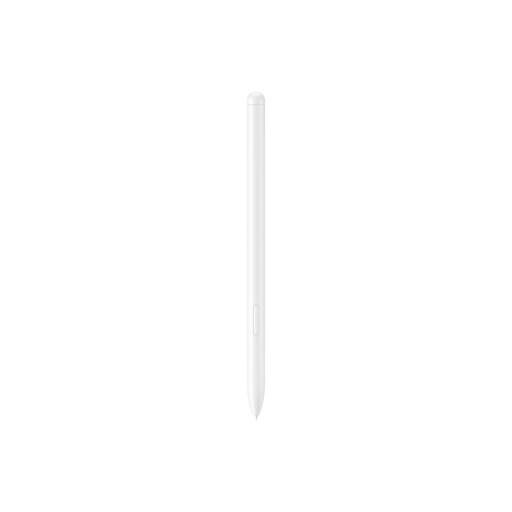 Geen afbeelding beschikbaar
Samsung EJ-PX510-stylus, beige, 8,7 g
Volgens de productinformatie bedoeld voor de Galaxy Tab S9 FE en S9 FE+; controleer of jouw tabletuitvoering overeenkomt.
De productinformatie vermeldt automatisch Bluetooth-koppelen en draadloos opladen via de tablet. Samsung waarschuwt dat een S Pen niet automatisch met iedere Galaxy Tab werkt.
Bekijk bij Joybuy
Veelgestelde vragen
Heb ik voor digitale meetkunde altijd drukgevoeligheid nodig?
Nee, niet automatisch. GeoGebra Geometry bevat gereedschappen voor onder meer driehoeken, cirkels en hoeken, terwijl Logitech aangeeft dat de niet-drukgevoelige Crayon kan schrijven en annoteren. Geef drukgevoeligheid alleen voorrang als jouw tekenapp en manier van schetsen daar baat bij hebben.
Hoe begin ik met een Apple Pencil (USB-C)?
Controleer eerst het iPad-model en de iPadOS-versie. Apple schrijft voor dat koppelen en opladen via USB-C verloopt; de pen magnetisch aan de iPad bevestigen is op zichzelf geen oplaadstap.
Wat doe ik als de penpunt verslijt?
Zoek een vervangpunt dat expliciet bij het penmodel past. Adonit noemt voor de Neo Duo een vervangbare punt; de instructies van Microsoft voor penpunten gelden voor specifieke Surface Pen- en Slim Pen-modellen, niet voor iedere Surface-pen.


