
Stripletteraar met een bestaande tablet
Je wilt eerst weten of een pen op je huidige iPad, Galaxy Tab, Lenovo-tablet of Surface werkt. Apple, Samsung en Microsoft beschrijven compatibiliteit per apparaat en penuitvoering.


Begin bij het exacte tabletmodel: een tekenpen voor een andere iPad, Galaxy Tab of Surface werkt niet automatisch op jouw apparaat. Voor variatie in lijndikte door druk moeten zowel de pen als de tekenapp die invoer ondersteunen; voor gelijkmatige letters kunnen kanteling en instelbare lijnstabilisatie relevant zijn. Controleer ook hoe de pen laadt en of je voor jouw combinatie een adapter, oplader of vervangpunten nodig hebt.
Je wilt eerst weten of een pen op je huidige iPad, Galaxy Tab, Lenovo-tablet of Surface werkt. Apple, Samsung en Microsoft beschrijven compatibiliteit per apparaat en penuitvoering.
Je wilt de lijndikte tijdens een streek kunnen veranderen en let daarom op drukinvoer én op de manier waarop de tekenapp die verwerkt. Apple beschrijft drukgevoeligheid voor de Apple Pencil (1e generatie); Procreate beschrijft instelbare penseelstreken.
Je wilt tijdens langere tekensessies controle over lijnverloop en handplaatsing. Kanteling, palmafwijzing, penpunten, laden en lijnstabilisatie kunnen daarbij relevante selectiepunten zijn.
Kies deze route: je hebt een iPad die volgens Apple geschikt is voor de gekozen Pencil.
Let op: functies verschillen per uitvoering; de USB-C-uitvoering wordt door Apple als kantelgevoelig beschreven, terwijl de Pencil (1e generatie) drukgevoelig is.
Kies deze route: je tekent op een Galaxy Tab met S Pen-ondersteuning en selecteert een pen die voor dat model wordt genoemd.
Let op: functies zijn niet bij elke S Pen hetzelfde; Samsung vermeldt dat pennen voor onder meer de Tab S9 FE en Tab S10 FE geen Bluetooth hebben.
Kies deze route: je gebruikt een Surface waarop Microsoft peninvoer bevestigt en wilt in je Windows-werkomgeving tekenen.
Let op: penfuncties hangen af van het Surface-model; controleer ook of je apparaat de pen kan laden of dat een aparte oplader nodig is.
Kies deze route: je zoekt een pen voor een specifieke iPad of Lenovo-tablet en controleert de ondersteuning voor precies dat model.
Let op: kanteling of palmafwijzing bevestigt op zichzelf geen drukgestuurde penseelstreken; Lenovo verwijst voor compatibiliteit naar een eigen controle.
| Aandachtspunt | Waarop letten | Voor wie is dit belangrijk? |
|---|---|---|
| Compatibiliteit | Vergelijk de volledige modelnamen van tablet en pen; controleer ook eventuele softwarevereisten. | Ik wil mijn huidige tablet blijven gebruiken en eerst zeker weten dat de pen daarop werkt. Ongeveer 36% van de consumenten stelt compatibiliteit met de bestaande tablet voorop. |
| Druk en lijndikte | Controleer of de pen drukgevoelig is en of de app die invoer aan de gekozen penseelinstelling koppelt. | Ik wil met druk tijdens één streek variëren in lijndikte, en let daarom op pen én app. Ongeveer 29% van de consumenten geeft drukgestuurde penseelletters voorrang. |
| Controle over lijnen | Vergelijk kanteling, palmafwijzing en de stabilisatie-instellingen van je tekenapp. | Ik teken herhaalde letters en wil mijn hand comfortabel kunnen plaatsen en het lijnverloop kunnen afstellen. Ongeveer 21% van de consumenten zet die controle voorop. |
| Accessoires en laden | Controleer de laadmogelijkheid en of jouw combinatie een adapter, oplader of vervangpunt vraagt. | Ik wil vooraf weten welke extra benodigdheden mijn tablet en pen nodig hebben. Ongeveer 14% van de consumenten heeft bijkomende accessoires als voornaamste aandachtspunt. |
Peninvoer en functies verschillen per pen en apparaat; een merknaam alleen bevestigt niet dat de combinatie werkt.
Controleer de volledige modelnamen van je tablet en pen in de compatibiliteitsinformatie van de fabrikant.
Apple beschrijft de Pencil (USB-C) als kantelgevoelig en de Pencil (1e generatie) als druk- en kantelgevoelig. Die invoer levert dus niet vanzelf dezelfde mogelijkheden voor penseelletters.
Controleer de invoer van de exacte pen en kijk of je tekenapp die aan de gekozen penseelinstelling kan koppelen.
Laadmethoden en benodigde accessoires verschillen per pen en tabletcombinatie.
Controleer de inhoud van de doos, de laadmogelijkheid op jouw apparaat en eventuele benodigde adapters of vervangpunten.
Apple Pencil-uitvoeringen zijn bedoeld voor specifieke iPads; het exacte iPad-model bepaalt welke pen past.
Samsung S Pen-uitvoeringen zijn bedoeld voor Galaxy-apparaten met S Pen-ondersteuning, waaronder specifieke Tab-modellen.
Surface Slim Pen is bedoeld voor Surface-apparaten die peninvoer ondersteunen.
Logitech Crayon is een iPad-pen voor tekenen en schrijven, zonder de extra bediening van Pencil Pro.
Lenovo Tab Pen Plus is bedoeld voor geschikte Lenovo-tablets.
Deze selectie bevat pennen voor uiteenlopende bestaande tablets en schermtypen. Controleer per product de genoemde modellen, invoerfuncties en eventuele laad- of compatibiliteitsvoorwaarden.
 Geen afbeelding beschikbaar
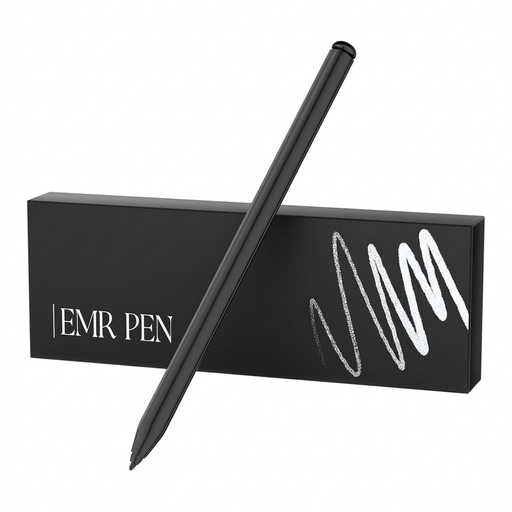
De productinformatie noemt gebruik met reMarkable 1 en 2 en Kindle Scribe; controleer of jouw specifieke apparaat wordt ondersteund.
De beschrijving noemt 4096 drukniveaus, een batterijvrije EMR-pen en palmafwijzing.
 Geen afbeelding beschikbaar
Voor expressieve penseelletters op een compatibele iPad noemt de productinformatie druk- en kantelgevoeligheid.
Apple noemt knijp- en draaibediening en haptische feedback. De productinformatie noemt onder meer iPad Pro (M4), iPad Air (M2) en iPad mini (A17 Pro); controleer of jouw exacte model wordt ondersteund.
 Geen afbeelding beschikbaar
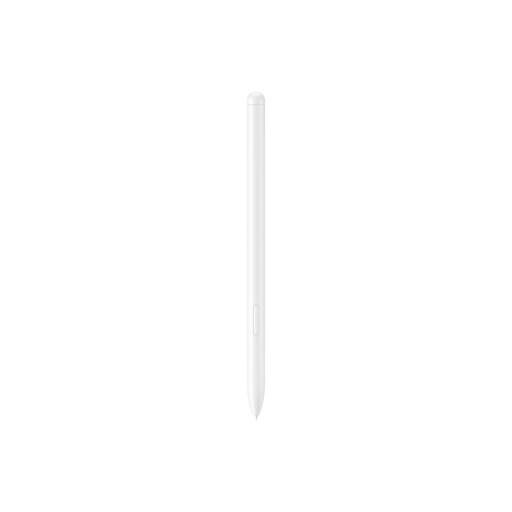
De productinformatie noemt tekenen op de Galaxy Tab S9 FE en S9 FE+; controleer of jouw tablet bij deze modellen hoort.
De pen weegt volgens de productinformatie 8,7 g en kan magnetisch aan de tablet worden bevestigd. Samsung vermeldt dat S Pen-uitvoeringen voor onder meer de Tab S9 FE en S9 FE+ geen Bluetooth hebben. Een hulpmiddel om de punt te verwijderen wordt apart verkocht.
 Geen afbeelding beschikbaar
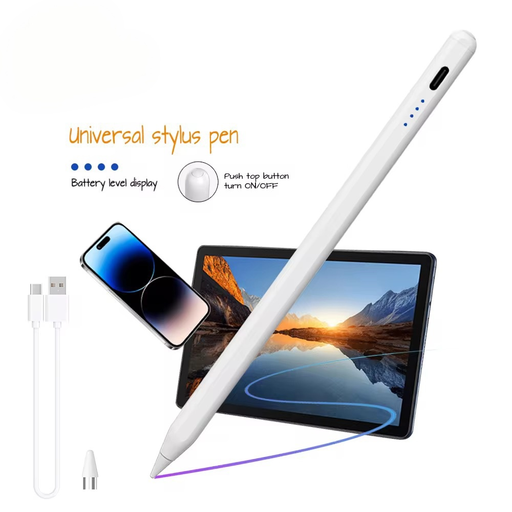
De productinformatie noemt schetsen op capacitieve schermen; controleer of jouw apparaat aan die voorwaarde voldoet.
De beschrijving noemt een ingebouwde lithiumbatterij en koppeling via een app. Volg de meegeleverde instructies en controleer de ondersteuning voor jouw apparaat.
 Geen afbeelding beschikbaar
De productinformatie noemt tekenen, schetsen en schilderen op bepaalde iPad-modellen; controleer de volledige compatibiliteit voor jouw tablet.
De productinformatie noemt dubbel tikken en magnetisch koppelen en laden. Genoemde modellen zijn iPad Pro 12,9-inch (3e–6e generatie), iPad Pro 11-inch, iPad Air (4e/5e generatie) en iPad mini (6e generatie).
Vergelijk het volledige model van je tablet met de compatibiliteitsinformatie voor precies die pen. Apple Support Nederland noemt voor bepaalde Apple Pencils ook vereiste iPadOS-versies; Microsoft Support wijst erop dat niet elke Surface schrijven ondersteunt.
In Procreate kun je StreamLine en andere stabilisatie-instellingen voor penseelstreken aanpassen. Volgens de Procreate Handbook maakt meer gladstrijken de lijn anders dan een minder gestabiliseerde, handgetekende streek.
De Apple Pencil (USB-C) koppelt en laadt met een USB-C-kabel; Microsoft vermeldt dat voor de Surface Slim Pen een geschikte laadplek of afzonderlijke oplader nodig kan zijn. Apple verkoopt vervangpunten voor de genoemde Apple Pencil-uitvoeringen.
Bij een toepasselijke online aankoop bij een bedrijf geldt volgens de Rijksoverheid in veel gevallen een bedenktijd van 14 dagen; uitzonderingen en het soort verkoper zijn van belang. Bij een consumentenkoop heb je ook wettelijke rechten als een product niet deugdelijk is. Nederland kent daarvoor geen vaste algemene wettelijke garantietermijn; bij een probleem is de verkoper het aanspreekpunt.