
Tekenaar met een bestaande tablet
Je wilt een personageblad tekenen zonder een pen te kiezen die niet met jouw exacte iPad of Galaxy Tab werkt. Controleer daarom eerst de compatibiliteit van het model.


Begin bij het exacte tabletmodel en de tekenapp: compatibiliteit bepaalt of de functies die je nodig hebt ook werken. Kies drukgevoeligheid als je de lijndikte met je hand wilt sturen; voor snelle schetsen en een gedeelde werkplek kunnen eenvoudig starten en opbergen zwaarder wegen. Een compacte pentablet voor een computer is een aparte opstelling, geen losse stylus voor een iPad of Galaxy Tab.
Je wilt een personageblad tekenen zonder een pen te kiezen die niet met jouw exacte iPad of Galaxy Tab werkt. Controleer daarom eerst de compatibiliteit van het model.
Je maakt variërende contouren, haarlokken en arceringen en wilt weten of de pen in jouw tekenapp daadwerkelijk op druk reageert.
Je ruimt je plek vaak op of geeft die door. Snel kunnen beginnen, de pen goed kunnen opbergen en weinig spullen op tafel hebben zijn dan belangrijke aandachtspunten.
Wanneer kiezen: als je drukgestuurde variatie in contouren en arcering wilt.
Afweging: controleer of jouw iPad en tekenapp de penfuncties ondersteunen; bij Adonit zijn druk en sneltoetsen appafhankelijk.
Wanneer kiezen: als je een Galaxy Tab hebt waarvoor de specifieke S Pen bedoeld is.
Afweging: de naam S Pen alleen bevestigt niet dat een pen met ieder Galaxy-model werkt.
Wanneer kiezen: als je vooral schetst en snel wilt beginnen, zonder drukgestuurde lijnvariatie als vereiste.
Afweging: kantelgevoeligheid is niet hetzelfde als drukgevoeligheid; controleer ook de laadwijze.
Wanneer kiezen: als je op een computer werkt en ruimte hebt voor een apart tekenvlak.
Afweging: je tekent op het pentablet en bekijkt het resultaat op het computerscherm; voor Windows of Mac beschrijft Wacom een USB-aansluiting en driverinstallatie.
| Aandachtspunt | Wat controleer je? | Voor wie is dit belangrijk? |
|---|---|---|
| Compatibiliteit | Noteer het exacte tabletmodel en controleer de compatibiliteitslijst van de fabrikant. Controleer bij appafhankelijke functies ook de ondersteuning in je tekenapp. | Als ik op mijn bestaande tablet wil tekenen, wil ik zeker weten dat de pen en benodigde functies erbij passen. Ongeveer 31% van de consumenten geeft compatibiliteit de hoogste prioriteit. |
| Lijncontrole | Controleer of zowel de pen als de tekenapp druk ondersteunen; kantelen vervangt drukdetectie niet. | Als ik contouren en arceringen met mijn hand wil variëren, let ik op drukgestuurde lijnen in mijn app. Ongeveer 25% van de consumenten stelt lijncontrole voorop. |
| Werkruimte en opbergen | Bepaal of je direct op het tabletscherm of op een apart tekenvlak wilt werken en hoe je de pen opbergt. | Als ik mijn gedeelde bureau snel wil opruimen, zoek ik een opstelling die past bij de beschikbare ruimte. Ongeveer 19% van de consumenten maakt ruimte en opbergen de hoofdprioriteit. |
| Snel kunnen beginnen | Controleer hoe de pen wordt ingeschakeld of gekoppeld en hoe je hem oplaadt. | Als ik de werkplek met iemand anders deel, wil ik mijn pen zonder onnodige instelstappen kunnen gebruiken en weer opbergen. Ongeveer 13% van de consumenten geeft snel wisselen voorrang. |
| Totale benodigdheden | Vergelijk na de compatibiliteitscontrole welke pen, kabels, adapters of vervangpunten je nodig hebt en wat al bij je apparaat zit. | Als ik alleen wil betalen voor wat bij mijn tablet en tekenwerk past, controleer ik eerst welke onderdelen nodig zijn. Ongeveer 12% van de consumenten zet het vermijden van onnodige aankopen voorop. |
Apple en Samsung publiceren compatibiliteitslijsten per pen en apparaat. Een overeenkomstige merknaam alleen zegt niet of jouw tablet de pen ondersteunt.
Zoek je exacte tabletmodel op in de lijst van de fabrikant voordat je functies vergelijkt.
Kantelen en harder drukken zijn verschillende manieren om een lijn te beïnvloeden. Logitech vermeldt dat de Crayon niet drukgevoelig is.
Bepaal of je drukgestuurde contouren nodig hebt en controleer of zowel de pen als je tekenapp die functie ondersteunt.
One by Wacom werkt met een apart tekenvlak dat op een computer wordt aangesloten; het is geen stylus voor het scherm van een iPad of Galaxy Tab.
Kies eerst tussen rechtstreeks op een tabletscherm tekenen en tekenen op een apart invoervlak.
Volgens de Rijksoverheid kent Nederland geen vaste wettelijke garantietermijn van twee jaar. Bij een ondeugdelijk product kan de verkoper wel een oplossing moeten bieden, afhankelijk van de omstandigheden.
Controleer bij een probleem de actuele informatie van de Rijksoverheid en neem contact op met de verkoper. Houd wettelijke rechten en eventuele aanvullende verkopersgarantie uit elkaar.
Apple Pencil Pro en Apple Pencil (USB-C) zijn bedoeld voor ondersteunde iPads; de keuze hangt mede af van de tekenfuncties die je nodig hebt.
De S Pen-uitvoeringen zijn gekoppeld aan specifieke Galaxy-apparaten. De S11 Series S Pen is bedoeld voor Galaxy Tab S11 en S11 Ultra.
Note⁺ 2 is een drukgevoelige optie voor iPads waarvoor ondersteuning is bevestigd.
Crayon (USB-C) is bedoeld voor schetsen op ondersteunde iPads wanneer snel beginnen belangrijker is dan drukgestuurde lijnvariatie.
One by Wacom Small is een compacte pen-en-pentabletopstelling voor tekenen op een computer.
Deze productkeuzes zijn gericht op tekenen op compatibele Wacom-apparaten, iPads en Galaxy Tabs. Controleer per pen of jouw exacte tabletmodel wordt ondersteund.
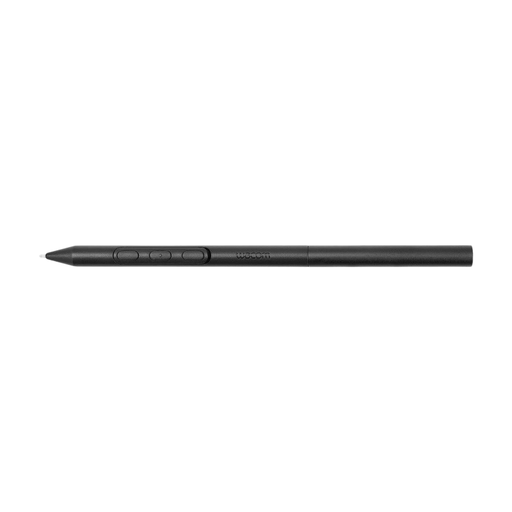 Geen afbeelding beschikbaar
Een optie als je op een compatibel Wacom-apparaat tekent en een aanpasbare grip belangrijk vindt.
Gewicht en gripdikte zijn aanpasbaar. De pen is bedoeld voor compatibele Wacom-apparaten, waaronder MovinkPad 11 en Cintiq Pro-modellen.
 Geen afbeelding beschikbaar
Past bij drukgestuurd tekenwerk op een compatibele iPad, als de tekenapp de gewenste functies ondersteunt.
Druk- en kantelgevoeligheid worden vermeld. De pen bevestigt magnetisch aan een compatibele iPad; controleer de modelcompatibiliteit voordat je kiest.
 Geen afbeelding beschikbaar
Een optie voor schetsen en arceren op een compatibele iPad wanneer kantelen belangrijker is dan drukgestuurde lijnen.
De pen is kantelgevoelig, bevestigt magnetisch aan een compatibele iPad en wordt met een USB-C-kabel opgeladen.
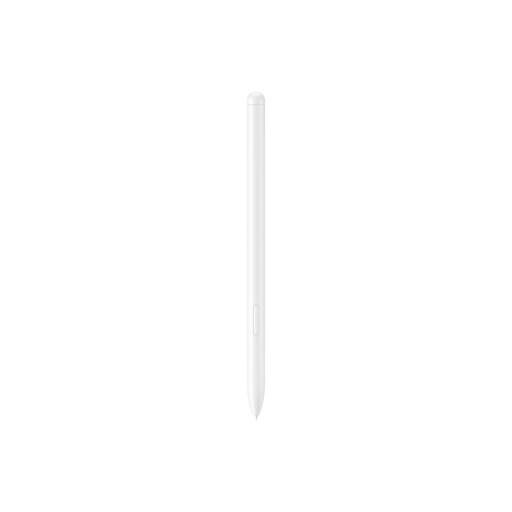 Geen afbeelding beschikbaar
Een optie voor tekenen en schetsen op de Galaxy Tab S9 FE of S9 FE+.
De pen weegt 8,7 g en kan magnetisch aan de tablet worden bevestigd. De genoemde compatibiliteit geldt voor Galaxy Tab S9 FE en S9 FE+.
 Geen afbeelding beschikbaar
Een tekenpen voor de iPad-modellen die bij deze uitvoering worden genoemd; controleer of jouw specifieke generatie overeenkomt.
De opgegeven compatibiliteit omvat iPad Pro 12,9-inch (3e, 4e, 5e en 6e generatie), iPad Pro 11-inch, iPad Air (4e en 5e generatie) en iPad mini (6e generatie). Magnetische bevestiging en opladen worden vermeld.
Nee. Apple publiceert aparte compatibiliteitslijsten per Pencil-model. Zoek je exacte iPad-model op en controleer ook de vereiste iPadOS-versie als Apple die noemt.
Volgens Adonit werken drukgevoeligheid en sneltoetsen pas na koppeling in specifieke ondersteunde apps. Controleer de appvoorwaarden voordat je de pen gebruikt voor drukgestuurd lijnwerk.
Wacom beschrijft voor Windows en Mac dat je het pentablet via USB aansluit en de driver installeert. Je gebruikt de pen op het aparte tekenvlak, niet rechtstreeks op het computerscherm.
Volgens de Rijksoverheid heb je in Nederland recht op een goed product, maar er is geen vaste wettelijke garantietermijn van twee jaar. Neem bij een defect contact op met de verkoper; welke oplossing passend is, hangt af van de omstandigheden.
Nee, dat geldt niet altijd. Volgens de Rijksoverheid geldt bij een koop op afstand via een bedrijf in veel gevallen een bedenktijd van 14 dagen, maar er zijn uitzonderingen. Een aankoop bij een particulier valt niet automatisch onder dezelfde regels.