Waar let je op bij het kiezen?
Controleer eerst de combinatie van tablet, computer en gewenste schermopstelling. Vergelijk daarna pas de penfuncties en de manier waarop je de pen oplaadt.
| Aandachtspunt |
Wat controleer je? |
Voor wie is dit belangrijk? |
| Compatibiliteit |
Noteer het volledige tabletmodel en controleer dit bij de compatibiliteitsinformatie voor de exacte penversie. |
Als ik geen risico wil lopen op een pen die niet met mijn tablet werkt, controleer ik eerst de modelcombinatie. Ongeveer 31% van de consumenten stelt die compatibiliteit voorop. |
| Tweeschermverbinding |
Bepaal waar de collage-app draait en controleer de vereisten voor de specifieke Mac- en iPad- of Windows- en Galaxy Tab-combinatie. |
Als ik de collage-app op een computer gebruik, wil ik weten of mijn tablet de gewenste schermopstelling ondersteunt. Ongeveer 31% van de consumenten geeft die verbinding de hoogste prioriteit. |
| Tekenen en selecteren |
Vergelijk alleen functies van de exacte penversie, zoals kantelbediening of extra bediening, en controleer of ze passen bij je collage-app. |
Wanneer ik veel contouren teken, details aanpas of onderdelen selecteer, let ik op de bediening die ik daarvoor nodig heb. Ongeveer 23% van de consumenten zet teken- en selecteercontrole voorop. |
| Opladen en onderhoud |
Controleer de oplaadmethode, de inhoud van de verpakking en of vervangpunten voor de gekozen uitvoering beschikbaar zijn. |
Als ik de pen vaak gebruik, wil ik weten hoe ik die oplaad en welke onderdelen ik eventueel kan vervangen. Ongeveer 15% van de consumenten maakt gebruiksgemak en bijkomende kosten het belangrijkste aandachtspunt. |
Stylussen voor compatibele iPads
Deze productselectie richt zich op stylussen voor compatibele iPads. De verbinding met een tweede scherm, zoals Sidecar tussen een geschikte Mac en iPad, moet je afzonderlijk controleren.
 Geen afbeelding beschikbaar
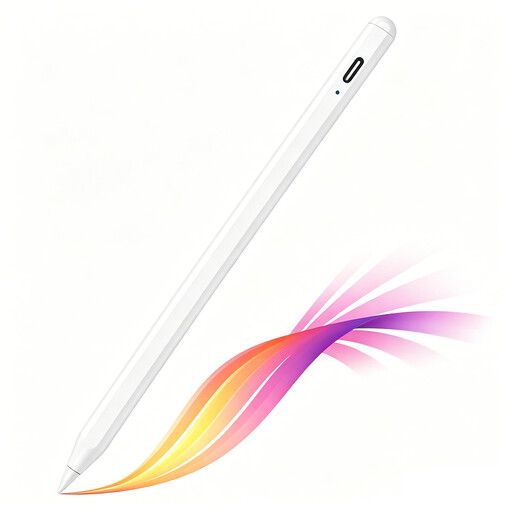
iPad-stylus met USB-C-opladen
Voor tekenen en annoteren op een van de geselecteerde compatibele iPads.
De beschrijving noemt kanteldetectie en palmafwijzing. De stylus laadt op via USB-C; magnetische bevestiging is bedoeld voor opslag en ondersteunt geen draadloos opladen.
Joybuy
 Geen afbeelding beschikbaar
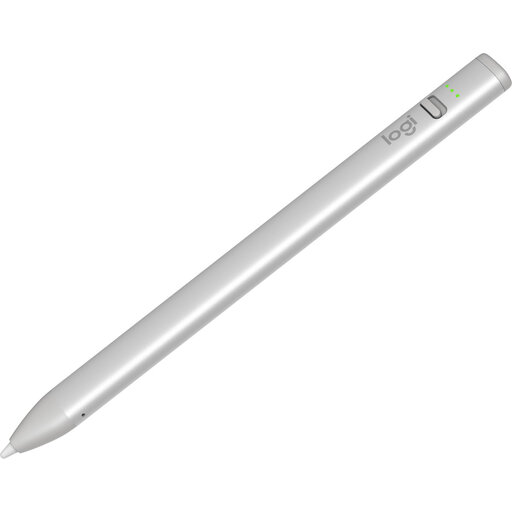
Logitech Crayon (USB-C), zilver
Voor tekenen en schrijven op een iPad die compatibel is met deze Crayon-uitvoering.
Logitech noemt ondersteuning voor iPads vanaf 2018, kantelbediening en palmafwijzing. Opladen gaat via USB-C; controleer voor je iPad en uitvoering of passende vervangpunten beschikbaar zijn.
Joybuy
 Geen afbeelding beschikbaar
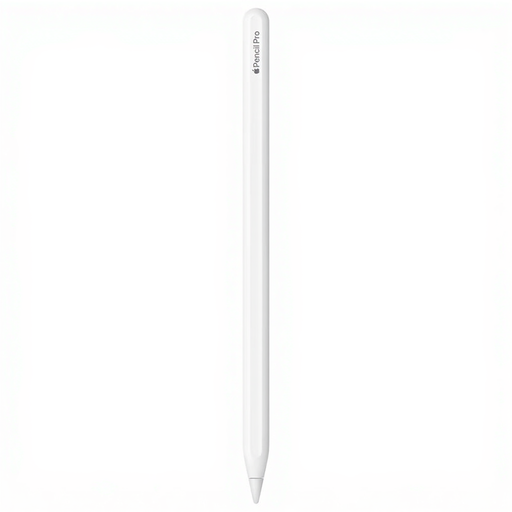
Apple Pencil Pro
Voor tekenen en details aanpassen op een compatibele iPad.
De productbeschrijving noemt kantel- en drukgevoeligheid, extra bediening en magnetisch koppelen en opladen. Controleer de compatibiliteit voor het exacte iPad-model.
Joybuy
 Geen afbeelding beschikbaar
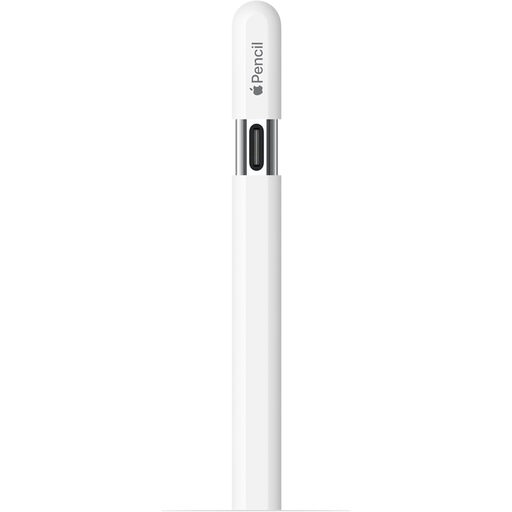
Apple Pencil (USB-C), wit
Voor schetsen en tekenen op een iPad die compatibel is met deze Pencil.
Apple noemt kantelgevoeligheid; koppelen en opladen gebeurt met een USB-C-oplaadkabel. Controleer de compatibiliteit voor het exacte iPad-model.
Joybuy
 Geen afbeelding beschikbaar
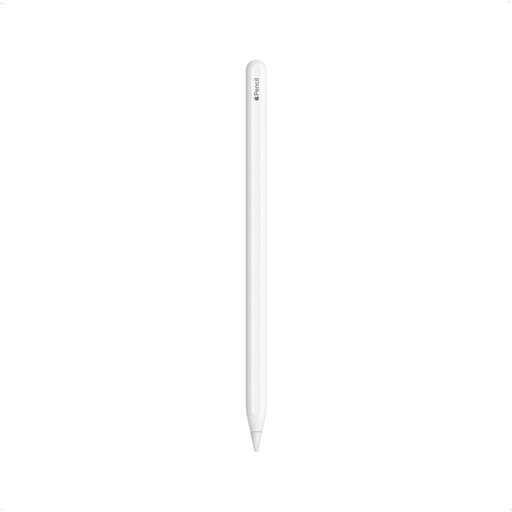
Apple Pencil (2e generatie)
Voor tekenen, schetsen en annoteren op een compatibel iPad-model.
De productbeschrijving noemt dubbeltikken om van gereedschap te wisselen en magnetisch koppelen en opladen. Genoemde compatibele modellen zijn onder meer iPad Pro 12,9-inch (3e, 4e, 5e en 6e generatie), iPad Pro 11-inch, iPad Air (4e en 5e generatie) en iPad mini (6e generatie).
Joybuy
Veelgestelde vragen
Kan ik iedere iPad met iedere Apple Pencil als tweede tekenscherm gebruiken?
Nee, zowel Sidecar als de compatibiliteit van de Pencil hangt af van de apparaten. Apple publiceert afzonderlijke voorwaarden voor de Mac- en iPad-verbinding en compatibiliteitslijsten voor Pencil-modellen. Zoek eerst je exacte iPad-model op en controleer daarna de Sidecar-vereisten.
Hoe stel ik een ondersteunde Galaxy Tab in als extra Windows-scherm?
Schakel Second Screen in op de tablet en verbind vanaf een geschikte Windows-pc met Windows-toets + K. Kies daarna de gewenste weergave in de beeldscherminstellingen. Samsung Support noemt specifieke Galaxy Tab S7-, S8-, S9- en S10-series met One UI 3.1 of nieuwer en geselecteerde pc’s met Wireless Display en minimaal Windows 10 versie 2004; controleer vooraf of jouw apparaten aan de voorwaarden voldoen.
Wat kan ik controleren als mijn pen het verkeerde scherm bedient?
Bij een Wacom-opstelling met meerdere monitoren adviseert Wacom de instellingen voor Display Toggle te controleren. Dit advies geldt voor die Wacom-opstelling en niet automatisch voor Sidecar of Samsung Second Screen.
Moet ik rekening houden met onderhoud of extra kosten voor een stylus?
Controleer voor de exacte uitvoering hoe de pen wordt opgeladen en of passende vervangpunten beschikbaar zijn. Apple noemt magnetisch opladen voor Pencil Pro en een USB-C-oplaadkabel voor Pencil (USB-C). Een Logitech-document over een oudere Crayon-uitvoering noemt vervangpunten, maar bevestigt niet dat die bij iedere huidige USB-C-uitvoering passen.
Welke Nederlandse rechten heb ik als particuliere online koper?
Volgens de Rijksoverheid geldt bij kopen op afstand in veel gevallen een bedenktijd van 14 dagen; uitzonderingen kunnen van toepassing zijn. Voor een product dat niet deugt, kun je de verkoper aanspreken. De Rijksoverheid vermeldt ook dat Nederland geen vaste wettelijke garantietermijn voor alle producten kent.


