Vandaag of morgen in huis

Kwaliteit gegarandeerd

Welkomstaanbiedingen ontgrendelen: GRATIS bezorging | Tot 80% korting | Gratis 30 dagen JoyPlus-proefperiode
Download de app
Een stylus pen voor tablet kan schrijven, tekenen en navigeren op een touchscreen veel nauwkeuriger maken. Toch is een aankoop niet altijd eenvoudig. Een pen die op een iPad werkt, is niet automatisch geschikt voor een Samsung-tablet, Windows-laptop of grafisch tekendisplay. Ook termen als “universeel”, “zonder vertraging” en “drukgevoelig” zeggen pas iets als je weet met welk apparaat en welke apps de pen werkt.
In deze koopgids lees je waar je op moet letten, welke valkuilen vaak voorkomen en welke populaire keuzes passen bij verschillende gebruikssituaties.
Een goedkope actieve stylus kan werken op meerdere capacitieve schermen, maar dat betekent niet automatisch dat alle functies beschikbaar zijn. Drukgevoeligheid, palm rejection, kantelherkenning en sneltoetsen vereisen vaak ondersteuning van zowel de pen als het besturingssysteem.
Controleer daarom vóór aankoop:
Een digitale pen voor een iPad werkt bijvoorbeeld niet zonder meer op een Samsung Galaxy Tab. Ook een Samsung S Pen, Surface Slim Pen of Wacom Pro Pen is doorgaans gekoppeld aan specifieke apparaatfamilies.
Een dunne penpunt voelt prettig bij notities, maar de nauwkeurigheid wordt ook bepaald door de digitizer in het scherm, de software en de positionering van de pen. Bij een universele touchscreen pen kan de ervaring daardoor verschillen per apparaat.
Wie vooral schrijft of pdf-bestanden annoteert, heeft meestal genoeg aan een nauwkeurige capacitieve punt. Voor tekenen en design zijn drukniveaus, kantelgevoeligheid en palm rejection belangrijker. Controleer bovendien of vervangende penpunten verkrijgbaar zijn.
Een actieve stylus heeft meestal een ingebouwde batterij. Let op de oplaadwijze, de gebruiksduur en de accessoires. Een pen met USB-C is praktisch als je tablet en laptop dezelfde kabel gebruiken. Andere modellen laden magnetisch op of werken met een batterij, zoals bepaalde MPP-pennen.
Bewaar de pen droog en maak de punt schoon met een zachte doek. Gebruik geen vloeistoffen of schurende middelen. Bij modellen met een lithiumbatterij is het verstandig de pen niet bloot te stellen aan hitte of vocht.
Compatibiliteit met tablet staat bovenaan de checklist. Kijk niet alleen naar het merk, maar naar het volledige model. Een Apple Pencil kan bijvoorbeeld geschikt zijn voor bepaalde generaties van de iPad Air, iPad Pro, iPad en iPad mini, maar niet voor iedere iPad.
Voor Windows-apparaten zijn termen als MPP en Microsoft Ink relevant. De HP MPP 1.51 is bijvoorbeeld bedoeld voor compatibele HP- en Microsoft-apparaten. Een Surface Slim Pen 2 sluit aan op geselecteerde Surface-modellen. Voor een tekendisplay gelden weer eigen systemen; de Wacom Pro Pen 3 is volgens de productspecificatie bedoeld voor onder andere de Wacom MovinkPad 11 en Cintiq Pro-modellen.
Een passieve touchscreen pen werkt vergelijkbaar met een vinger en heeft meestal geen batterij of koppeling nodig. Dit is voldoende voor eenvoudige navigatie en korte aantekeningen.
Een actieve stylus communiceert met het apparaat. Daardoor kunnen functies zoals drukgevoeligheid, kantelen, palm rejection en sneltoetsen beschikbaar zijn. Daar staat tegenover dat je moet letten op opladen, Bluetooth of een specifieke digitizer.
Voor dagelijks gebruik tellen ook praktische details mee:
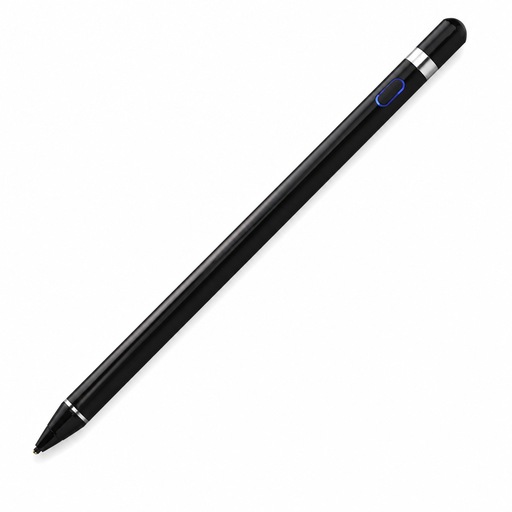
Waarom dit bij het profiel past: Deze pen is gericht op gebruikers die willen schrijven, tekenen en navigeren op capacitieve schermen van onder meer iOS-, Android- en Microsoft-apparaten. Volgens de productbeschrijving is een app nodig voor installatie en koppeling.
De productspecificatie noemt expliciet de vereiste van een capacitief scherm en ondersteuning voor meerdere systemen. Controleer alsnog jouw model vóór bestelling.
140 mAh ingebouwde batterij, aluminium-kunststof behuizing en ondersteuning voor schrijven, tekenen en navigatie.
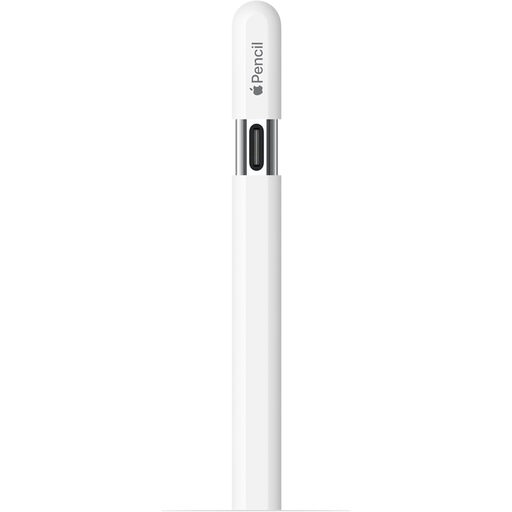
Waarom dit bij het profiel past: Een logische keuze voor studenten, ontwerpers en iPad-gebruikers die een pen voor tekenen en notities zoeken binnen het Apple-ecosysteem.
De productinformatie geeft een concrete lijst met geschikte iPad-modellen. Daardoor hoef je niet alleen op de algemene term “pen voor iPad” af te gaan.
USB-C-aansluiting, magnetische bevestiging, kantelgevoeligheid en ondersteuning voor palm rejection volgens de productspecificaties.
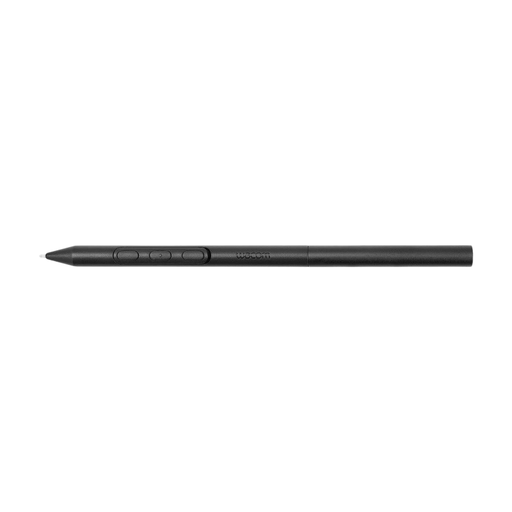
Waarom dit bij het profiel past: Deze digitale pen is bedoeld voor creatieve gebruikers met een compatibel Wacom-apparaat, zoals een MovinkPad of Cintiq Pro. De instelbare vorm kan interessant zijn bij langdurig tekenen.
De compatibiliteitslijst is specifiek. Dat verkleint het risico dat je een pen koopt die niet met jouw tekendisplay communiceert.
Aanpasbaar gewicht, gripdikte, knoppen en balanspunt; volgens de productinformatie is geen extra koppeling nodig met compatibele Wacom-apparaten.
We hebben een volledige, actuele lijst samengesteld van producten die volledig voldoen aan deze strenge selectiecriteria en aan de geldende Europese veiligheidsvoorschriften.
Nee. Een passieve touchscreen pen werkt vaak op capacitieve schermen, maar actieve functies zijn afhankelijk van de hardware en software. Controleer altijd het exacte tabletmodel en het besturingssysteem. Let bij Apple op de specifieke iPad-generatie; bij Samsung, Microsoft en Wacom zijn de compatibiliteitslijsten eveneens belangrijk.
Een actieve stylus biedt meestal meer mogelijkheden, zoals palm rejection, drukgevoeligheid, kantelherkenning en sneltoetsen. Voor eenvoudige navigatie kan een passieve pen voldoende zijn. Voor tekenen, handgeschreven notities en pdf-annotaties is een actieve tabletpen doorgaans praktischer, mits je apparaat de functies ondersteunt.
De levensduur hangt af van de schermcoating, gebruiksfrequentie en druk die je uitoefent. Een versleten punt kan onnauwkeurig aanvoelen of krassen veroorzaken. Controleer daarom of vervangende penpunten verkrijgbaar zijn en vervang een punt zodra deze zichtbaar beschadigd of sterk afgevlakt is. Houd de pen schoon en berg hem op een droge plaats op om onnodige slijtage te beperken.