Vandaag of morgen in huis

Kwaliteit gegarandeerd

Welkomstaanbiedingen ontgrendelen: GRATIS bezorging | Tot 80% korting | Gratis 30 dagen JoyPlus-proefperiode
Download de app
Een stylus pen kan notities, tekenwerk en touchscreenbediening een stuk nauwkeuriger maken. Toch past niet elke digitale pen bij elke tablet of laptop. Een pen voor iPad werkt bijvoorbeeld niet automatisch op een Dell 2-in-1, terwijl een Epson interactieve pen bedoeld is voor specifieke projectoren.
De grootste aankoopfouten ontstaan meestal door drie misverstanden:
Controleer altijd het exacte modelnummer van je apparaat. Let bij een pen voor tablet of laptop op de gebruikte technologie, zoals AES, USI, MPP, EMR of Apple Pencil-ondersteuning.
Een Dell Active Pen is bijvoorbeeld bedoeld voor geselecteerde Dell Inspiron-, Latitude- en XPS-modellen. Een Microsoft Surface Pen werkt binnen het Surface-ecosysteem en een HP stylus pen met MPP-ondersteuning is gericht op compatibele HP- en Microsoft-apparaten. Een Wacom stylus gebruikt weer een eigen systeem dat niet zomaar op iedere tablet werkt.
Voor een iPad zijn onder meer de volgende opties beschikbaar:
Controleer vóór aankoop de compatibiliteitslijst van de fabrikant. Kijk ook naar de softwareversie, want een pen kan hardwarematig passen terwijl een bepaalde functie niet beschikbaar is.
Voor schrijven en navigeren volstaat soms een eenvoudige touchscreen pen. Voor tekenen, handgeschreven notities en grafisch werk zijn extra functies belangrijker.
Een hogere specificatie is dus vooral nuttig wanneer je software en apparaat die functie daadwerkelijk benutten.
Een active pen kan stroom gebruiken voor nauwkeurige invoer, knoppen en Bluetooth. Let daarom op de manier van opladen:
Controleer ook of koppelen nodig is. De Dell PN5122W werkt volgens de productbeschrijving zonder pairing op compatibele Dell-laptops, terwijl de Dell PN7522W Bluetooth gebruikt voor programmeerbare functies. Bij een universele capacitieve pen kan juist een app of Bluetooth-koppeling nodig zijn.
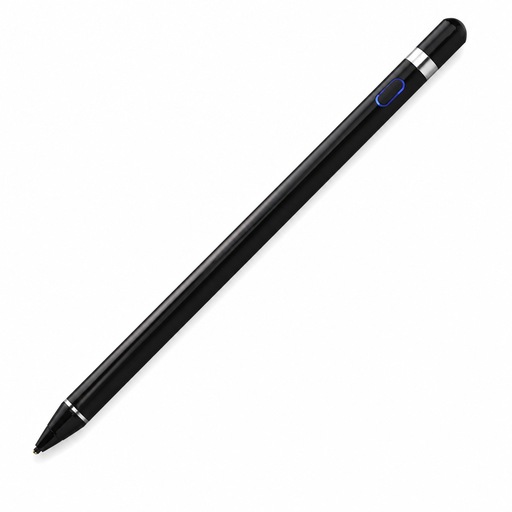
Waarom dit bij het profiel past: Deze touchscreen pen is gericht op gebruikers die schrijven, tekenen en navigeren op compatibele capacitieve schermen zonder direct een merkgebonden pen te kiezen.
De productinformatie noemt expliciet ondersteuning voor iOS, Android en andere capacitieve schermen. Controleer wel of jouw apparaat en de benodigde app worden ondersteund.
140 mAh-batterij, aluminium- en kunststofbehuizing en ondersteuning voor schrijven, tekenen en navigeren.
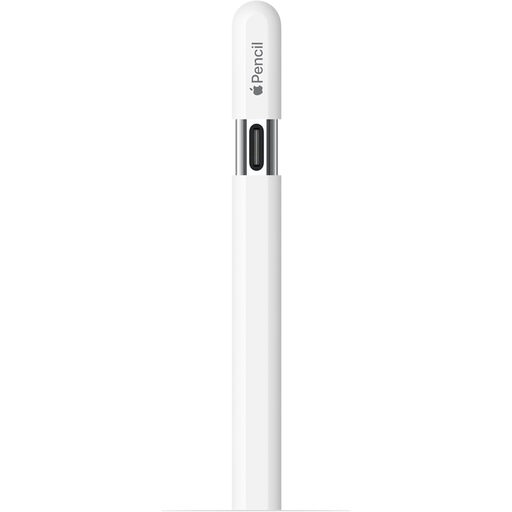
Waarom dit bij het profiel past: Een logische keuze voor studenten en creatieve iPad-gebruikers die USB-C, magnetische bevestiging en nauwkeurig schrijven willen combineren.
De compatibiliteitslijst vermeldt concrete iPad-modellen. Daardoor kun je vóór aankoop controleren of de pen bij jouw iPad-generatie past.
USB-C-aansluiting, kantelgevoeligheid, magnetische bevestiging en hover-ondersteuning op geschikte iPads.
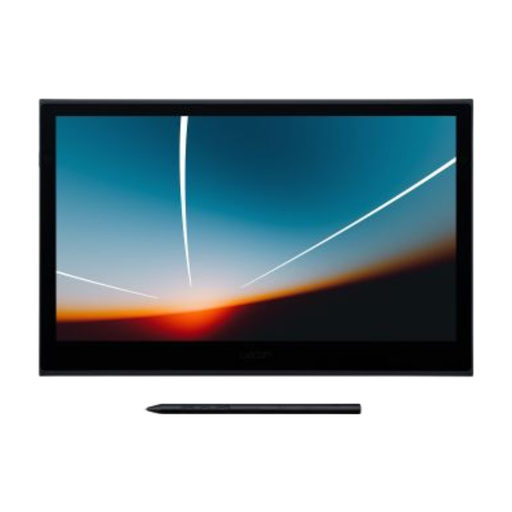
Waarom dit bij het profiel past: Gericht op tekenaars en creatieve professionals die een groter actief oppervlak, USB-C en veel drukniveaus nodig hebben.
De pen wordt geleverd met een compatibel Wacom-scherm en hoeft volgens de productinformatie niet te worden opgeladen of gekoppeld.
8192 drukniveaus, 13,3-inch OLED-scherm, USB-C en ondersteuning voor Windows, macOS, Android en ChromeOS.
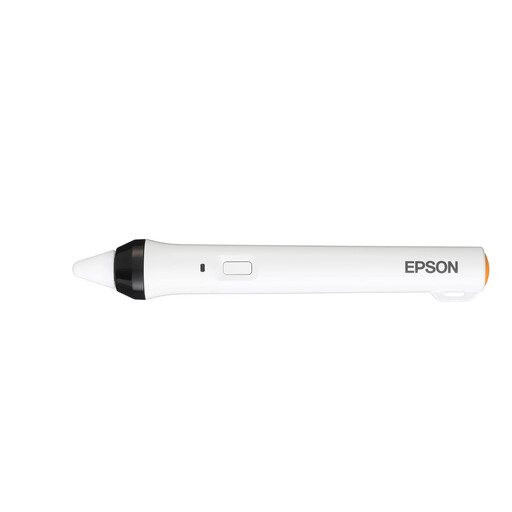
Waarom dit bij het profiel past: Deze digitale pen is gemaakt voor interactieve Epson-projectoren in klaslokalen, vergaderruimtes en presentatiesituaties.
De productbeschrijving noemt specifieke Epson-projectoren, zoals de 475Wi, 480i, 485Wi, 575Wi, 585Wi, 595Wi en 600.
IR-interface, ondersteuning voor interactieve annotaties en een behuizing die bedoeld is voor gebruik met compatibele projectoren.
We hebben een volledige, actuele lijst samengesteld van producten die volledig voldoen aan deze strenge selectiecriteria en aan de geldende Europese veiligheidsvoorschriften.
Nee. Een eenvoudige capacitieve pen kan vaak basisaanrakingen registreren, maar functies zoals drukgevoeligheid en palm rejection vereisen de juiste technologie. Controleer daarom het exacte tabletmodel en de compatibiliteitslijst.
Dat verschilt per model en gebruik. De Dell PN5122W vermeldt een AAAA-batterijduur van maximaal twaalf maanden. De Logitech Crayon vermeldt maximaal 6,5 uur gebruik per USB-C-lading. Een Wacom Pro Pen 3 werkt volgens de productinformatie zonder batterij, maar alleen met compatibele Wacom-apparaten.
Nee. Een Apple Pencil is ontworpen voor geselecteerde iPads en biedt functies zoals kantelen, magnetisch koppelen en bij bepaalde modellen hover. Een universele touchscreen pen werkt mogelijk op meerdere capacitieve schermen, maar heeft vaak minder geïntegreerde functies. Controleer altijd de compatibiliteit voordat je bestelt.