Vandaag of morgen in huis

Kwaliteit gegarandeerd

Welkomstaanbiedingen ontgrendelen: GRATIS bezorging | Tot 80% korting | Gratis 30 dagen JoyPlus-proefperiode
Download de app
Een stylus pen kan schrijven, tekenen en navigeren op een tablet een stuk nauwkeuriger maken. Toch belanden kopers regelmatig met een pen die niet goed koppelt, geen handpalmherkenning ondersteunt of na korte tijd moet worden opgeladen. Vooral bij een digitale pen, tablet pen of actieve stylus is het belangrijk om verder te kijken dan het uiterlijk en de beloofde precisie.
Een pen voor een touchscreen werkt niet automatisch met iedere tablet. Een eenvoudige capacitieve stylus kan vaak op meerdere schermen worden gebruikt, maar biedt meestal minder functies dan een actieve stylus. Denk aan drukgevoeligheid, kantelherkenning, palm rejection en magnetisch opladen.
Controleer daarom altijd:
Een pen voor iPad is dus niet automatisch geschikt voor elke iPad. Hetzelfde geldt voor een Samsung S Pen, Microsoft Surface Pen of Wacom stylus.
Een universele pen voor touchscreen kan handig zijn voor navigatie en korte notities. Voor tekenen of langdurig schrijven kan het verschil met een actieve pen echter duidelijk merkbaar zijn. Zonder digitale drukmeting reageert de lijn mogelijk niet op hoe hard je drukt.
Let ook op claims zoals “zonder vertraging” of “papierachtige schrijfervaring”. Volgens eigen onderzoek of productinformatie van een merk kunnen zulke eigenschappen afhankelijk zijn van de gebruikte app, schermtechnologie en instellingen. Zie ze daarom niet als garantie voor iedere gebruikssituatie.
Een stylus met ingebouwde batterij moet regelmatig worden opgeladen. Controleer de laadpoort, de opgegeven gebruiksduur en of een kabel wordt meegeleverd. Bij sommige modellen is een AAAA-batterij nodig, terwijl andere pennen magnetisch aan de tablet opladen.
De punt is een ander aandachtspunt. Een versleten of verbogen nib kan de nauwkeurigheid beïnvloeden en in sommige gevallen het scherm beschadigen. Controleer vooraf of vervangende punten verkrijgbaar zijn.
De belangrijkste specificatie is de combinatie van apparaatmodel en penprotocol. Een Apple Pencil werkt binnen een specifiek iPad-ecosysteem. Een Microsoft Surface Pen is bedoeld voor compatibele Surface-apparaten. Wacom-pennen zijn vaak gekoppeld aan een bepaald grafisch tekentablet.
Kijk daarnaast naar de verbindingsmethode:
Drukgevoeligheid bepaalt hoe een tekenapp reageert op harder of zachter drukken. Dit is vooral relevant voor digitale kunstenaars, illustratoren en gebruikers die een tekenpen voor tablet zoeken. Meer drukniveaus kunnen subtielere variaties bieden, maar alleen wanneer de tablet en software deze functie ondersteunen.
Kantelgevoeligheid kan de lijn of schaduw aanpassen wanneer je de pen schuin houdt. Dat is nuttig voor schetsen en digitale potloodeffecten. De Apple Pencil USB-C vermeldt bijvoorbeeld kantelgevoeligheid, terwijl de Apple Pencil Pro daarnaast drukgevoeligheid en extra gebaren vermeldt in de productinformatie.
Met palm rejection kun je je hand op het scherm leggen terwijl je schrijft of tekent. Deze functie moet door zowel de stylus als het apparaat worden ondersteund. Voor lange colleges, vergaderingen of tekenwerk is ook het gewicht belangrijk. Een zware pen kan vermoeiender aanvoelen, terwijl een zeer lichte pen minder solide kan aanvoelen.
Controleer ten slotte of de batterij:

Waarom dit bij het profiel past: Voor iPad-gebruikers die vooral notities maken, navigeren en af en toe tekenen. Volgens de productinformatie werkt deze pen met ondersteunde iPad-modellen en is koppelen niet nodig.
De compatibiliteitsinformatie is gericht op iPad-modellen. Daardoor is vooraf duidelijk voor welk ecosysteem de pen bedoeld is, in plaats van een algemene universele belofte.
USB-C-laden, palm rejection en kantelen voor variabele lijndikte volgens de productbeschrijving.
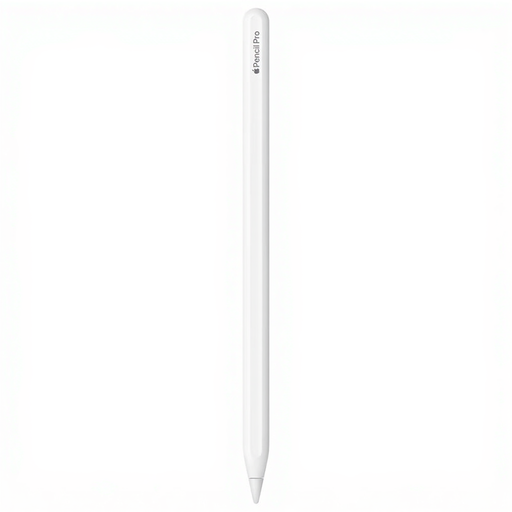
Waarom dit bij het profiel past: Gericht op creatieve professionals en digitale kunstenaars met een compatibele iPad Pro, iPad Air of iPad mini.
De productinformatie noemt specifieke compatibele iPad-modellen. Controleer deze lijst voordat je koopt; de pen is niet bedoeld als algemene stylus voor ieder touchscreen.
Volgens de productgegevens: druk- en kantelgevoeligheid, magnetisch koppelen en opladen, haptische feedback en snel wisselen tussen functies.
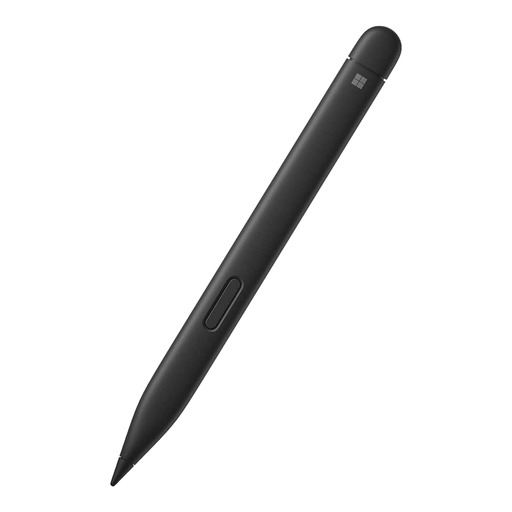
Waarom dit bij het profiel past: Een logische keuze voor Surface-gebruikers die veel schrijven, schetsen of werken in Windows-apps.
De compatibiliteitslijst noemt concrete Surface-apparaten. Daarmee kun je het model van je laptop of tablet rechtstreeks vergelijken voordat je bestelt.
De specificaties vermelden 4.096 drukniveaus, palm rejection, kantelgevoeligheid en haptische signalen.
We hebben een volledige, actuele lijst samengesteld van producten die volledig voldoen aan deze strenge selectiecriteria en aan de geldende Europese veiligheidsvoorschriften.
Nee. Een eenvoudige capacitieve stylus werkt vaak op meerdere aanraakschermen, maar actieve functies zoals drukgevoeligheid en palm rejection zijn afhankelijk van het apparaat en het penprotocol. Controleer altijd het exacte tabletmodel.
Dat hangt af van de gebruiksfrequentie, de druk en het oppervlak van het scherm. Vervang de punt wanneer je meer weerstand voelt, de lijn onnauwkeurig wordt of de punt zichtbaar beschadigd is. Bewaar de pen beschermd in een tas of hoes.
Vaak wel, maar de beschikbare functies verschillen per model. Voor notities zijn een goede grip, palm rejection en batterijduur belangrijk. Voor tekenen tellen vooral drukgevoeligheid, kantelherkenning en ondersteuning door de gebruikte app. Controleer deze eigenschappen afzonderlijk in de productspecificaties.