Commencez par vérifier le modèle exact de votre tablette et l’application de peinture que vous utilisez. Assurez-vous ensuite que votre stylet offre la sensibilité à la pression, la détection de l’inclinaison ou les autres fonctions de pinceau prises en charge par l’application. Un stylet sensible à la pression convient aux traits que vous souhaitez contrôler avec la force de votre main, tandis qu’un stylet qui détecte l’inclinaison peut suffire pour dessiner et écrire. La compatibilité et les fonctionnalités dépendent du stylet, de la tablette et de l’application.
À qui s’adresse ce guide des stylets ?
Vous peignez des natures mortes sur une tablette que vous possédez déjà
Vous souhaitez d’abord vérifier que le stylet est compatible avec le modèle de votre tablette et votre application de peinture. Apple, Samsung et Adonit publient des informations sur la compatibilité de leurs stylets ou les exigences liées aux applications.
Vous travaillez les valeurs et les ombres
Vous souhaitez savoir si vous pouvez contrôler vos coups de pinceau par la pression ou l’inclinaison, et si votre application prend en charge ces commandes. Procreate détaille la réaction des pinceaux à la pression, à l’inclinaison et à la rotation avec les saisies Apple Pencil compatibles.
Vous dessinez à votre bureau, chez vous
Vous souhaitez pouvoir commencer, recharger et ranger votre stylet facilement ; le contrôle du pinceau par la pression est peut-être moins important. Apple indique que l’Apple Pencil (USB-C) détecte l’inclinaison, tandis que Logitech précise que le Crayon peut être utilisé immédiatement, sans jumelage Bluetooth.
Quels critères prendre en compte ?
Commencez par vérifier que le stylet est compatible avec votre tablette et votre application. Comparez ensuite le contrôle du pinceau, ainsi que la méthode de jumelage, de recharge et de rangement du stylet.
| Critère |
Que vérifier ? |
Pour qui est-ce important ? |
| Compatibilité avec la tablette et l’application |
Modèle complet de la tablette, version du logiciel, version du stylet et exigences de l’application. |
Si je possède déjà une tablette, je veux savoir si le stylet et l’application sont compatibles avant de comparer les fonctionnalités. Environ 36 % des consommateurs privilégient la compatibilité. |
| Pression et inclinaison |
Vérifiez ces fonctions séparément et assurez-vous que votre application et votre pinceau les prennent en charge. |
Si je veux contrôler les contours et les ombres avec la pression de ma main, je cherche un stylet et un pinceau qui réagissent à cette pression. Environ 29 % des consommateurs privilégient le contrôle du pinceau par la pression. |
| Mise en route et recharge |
Vérifiez le mode de jumelage, la méthode de recharge et la possibilité d’utiliser le stylet pendant qu’il recharge. |
Si je peins pendant de courtes sessions à mon bureau, je veux pouvoir commencer sans étapes de jumelage superflues et ranger facilement le stylet. Environ 21 % des consommateurs privilégient ce rythme de travail. |
| Pointes et entretien |
Vérifiez quelles pointes sont fournies et quelles pointes de remplacement sont compatibles avec le stylet. |
Si je veux utiliser mon stylet pendant longtemps, je souhaite savoir à l’avance comment remplacer les pointes usées ou endommagées. Environ 14 % des consommateurs accordent la priorité aux pointes et à l’entretien. |
Éviter les erreurs d’achat courantes
-
« Compatible avec iPad » ou « compatible avec Galaxy » ne signifie pas que tous les modèles fonctionnent
Apple et Samsung indiquent la compatibilité pour chaque version de stylet et chaque appareil. Certaines configurations avec l’Apple Pencil (1re génération) nécessitent un adaptateur pour le jumelage et la recharge.
Avant d’acheter, comparez le modèle complet de votre tablette aux informations de compatibilité de la version précise du stylet.
Pour les configurations iPad mentionnées, un adaptateur séparé peut être nécessaire.
-
La détection de l’inclinaison n’est pas la sensibilité à la pression
L’inclinaison et la pression sont deux façons différentes de contrôler un coup de pinceau. Logitech précise dans son manuel que le Crayon n’est pas sensible à la pression.
Si vous souhaitez faire varier vos traits en appuyant plus ou moins fort, vérifiez à la fois les commandes prises en charge par le stylet et la réaction de votre application de peinture.
-
Un rangement magnétique ne signifie pas toujours une recharge magnétique
Apple indique que le Pencil Pro se fixe et se recharge magnétiquement, tandis que le Pencil (USB-C) se recharge par USB-C. Selon la configuration, le rangement et la recharge peuvent donc nécessiter deux gestes distincts.
Pour votre tablette et votre stylet, vérifiez séparément si la fixation magnétique sert uniquement au rangement ou permet également la recharge.
Un stylet qui se recharge par USB-C nécessite une recharge séparée et un câble adapté.
Marques à comparer
Apple
Les différentes versions de l’Apple Pencil sont conçues pour certains modèles d’iPad. Apple présente le Pencil Pro comme offrant des commandes supplémentaires, et le Pencil (USB-C) comme un stylet adapté notamment au dessin et à la prise de notes.
- Apple indique que le Pencil Pro permet de pincer, de tourner et de se fixer et se recharger magnétiquement. Le Pencil (USB-C) détecte l’inclinaison et se recharge par USB-C.
- La compatibilité varie selon la version du Pencil ; vérifiez également la version d’iPadOS requise.
Samsung
Le S Pen Creator Edition est le stylet Samsung dédié au dessin et à l’écriture pour les appareils Galaxy compatibles.
- Samsung indique que le stylet détecte l’inclinaison et que deux pointes ainsi qu’un outil de remplacement des pointes sont fournis.
- Selon Samsung, cette édition n’est pas compatible avec le Galaxy Z Fold et ne prend pas en charge le Bluetooth ni les Air Actions. Vérifiez le modèle exact de votre appareil.
Adonit
L’Adonit Note⁺ 2 est un stylet iPad à comparer si vous recherchez plusieurs types de pointes et des fonctions de pression qui dépendent de l’application.
- Adonit indique que le stylet détecte la pression et l’inclinaison, et qu’il est fourni avec trois types de pointes interchangeables.
- Selon Adonit, la sensibilité à la pression et les raccourcis nécessitent un jumelage avec certaines applications. Vérifiez la compatibilité avec votre tablette et votre application.
Logitech
Le Logitech Crayon est un stylet adapté au dessin et à l’écriture sur un iPad compatible, si vous souhaitez pouvoir commencer sans jumelage Bluetooth.
- Logitech indique que le stylet détecte l’inclinaison et peut être utilisé immédiatement, sans jumelage Bluetooth.
- Le manuel Logitech consulté précise que le Crayon n’est pas sensible à la pression et ne fonctionne pas pendant la recharge. Vérifiez les conditions propres à la version concernée.
Des stylets pour dessiner et peindre
Ces produits Joybuy sont des stylets pour iPad. Ils permettent notamment de dessiner en contrôlant l’inclinaison et de contrôler les coups de pinceau sur une tablette compatible.
 Aucune image disponible
Stylet Input Pen pour iPad (2018–2026), recharge rapide USB-C
Un stylet adapté au dessin et au travail des valeurs en contrôlant l’inclinaison ; les informations produit précisent qu’il ne prend pas en charge la sensibilité à la pression.
Le nom du produit indique une recharge rapide USB-C.
Joybuy
 Aucune image disponible
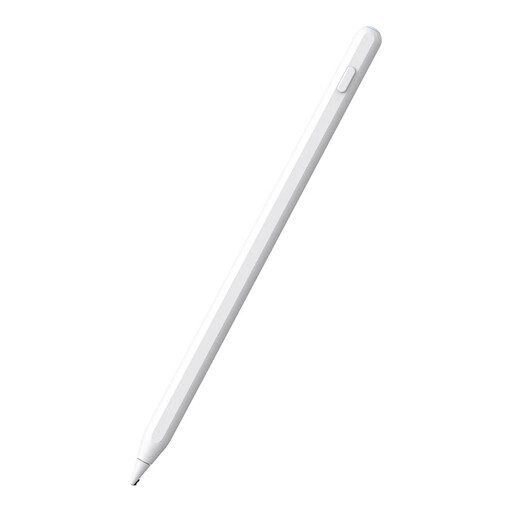
Stylet alternatif à l’Apple Pencil, recharge magnétique, blanc
Les informations produit mentionnent le dessin sur iPad et le rejet de la paume ; vérifiez que ce stylet est compatible avec le modèle exact de votre tablette.
Le nom du produit indique une recharge magnétique.
Joybuy
 Aucune image disponible
Stylet pour iPad avec USB-C, détection de l’inclinaison et indicateur de batterie LED
Un stylet adapté au dessin et au travail des ombres en contrôlant l’inclinaison ; les informations produit limitent la compatibilité à certains modèles d’iPad.
Le nom du produit indique la recharge USB-C, le rejet de la paume et la fixation magnétique.
Joybuy
 Aucune image disponible
Apple Pencil Pro (2024)
Permet de contrôler le pinceau par la pression et l’inclinaison sur un iPad compatible ; vérifiez que votre modèle d’iPad est pris en charge.
Apple indique que le Pencil Pro permet de pincer, de tourner et de se fixer et se recharger magnétiquement.
Joybuy
 Aucune image disponible
Apple Pencil (USB-C), blanc
Un stylet adapté au dessin et au travail des ombres en contrôlant l’inclinaison sur un iPad compatible.
Apple indique une recharge par USB-C. La fixation magnétique sert au rangement.
Joybuy
Questions fréquentes
Comment savoir si un Apple Pencil est compatible avec mon iPad ?
Comparez le modèle complet de votre iPad aux informations de compatibilité d’Apple pour la génération exacte du Pencil. Vérifiez également la version d’iPadOS requise. Pour l’Apple Pencil (1re génération), Apple indique qu’un adaptateur est nécessaire pour le jumelage et la recharge avec l’iPad (A16) et l’iPad (10e génération).
Pourquoi mon coup de pinceau ne change-t-il pas quand j’appuie plus fort ?
Vérifiez que votre stylet et le pinceau choisi dans l’application prennent tous deux en charge la pression. Selon Adonit, l’utilisation de la sensibilité à la pression du Note⁺ 2 nécessite un jumelage avec certaines applications ; Procreate décrit la réaction à la pression avec les commandes de stylet compatibles. La détection de l’inclinaison ne garantit pas à elle seule la prise en charge de la pression.
Puis-je utiliser un stylet pendant qu’il recharge ?
Cela dépend du stylet et de son mode de recharge. Le manuel du Crayon consulté par Logitech indique que le stylet ne fonctionne pas pendant la recharge. Apple indique que le Pencil Pro se fixe et se recharge magnétiquement, tandis que le Pencil (USB-C) se recharge par USB-C.
Que faire si un stylet acheté en ligne ne répond pas à mes attentes ou tombe en panne ?
Pour les achats en ligne auprès d’un professionnel, le gouvernement des Pays-Bas indique qu’un délai de rétractation de 14 jours s’applique dans de nombreux cas, sous réserve d’exceptions. Vous bénéficiez également de la garantie légale. En cas de panne, contactez le vendeur et distinguez vos droits légaux d’une éventuelle garantie commerciale du fabricant.


