
Créateur ou créatrice avec une tablette existante
Vous voulez d’abord savoir quel stylet fonctionne réellement avec votre iPad ou votre tablette Android, avant de dépenser pour des fonctions de dessin.


Commencez par vérifier le modèle exact de votre tablette : un stylet non compatible ne vous sera d’aucune utilité, quelles que soient ses fonctions de dessin. Pour dessiner des fleurs ou écrire à la main, la sensibilité à la pression est importante. Pour saisir du texte ou utiliser des modèles, des fonctions plus simples peuvent suffire. Vérifiez également les exigences d’impression avant de faire imprimer vos invitations.
Vous voulez d’abord savoir quel stylet fonctionne réellement avec votre iPad ou votre tablette Android, avant de dépenser pour des fonctions de dessin.
Vous souhaitez créer vos propres illustrations ou ajouter des éléments manuscrits. Vous comparez donc notamment la sensibilité à la pression et la détection de l’inclinaison.
Vous utilisez surtout des mises en page et du texte existants, mais vous voulez que le fichier final soit adapté au procédé d’impression choisi.
Vérifiez d’abord que le stylet est compatible avec votre tablette. Choisissez ensuite entre un meilleur contrôle pour vos propres dessins et un stylet plus simple pour le texte ou les modèles.
Idéal pour : esquisser, ajouter du texte et modifier des créations sur un iPad compatible.
À noter : Apple indique la détection de l’inclinaison et le rechargement par câble USB-C. Vérifiez le modèle de votre iPad et sa version logicielle.
Idéal pour : réaliser de nombreux détails dessinés à la main sur un iPad compatible.
À noter : Apple mentionne les fonctions de pincement, de rotation et de double toucher, ainsi que le rechargement magnétique. La liste des iPad compatibles est plus restreinte que pour le Pencil (USB-C).
Idéal pour : les personnes qui utilisent déjà une Galaxy Tab compatible ou souhaitent rester dans cet écosystème de tablettes.
À noter : vérifiez la référence complète du stylet et le modèle de la tablette. Regardez également si votre tablette est déjà vendue avec un stylet.
Idéal pour : écrire et esquisser sur un iPad compatible, sans appairage Bluetooth selon Logitech.
À noter : Logitech indique la détection de l’inclinaison, mais pas la sensibilité à la pression. Vérifiez également si vous avez besoin du modèle USB-C ou Lightning.
Idéal pour : dessiner avec sensibilité à la pression sur une tablette dont la compatibilité avec ce stylet est confirmée par Lenovo.
À noter : pour le modèle ZG38C03705, Lenovo indique 4 096 niveaux de pression et la détection de l’inclinaison. Une vérification de compatibilité distincte reste nécessaire.
| Critère | Que devez-vous vérifier ? | Pour qui est-ce particulièrement important ? |
|---|---|---|
| Compatibilité | Comparez le modèle exact de votre tablette et, si nécessaire, sa version logicielle aux informations de compatibilité du stylet concerné. | Si je veux dessiner sur ma tablette actuelle, le stylet doit réellement fonctionner avec celle-ci ; environ 33 % des consommateurs placent cette compatibilité en tête de leurs priorités. |
| Détails dessinés à la main | Vérifiez séparément la sensibilité à la pression, la détection de l’inclinaison et la compatibilité avec votre application de dessin. | Pour dessiner moi-même des fleurs, des lignes ou des lettres, je veux savoir comment le stylet réagit à mes mouvements ; environ 27 % des consommateurs privilégient le contrôle des détails dessinés à la main. |
| Équipement complet | Vérifiez si un stylet est déjà inclus et quels accessoires ou éléments vous sont nécessaires. | Si je ne crée des invitations que de temps en temps, je ne veux pas acheter des fonctions ou des accessoires dont je n’ai pas besoin ; environ 20 % des consommateurs privilégient le coût total. |
| Fichier prêt à imprimer | Vérifiez les dimensions, les marges de sécurité, le fond perdu et les exigences de votre imprimante ou de votre imprimeur. | Si je veux faire imprimer mes invitations, je veux que la création soit adaptée au procédé choisi ; environ 20 % des consommateurs privilégient un fichier prêt à imprimer bien préparé. |
La compatibilité peut varier selon le modèle de tablette, sa génération et la version du stylet. Un nom de marque connu ou un connecteur ne suffit pas à confirmer la compatibilité.
Notez le modèle exact de votre tablette et comparez-le aux informations de compatibilité du stylet concerné. Vérifiez également la version logicielle, si nécessaire.
La détection de l’inclinaison et la sensibilité à la pression sont deux fonctions différentes. Logitech indique que le Crayon n’est pas sensible à la pression.
Vérifiez si votre application adapte l’épaisseur du trait ou l’effet du pinceau en fonction de la pression, puis assurez-vous que le stylet et l’application prennent en charge cette fonction.
Canva attire l’attention sur plusieurs points, comme les différences de couleur entre l’écran et l’impression, la qualité de l’image et les éléments placés près du bord de coupe.
Vérifiez le format final, les marges de sécurité, le fond perdu et les paramètres d’exportation. Pour les autres services d’impression, suivez les exigences de l’imprimeur choisi.
Un fichier mal préparé peut vous obliger à modifier votre création et à la faire imprimer de nouveau.
Le gouvernement néerlandais précise que les garanties fabricant et vendeur complètent la garantie légale. Une garantie supplémentaire n’est utile que si elle offre des droits additionnels.
Vérifiez quels droits une garantie complémentaire vous apporte. Si le produit est défectueux, contactez le vendeur.
Les modèles Apple Pencil sont adaptés aux iPad compatibles. Le choix dépend des fonctions recherchées et du modèle exact de votre iPad.
Le S Pen peut être une option si vous utilisez une Galaxy Tab explicitement compatible.
Le Crayon (USB-C) est une option pour écrire et esquisser sur les iPad compatibles.
Le Precision Pen 3 convient au dessin avec plusieurs niveaux de pression lorsque Lenovo confirme sa compatibilité avec votre tablette.
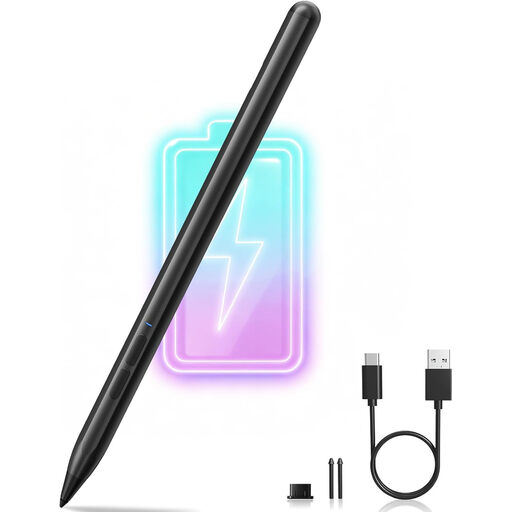
Cette sélection de produits Joybuy comprend des stylets pour certains appareils Surface et iPad, des modèles simples pour esquisser aux stylets offrant des fonctions de dessin sensible à la pression. Avant l’achat, vérifiez que le stylet est compatible avec le modèle exact de votre tablette.
 Aucune image disponible
Conçu pour écrire et esquisser sur les appareils Surface compatibles. Vérifiez que votre modèle figure dans la liste de compatibilité.
Les informations produit indiquent 4 096 niveaux de pression, le rejet de la paume et une fixation magnétique. Elles précisent qu’une batterie lithium-ion est nécessaire, mais non fournie.
 Aucune image disponible
Une option pour esquisser et prendre des notes sur certains modèles d’iPad. Vérifiez que votre iPad est compatible.
Le nom du produit mentionne la détection de l’inclinaison, le rejet de la paume, la fixation magnétique et un voyant LED indiquant le niveau de batterie. Les informations produit indiquent qu’il s’utilise sans appairage Bluetooth ni application.
 Aucune image disponible
Pour écrire et dessiner avec des modèles d’iPad et des applications compatibles. Les informations produit mentionnent les modèles commercialisés à partir de 2018 et iOS 12.2 ou version ultérieure.
Les informations produit indiquent la détection de l’inclinaison et le rejet de la paume. Logitech précise que le Crayon n’est pas sensible à la pression.
 Aucune image disponible
Adapté aux détails dessinés à la main sur un iPad compatible. Vérifiez la liste de compatibilité correspondant à votre modèle.
Les informations produit indiquent la sensibilité à la pression et à l’inclinaison, les gestes et le retour haptique. Apple indique que l’appairage et le rechargement magnétiques sont disponibles sur les iPad compatibles.
 Aucune image disponible
Pour esquisser, écrire et prendre des notes sur un iPad compatible. Vérifiez au préalable le modèle de votre iPad.
Apple indique la détection de l’inclinaison, ainsi que l’appairage et le rechargement par câble USB-C. Les informations produit précisent que la fonction de détection de proximité ne fonctionne que sur certains modèles d’iPad.
Non. L’USB-C désigne le connecteur, mais ne garantit pas la compatibilité. Comparez le modèle exact de votre tablette et les éventuelles exigences logicielles aux informations fournies par le fabricant du stylet.
Cela dépend du modèle : Apple indique que l’Apple Pencil (USB-C) s’appaire et se recharge avec un câble USB-C, tandis que l’Apple Pencil Pro s’appaire et se recharge magnétiquement. Logitech recommande de remplacer la pointe du Crayon lorsqu’elle est usée ou endommagée. Suivez les instructions correspondant à la version que vous utilisez.
Non. Vérifiez d’abord que le fichier est adapté au procédé d’impression. Canva recommande notamment de contrôler les marges de sécurité et le fond perdu, et signale les différences de couleur possibles entre l’écran et l’impression ainsi que les limites des imprimantes domestiques. Demandez à un autre imprimeur quelles sont ses exigences en matière de fichiers.
Pour un achat à distance auprès d’un professionnel, vous disposez dans de nombreux cas d’un délai de rétractation de 14 jours. Des exceptions et les circonstances de l’achat peuvent toutefois s’appliquer. Selon le gouvernement néerlandais, les Pays-Bas ne prévoient pas de durée légale fixe pour la garantie. Si le produit est défectueux, adressez-vous au vendeur.