Commencez par vérifier le modèle exact de votre tablette : Apple Pencil, S Pen et stylets EMR ne sont pas interchangeables. Pour le lettrage à la main et les illustrations, il vous faut un stylet et une application de création compatibles avec la sensibilité à la pression. Pour les esquisses et les corrections de texte, la détection de l’inclinaison et une utilisation simple peuvent suffire. Vérifiez séparément votre fichier avant impression : un stylet adapté ne vous protège pas des erreurs de marges, de fond perdu ou de lisibilité.
Qui crée les invitations ?
Illustration des invitations
Vous dessinez, par exemple, des ornements ou des lettres à la main. En plus de vérifier la compatibilité avec votre tablette, assurez-vous que le stylet et l’application de création prennent en charge les traits sensibles à la pression. Apple, Adonit et STAEDTLER précisent la compatibilité et les fonctionnalités de chaque produit ou technologie.
Mise en page collaborative
Vous faites des esquisses et corrigez le texte ou la mise en page sur un espace de travail partagé. Dans ce cas, une prise en main simple, un rangement pratique du stylet et une épreuve facile à lire peuvent compter davantage que des fonctions de dessin supplémentaires. Logitech présente le Crayon comme un stylet utilisable sans appairage Bluetooth complexe.
Utilisation avec une Galaxy Tab ou une tablette EMR existante
Vous cherchez un stylet de remplacement ou un stylet supplémentaire. Commencez par identifier le modèle de votre tablette et la technologie de stylet qu’elle prend en charge ; Samsung et STAEDTLER indiquent la compatibilité pour chaque version.
Quels critères prendre en compte ?
Apple Pencil Pro
Idéal pour : une iPad compatible et le lettrage à la main ou l’illustration, lorsque vous souhaitez bénéficier de la sensibilité à la pression et de commandes créatives supplémentaires.
À vérifier : assurez-vous que votre iPad et votre application de création prennent en charge les fonctions souhaitées. Ce stylet ne convient pas à toutes les anciennes iPad ni aux tablettes Android.
Apple Pencil (USB-C) ou Logitech Crayon (USB-C)
Idéal pour : les esquisses, la mise en page et les corrections sur une iPad compatible, si les traits sensibles à la pression ne sont pas indispensables. Apple indique que la version USB-C détecte l’inclinaison ; Logitech précise que le Crayon n’est pas sensible à la pression.
À vérifier : la détection de l’inclinaison ne remplace pas la sensibilité à la pression. Vérifiez également le modèle exact de votre iPad et la version du stylet.
Samsung S Pen
Idéal pour : dessiner et prendre des notes sur une Galaxy Tab explicitement compatible avec le stylet concerné.
À vérifier : le nom S Pen ne suffit pas à garantir la compatibilité. Samsung indique les modèles compatibles avec la référence EJ-PX510BJEGEU.
STAEDTLER Noris digital
Idéal pour : une tablette dotée d’un écran EMR compatible, si vous souhaitez utiliser un stylet en forme de crayon sans avoir à le recharger ni à l’appairer, selon STAEDTLER.
À vérifier : ce stylet fonctionne uniquement avec les écrans EMR adaptés. L’épaisseur du trait en fonction de la pression dépend aussi de l’application.
Adonit Note+ 2
Idéal pour : une iPad figurant sur la liste de compatibilité d’Adonit et une application de dessin prenant en charge les fonctions souhaitées du stylet.
À vérifier : selon Adonit, la sensibilité à la pression et les raccourcis nécessitent un appairage avec certaines applications. Vérifiez également les exceptions concernant la fixation magnétique.
| Critère |
Que vérifier ? |
Pour qui est-ce important ? |
| Compatibilité |
Comparez le modèle exact de votre tablette avec la liste de compatibilité du stylet. Pour le Noris digital, vérifiez également que l’écran utilise la technologie EMR. |
Si vous cherchez un stylet pour une tablette que vous possédez déjà, vous voulez être sûr que les deux fonctionnent ensemble. Environ 33 % des consommateurs privilégient la compatibilité avec leur tablette. |
| Maîtrise du trait |
Vérifiez la prise en charge de la pression et de l’inclinaison à la fois par le stylet et par l’application de création. |
Si vous réalisez des lettrages à la main ou des illustrations, vous voulez savoir comment faire varier vos traits. Environ 27 % des consommateurs accordent la priorité au contrôle du dessin. |
| Utilisation sur un bureau partagé |
Vérifiez comment le stylet s’active, se recharge et se range, ainsi que la compatibilité de son système de fixation avec votre tablette. |
Si vous alternez entre esquisses et corrections, vous voulez pouvoir prendre et reposer le stylet facilement. Environ 20 % des consommateurs privilégient la simplicité du travail en équipe. |
| Préparation du fichier pour l’impression |
Vérifiez les marges et le fond perdu dans votre logiciel de création, respectez les exigences de l’imprimeur et examinez une épreuve. |
Si vous faites imprimer vos invitations, vous voulez vérifier les petits caractères et les bords à l’avance. Environ 20 % des consommateurs accordent le plus d’importance au résultat imprimé. |
Les erreurs de choix les plus fréquentes
-
Penser qu’un stylet fonctionne avec toutes les tablettes
Les listes de compatibilité et les technologies d’écran varient selon les modèles. Un stylet peut donc ne pas convenir à votre appareil ou aux fonctions souhaitées.
Recherchez le modèle exact de votre tablette et comparez-le à la liste de compatibilité du fabricant du stylet.
-
Confondre détection de l’inclinaison et sensibilité à la pression
Ce sont deux fonctions différentes. Un stylet qui détecte l’inclinaison ne produit pas nécessairement des traits sensibles à la pression, et une prise en charge par l’application peut être nécessaire.
Si vous avez besoin de la sensibilité à la pression pour réaliser des lettrages à la main ou des illustrations, vérifiez que le stylet et l’application de création concernés la prennent en charge.
-
Prendre un bel affichage à l’écran pour un fichier prêt à imprimer et vérifié
Un visuel qui paraît réussi à l’écran n’a pas forcément été vérifié pour les marges, le fond perdu ou la lisibilité à l’impression.
Respectez les exigences de l’imprimeur et vérifiez le texte, les marges et le fond perdu dans votre logiciel de création. Si possible, demandez une épreuve avant de faire imprimer vos invitations.
Les marques à comparer
Apple
Les différentes versions de l’Apple Pencil sont conçues pour des modèles d’iPad spécifiques. La version USB-C convient notamment aux esquisses et aux annotations ; la version Pro offre des commandes créatives supplémentaires.
- Apple indique la compatibilité pour chaque version de stylet.
- Les fonctions et les modèles d’iPad compatibles varient selon les versions. Le stylet Pro ne convient pas nécessairement à toutes les iPad que vous possédez déjà.
Samsung
Les différentes versions du Samsung S Pen sont conçues pour certains modèles de tablettes Galaxy compatibles.
- Samsung indique que la référence EJ-PX510BJEGEU permet de dessiner et de ranger le stylet par fixation magnétique.
- Vérifiez le modèle de votre tablette : les caractéristiques d’un S Pen ne s’appliquent pas automatiquement aux autres versions.
Logitech
Le Logitech Crayon est un stylet pour iPad destiné au dessin et aux annotations, lorsque les traits sensibles à la pression ne sont pas indispensables.
- Logitech indique qu’il peut être utilisé directement et que l’inclinaison permet de varier l’épaisseur du trait.
- Le guide Logitech précise que le Crayon n’est pas sensible à la pression. Vérifiez que la version USB-C est compatible avec votre iPad.
STAEDTLER
Le Noris digital est un stylet en forme de crayon conçu pour les tablettes dotées d’une technologie EMR compatible.
- STAEDTLER indique que les pointes sont remplaçables et que le stylet s’utilise sans recharge.
- Ce stylet ne fonctionne pas avec n’importe quel écran tactile. Les traits sensibles à la pression nécessitent également une prise en charge par l’application.
Adonit
Le Note+ 2 est une alternative pour les iPad figurant sur la liste de compatibilité d’Adonit. Ses fonctions de dessin dépendent de l’application utilisée.
- Adonit indique que la sensibilité à la pression et les raccourcis sont disponibles avec certaines applications.
- Vérifiez séparément le modèle d’iPad et l’application. Adonit mentionne également des exceptions concernant la fixation magnétique.
Produits Joybuy
Ces produits sont conçus pour réaliser des esquisses, dessiner et mettre en page ou corriger des invitations avec un appareil compatible. Avant tout achat, vérifiez toujours que le stylet est adapté à votre tablette.
 Aucune image disponible
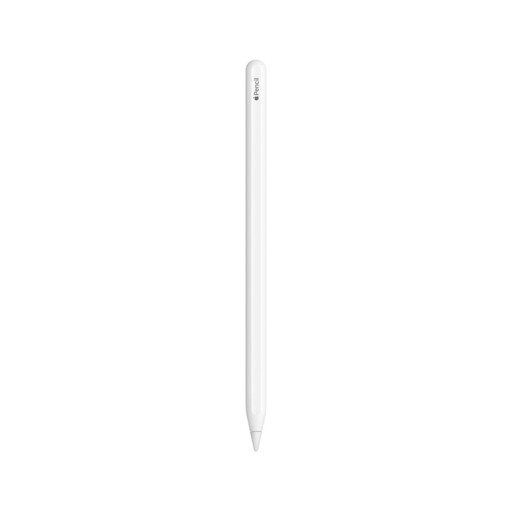
Apple Pencil (2e génération)
Une option pour dessiner et réaliser des esquisses sur une iPad compatible. Vérifiez la liste de compatibilité pour votre modèle.
La description du produit avertit que les composants magnétiques peuvent perturber les appareils médicaux.
Joybuy
 Aucune image disponible
Apple Pencil Pro 2024
Pour le lettrage à la main ou les illustrations sur une iPad compatible, si vous avez besoin de la sensibilité à la pression et à l’inclinaison. Apple indique la compatibilité pour chaque modèle d’iPad.
La description du produit mentionne notamment l’iPad Pro M4, l’iPad Air M2 et l’iPad mini A17 Pro. Vérifiez que votre modèle exact figure sur la liste de compatibilité.
Joybuy
 Aucune image disponible
Apple Pencil (USB-C), blanc
Pour les esquisses et la mise en page sur une iPad compatible, si la détection de l’inclinaison vous suffit. Apple précise que cette version détecte l’inclinaison, mais n’est pas sensible à la pression.
Vérifiez la liste de compatibilité pour le modèle exact de votre iPad.
Joybuy
 Aucune image disponible
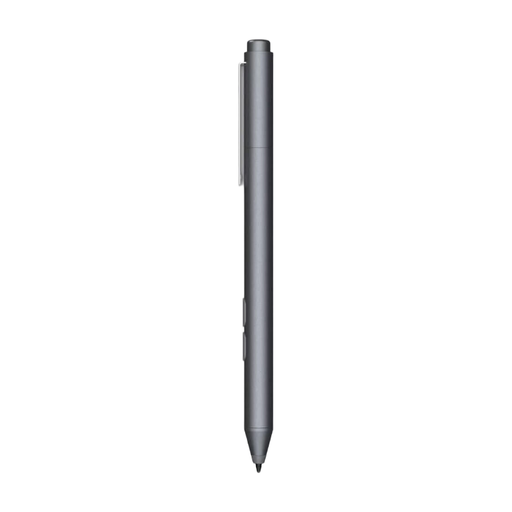
HP MPP 1.51 Stylus Pen
Une option à envisager pour dessiner sur un appareil compatible MPP. Vérifiez la compatibilité de votre tablette ou de votre PC.
Le nom du produit mentionne des boutons personnalisables et une pointe remplaçable.
Joybuy
 Aucune image disponible
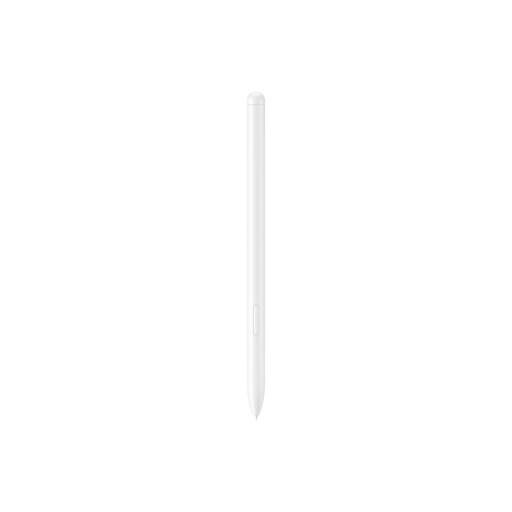
Samsung EJ-PX510 Stylus Pen, beige
Pour dessiner sur une Galaxy Tab S9 FE ou S9 FE+, selon la description du produit. Vérifiez que votre modèle de tablette exact est pris en charge.
La description du produit avertit que les aimants peuvent perturber les cartes de crédit ou les appareils médicaux.
Joybuy
Questions fréquentes
Un stylet conçu pour une tablette fonctionnera-t-il aussi avec notre autre tablette ?
Pas nécessairement. Comparez le modèle exact de chacune des deux tablettes avec la liste de compatibilité du stylet. Le STAEDTLER Noris digital, par exemple, nécessite un écran EMR adapté.
Comment vérifier que la sensibilité à la pression fonctionne dans mon application de création ?
Vérifiez à la fois le stylet et l’application. Selon Adonit, la sensibilité à la pression du Note+ 2 ne fonctionne qu’après appairage avec certaines applications. Le guide Logitech précise que le Crayon n’est pas sensible à la pression.
Que vérifier avant d’envoyer les invitations à l’imprimeur ?
Respectez les exigences de l’imprimeur et vérifiez le texte, les marges et le fond perdu dans votre logiciel de création. Si vous travaillez dans Canva, examinez l’épreuve et choisissez un format d’export adapté aux exigences de l’imprimeur. Canva décrit notamment l’option PDF pour impression, avec des réglages pour le fond perdu et les traits de coupe.
Puis-je changer d’avis si j’achète un stylet en ligne aux Pays-Bas ?
Selon le gouvernement néerlandais, de nombreux achats à distance donnent droit à un délai de rétractation de 14 jours. Des exceptions peuvent s’appliquer et les conditions de l’achat comptent. Vérifiez les conditions applicables à votre achat.


