À qui s’adresse ce guide de choix ?

Vous dessinez sur iPad et travaillez le trait

Vous dessinez directement sur un iPad que vous possédez déjà et souhaitez choisir un stylet et une application adaptés au contrôle du trait dont vous avez besoin. L’assistance Apple France détaille la compatibilité selon la génération d’Apple Pencil ; Procreate explique comment associer la taille du pinceau à la pression exercée avec l’Apple Pencil.

Vous manquez de place sur votre bureau

Vous utilisez déjà un ordinateur et un écran, et recherchez une tablette graphique avec stylet qui trouve sa place sur votre bureau, sans ajouter un écran de dessin. Wacom, XPPen et Huion publient les dimensions extérieures des modèles cités.

Vous souhaitez remplacer le stylet de votre tablette

Vous possédez déjà un iPad ou une Galaxy Tab et souhaitez choisir un stylet vendu séparément, plutôt que d’acheter une nouvelle tablette. Vérifiez la compatibilité avec votre modèle précis auprès d’Apple, de Samsung ou d’Adonit.

Quels critères prendre en compte ?

Stylet pour un iPad que vous possédez déjà

Choisissez cette option : si vous souhaitez dessiner directement sur l’écran de l’iPad, commencez par vérifier le modèle exact de votre appareil.

À vérifier : les générations d’Apple Pencil ne sont pas interchangeables. Vérifiez également les fonctions prises en charge par votre application de dessin.

Stylet pour une Galaxy Tab que vous possédez déjà

Choisissez cette option : si vous avez déjà une Galaxy Tab et souhaitez dessiner directement sur son écran, recherchez un stylet compatible avec la série exacte de votre tablette.

À vérifier : la compatibilité annoncée du S Pen pour Samsung Galaxy Tab S10 Lite concerne les modèles Tab S10 Lite et S6 Lite. Elle ne s’applique pas automatiquement à toutes les Galaxy Tab.

Tablette graphique sans écran avec stylet

Choisissez cette option : si vous utilisez déjà un ordinateur et un écran compatibles et souhaitez éviter d’ajouter un écran de dessin.

À vérifier : vous dessinez sur la tablette, mais voyez le trait sur un écran séparé. Mesurez donc l’ensemble du boîtier et vérifiez la connectique ainsi que la compatibilité avec votre système.

Stylet d’une autre marque pour iPad

Choisissez cette option : si le fabricant confirme la compatibilité avec votre modèle d’iPad et l’application de dessin souhaitée.

À vérifier : selon Adonit, la sensibilité à la pression et les raccourcis ne sont disponibles qu’après association avec certaines applications compatibles.

Critère Que vérifier ? À qui est-ce important ?
Compatibilité Vérifiez le modèle exact de la tablette, le stylet pris en charge et les éventuelles exigences logicielles. L’assistance Apple France publie la compatibilité selon la génération d’Apple Pencil ; Adonit indique les applications requises pour certaines fonctions de ses stylets. Si je souhaite continuer à utiliser ma tablette actuelle, je veux savoir à l’avance si le stylet et l’application fonctionneront ensemble ; environ 33 % des consommateurs privilégient la compatibilité.
Maîtrise du trait Vérifiez que votre application de dessin prend en charge la pression du stylet pour obtenir l’effet de pinceau souhaité. Procreate explique comment associer la taille du pinceau à la pression exercée avec l’Apple Pencil. Si je souhaite faire varier l’épaisseur du trait pendant que je dessine, je veux savoir si mon stylet et mon application le permettent ensemble ; environ 27 % des consommateurs accordent la priorité au contrôle du trait.
Espace sur le bureau Mesurez l’espace disponible et comparez-le aux dimensions extérieures de la tablette graphique. N’oubliez pas qu’un modèle sans écran nécessite un écran séparé. Si mon bureau dispose de peu d’espace libre, je veux savoir quelle place occupera l’ensemble de la configuration ; environ 20 % des consommateurs placent ce critère en tête de leurs priorités.
Recharge et accessoires Vérifiez le mode de recharge, le contenu de l’emballage et la disponibilité de pointes de rechange compatibles. Apple indique que l’Apple Pencil (USB-C) se recharge avec un câble USB-C ; Samsung explique comment remplacer la pointe du S Pen pour la Tab S10 Lite. Si je souhaite éviter les câbles ou les pointes de rechange supplémentaires, je veux savoir à l’avance ce dont le stylet choisi a besoin ; environ 20 % des consommateurs vérifient ce critère en premier.

Les erreurs d’achat les plus courantes

  • Penser qu’un stylet fonctionne avec toutes les tablettes

    La compatibilité peut dépendre du modèle exact de l’appareil et de l’application de dessin. Certaines fonctions ne sont disponibles que dans des applications compatibles précises.

    Avant l’achat, vérifiez le modèle complet de votre tablette et la disponibilité de la fonction souhaitée dans l’application que vous utilisez.

    Si le stylet ne convient pas à votre appareil ou à votre méthode de travail, vous risquez de devoir en acheter un autre.

  • Mesurer uniquement la surface de dessin active

    Le boîtier prend davantage de place que la surface de dessin. De plus, une tablette graphique sans écran doit être utilisée avec un écran séparé.

    Mesurez l’espace disponible et comparez-le aux dimensions extérieures du modèle, en prévoyant aussi de la place pour le branchement.

  • Confondre fixation magnétique et recharge

    Apple indique que l’Apple Pencil (USB-C) se fixe magnétiquement pour être rangé, mais que l’appairage et la recharge s’effectuent à l’aide d’un câble USB-C.

    Vérifiez le mode de recharge et le contenu de l’emballage pour la génération exacte d’Apple Pencil choisie.

Les marques à comparer

Apple

Des modèles d’Apple Pencil pour dessiner directement sur les iPad compatibles.

  • Apple détaille la compatibilité pour chaque génération. Selon Apple, l’Apple Pencil Pro dispose notamment de fonctions de pincement et de rotation.
  • Apple décrit l’Apple Pencil (USB-C) comme sensible à l’inclinaison et rechargeable par câble. Vérifiez le modèle exact de votre iPad : les différentes générations ne sont pas interchangeables.

Samsung

Des S Pen vendus séparément pour certains modèles de Galaxy Tab.

  • Samsung indique que le S Pen pour Galaxy Tab S10 Lite est compatible avec les modèles Tab S10 Lite et S6 Lite.
  • Cette compatibilité ne signifie pas que le stylet convient à toutes les Galaxy Tab. Vérifiez la référence exacte du modèle avant l’achat.

Wacom

La Wacom One S est une tablette graphique compacte sans écran, à utiliser avec un écran séparé.

  • Pour ce modèle, Wacom indique des dimensions extérieures de 188 × 141 × 8 mm et un stylet sensible à la pression, sans fil et sans pile.
  • La surface de dessin active est plus petite que le boîtier et un écran séparé est nécessaire. Il s’agit de données du fabricant, et non de mesures comparatives en conditions d’utilisation.

XPPen

La Deco mini7 est une tablette graphique compacte sans écran, dotée de raccourcis et livrée avec un stylet.

  • Pour ce modèle, XPPen indique des dimensions extérieures de 260,2 × 162,2 × 9,3 mm et huit raccourcis.
  • Vérifiez la connectique et la compatibilité avec votre système d’exploitation. Cette tablette ne remplace pas un stylet vendu séparément pour iPad.

Huion

L’Inspiroy 2 S est une petite tablette graphique sans écran, livrée avec un stylet sans pile.

  • Pour ce modèle, Huion indique un boîtier de 246 × 152 mm et une molette de défilement.
  • Vous avez besoin d’un écran séparé pour voir directement le trait ; les caractéristiques annoncées sont des données du fabricant.

Adonit

Le Note⁺ 2 est un stylet vendu séparément pour les iPad qu’Adonit indique comme compatibles.

  • Adonit indique que la sensibilité à la pression et les raccourcis sont disponibles avec certaines applications compatibles.
  • Vérifiez à la fois le modèle d’iPad et l’application. Adonit signale également des limites de fixation magnétique avec certains iPad récents.

Les produits Joybuy pour votre configuration de dessin

Cette sélection comprend une tablette avec écran intégré, un stylet vendu séparément pour iPad et des tablettes graphiques sans écran à utiliser avec un ordinateur. Vérifiez pour chaque modèle sa compatibilité avec vos appareils actuels et l’espace disponible sur votre bureau.

Tablette de dessin autonome Wacom MovinkPad 11

Wacom MovinkPad 11

Convient si vous souhaitez dessiner sur l’écran de la tablette sans ajouter un ordinateur à votre espace de travail.

Le nom du produit indique un écran IPS de 11,45 pouces, 8 Go de RAM, 128 Go de stockage, Android 14 et un Wacom Pro Pen 3.

Voir sur Joybuy
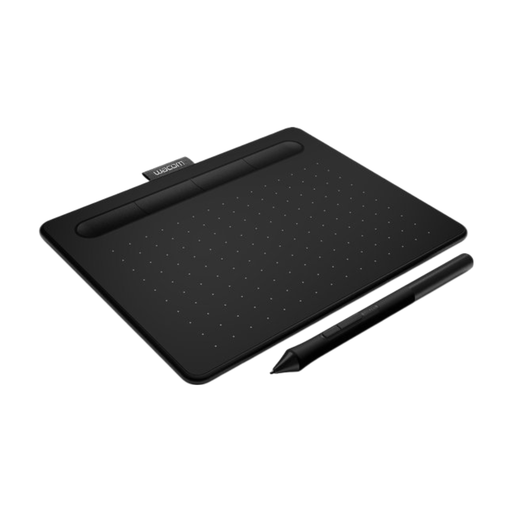
Tablette graphique Wacom Intuos Pro Pen Medium

Wacom Intuos Pro Pen Tablet Medium

Une option si vous travaillez déjà avec un ordinateur et un écran séparé et recherchez une tablette graphique sans écran.

Sans écran ; vérifiez que votre ordinateur et votre application de dessin sont compatibles avec cette configuration.

Voir sur Joybuy

Tablette graphique Wacom Intuos Pro Pen Small

Wacom Intuos Pro Pen Tablet Small

Convient si vous travaillez avec un ordinateur et un écran séparé et recherchez le format Small.

Sans écran ; vérifiez que votre ordinateur et votre application de dessin sont compatibles avec cette configuration.

Voir sur Joybuy

Petite tablette graphique Wacom One avec stylet - S

Wacom One pen tablet small - S

Une option sans écran si vous utilisez déjà un ordinateur et un écran et recherchez un petit format.

Le nom du produit indique le format Small. Vérifiez la compatibilité avec votre ordinateur et votre logiciel de dessin.

Voir sur Joybuy

Apple Pencil Pro 2024 pour iPad Air et iPad Pro

Apple Pencil Pro 2024

Convient si vous souhaitez dessiner directement sur un iPad compatible, sans ajouter une tablette graphique à votre bureau.

Vérifiez le modèle exact de votre iPad dans la liste de compatibilité d’Apple. Si vous souhaitez associer l’épaisseur du pinceau à la pression exercée sur le stylet, vérifiez également que votre application de dessin prend cette fonction en charge.

Voir sur Joybuy

Questions fréquentes

Comment vérifier si un Apple Pencil est compatible avec mon iPad ?

Commencez par rechercher le modèle exact de votre iPad et comparez-le à la liste de compatibilité Apple pour la génération d’Apple Pencil concernée. Vérifiez également la version minimale d’iPadOS éventuellement requise : une connectique compatible ne remplace pas cette vérification du modèle.

Dois-je recharger une tablette graphique compacte ou son stylet ?

Cela dépend du modèle. Wacom indique que le stylet des tablettes graphiques Wacom One fonctionne sans pile, tandis qu’Apple précise que l’Apple Pencil (USB-C) se recharge à l’aide d’un câble USB-C. Vérifiez également le mode de connexion de la tablette graphique à votre appareil.

Que faire si la pointe d’un S Pen est usée ?

Utilisez une pointe de rechange adaptée et suivez les instructions propres à votre modèle. Samsung explique comment remplacer la pointe du S Pen pour Galaxy Tab S10 Lite à l’aide de la pince fournie ; ne partez pas du principe que la procédure est la même pour les autres stylets.

Quels sont mes droits en France si un stylet acheté en ligne ne fonctionne pas correctement ?

En France, la garantie légale de conformité s’applique aux achats effectués auprès d’un vendeur professionnel. Si le stylet présente un défaut de conformité, vous pouvez demander sa réparation ou son remplacement, sans frais, dans les conditions prévues par la loi. Pour un achat en ligne, vous disposez généralement d’un délai de rétractation de 14 jours à compter de la réception ; certaines exceptions s’appliquent, notamment pour les produits personnalisés.

Un stylet électrique vendu en France doit-il porter le marquage CE ?

Les autorités françaises indiquent que les produits concernés, notamment les appareils électroniques, doivent porter le marquage CE pour être commercialisés dans l’Union européenne. Il faut vérifier au cas par cas si un stylet ou un composant vendu séparément est soumis à une obligation spécifique de marquage CE ; les informations générales des pouvoirs publics ne se prononcent pas sur un modèle particulier.
