Quelle solution vous convient le mieux ?

Illustrateur avec sa propre tablette

Vous possédez déjà un iPad ou une Galaxy Tab compatible et souhaitez créer vos illustrations de pochette directement à l’écran. Le choix du stylet dépend de la compatibilité entre la tablette, le stylet et l’application. L’assistance Apple France et Samsung France fournissent des informations de compatibilité selon les modèles.

Créateur sur un poste informatique partagé

Vous travaillez sur un ordinateur portable ou de bureau et recherchez une surface de dessin que vous pourrez ranger après votre séance. Avec une tablette graphique sans écran, vous regardez l’écran de l’ordinateur pendant que vous dessinez. Wacom, Huion et XPPen présentent des modèles conçus pour être utilisés avec un ordinateur.

Créateur de pochettes numériques et imprimées

Vous souhaitez fournir vos illustrations dans un fichier exploitable. Le choix du stylet et de la tablette est indépendant de la vérification des paramètres colorimétriques et des exigences d’exportation auprès de votre imprimeur. Adobe explique les différences entre les modes colorimétriques destinés à l’affichage à l’écran et ceux utilisés pour l’impression commerciale.

Quels critères prendre en compte ?

Apple Pencil pour un iPad que vous possédez déjà

À choisir si : vous souhaitez dessiner directement sur un iPad et que votre modèle exact est compatible avec le Pencil choisi.

À prendre en compte : la liste de compatibilité varie selon le modèle de Pencil. L’iPad et le stylet sont vendus séparément.

S Pen pour une Galaxy Tab compatible

À choisir si : vous souhaitez dessiner directement sur une Galaxy Tab compatible.

À prendre en compte : selon Samsung, le S Pen de la série Galaxy Tab S11 est compatible avec les Tab S11 et S11 Ultra. Ne présumez pas qu’il fonctionne avec d’autres modèles.

Tablette graphique pour un ordinateur que vous possédez déjà

À choisir si : vous créez sur ordinateur et souhaitez ranger la surface de dessin après utilisation.

À prendre en compte : vous regardez l’écran de l’ordinateur plutôt que la surface de dessin. Vérifiez la connexion, le pilote et l’autorisation d’installer des logiciels sur l’ordinateur partagé.

Critère Que vérifier ? À qui est-ce important ?
Compatibilité Recherchez le modèle exact de votre tablette dans la liste de compatibilité du stylet choisi. Si vous utilisez un ordinateur, vérifiez également le type de connexion et le pilote nécessaire. Si je possède déjà une tablette, je veux d’abord savoir si le stylet et l’application de dessin fonctionnent avec mon modèle exact. Environ 31 % des consommateurs privilégient la compatibilité.
Maîtrise des coups de pinceau Vérifiez quelles entrées liées à la pression et à l’inclinaison sont prises en charge par le stylet et l’application. Procreate explique comment la sensibilité à la pression peut influer sur la taille du pinceau. Si j’ai besoin de faire varier l’épaisseur des traits, je veux savoir si mon application prend en charge la pression. Environ 25 % des consommateurs accordent la priorité au contrôle du pinceau et du tracé.
Poste de travail partagé Évaluez l’espace nécessaire, le passage des câbles et la connexion à votre ordinateur. Une tablette graphique sans écran nécessite également un appareil connecté et un moniteur. Si je travaille sur un bureau partagé, je veux pouvoir ranger la surface de dessin après usage et laisser le poste prêt pour la personne suivante. Environ 25 % des consommateurs privilégient l’installation et le rangement.
Fichier de la pochette Pour l’impression, demandez les dimensions, les paramètres colorimétriques et le format de fichier requis. Vérifiez que votre application de dessin et votre flux de travail permettent d’obtenir le fichier attendu. Si je dois fournir l’illustration pour une publication numérique ou une impression, je veux connaître à l’avance le format final requis. Environ 19 % des consommateurs privilégient la préparation du fichier.

Les erreurs fréquentes

  • Choisir un stylet uniquement selon sa marque ou sa connexion

    Apple distingue les modèles de Pencil en fonction du modèle d’iPad. Pour le S Pen de la série Galaxy Tab S11, Samsung cite les Tab S11 et S11 Ultra.

    Avant votre achat, vérifiez le modèle complet de votre tablette et comparez-le aux informations officielles de compatibilité correspondant précisément au modèle de stylet choisi.

    Un stylet incompatible avec votre tablette peut vous obliger à effectuer un achat supplémentaire avant de pouvoir commencer votre illustration.

  • Confondre une tablette graphique sans écran avec un écran de dessin

    Avec une tablette graphique sans écran, vous dessinez sur la surface séparée, mais vous visualisez le résultat sur l’écran de l’ordinateur connecté.

    Déterminez à l’avance si vous préférez dessiner directement sous la pointe du stylet ou utiliser une surface distincte à côté de votre moniteur.

  • Confondre les exigences du fichier final avec le choix du stylet

    Un stylet ne garantit pas à lui seul qu’une illustration est prête pour l’impression commerciale. Adobe distingue les modes colorimétriques destinés à l’affichage à l’écran de ceux utilisés pour l’impression commerciale.

    Demandez à votre imprimeur quelles sont les exigences de livraison avant d’exporter la version définitive de votre illustration.

    Un export inadapté peut nécessiter du temps supplémentaire pour convertir les couleurs ou fournir à nouveau les fichiers.

Quelques marques à découvrir

Apple

Les modèles Apple Pencil sont conçus pour dessiner sur les iPad compatibles.

  • L’assistance Apple France publie des listes de compatibilité pour chaque modèle de Pencil. Apple décrit également des fonctions telles que le pincement et la rotation sur la version Pro.
  • Ces fonctions ne constituent pas une comparaison indépendante des performances de dessin. L’Apple Pencil Pro fonctionne uniquement avec les iPad indiqués et iPadOS 17.5 ou version ultérieure.

Samsung

Les S Pen de Samsung sont conçus pour fonctionner avec certains modèles de Galaxy Tab compatibles.

  • Samsung indique que le S Pen de la série Galaxy Tab S11 détecte la pression.
  • Samsung confirme la compatibilité de ce stylet avec les Galaxy Tab S11 et S11 Ultra, mais cela ne prouve pas qu’il fonctionne avec toutes les Galaxy Tab.

Wacom

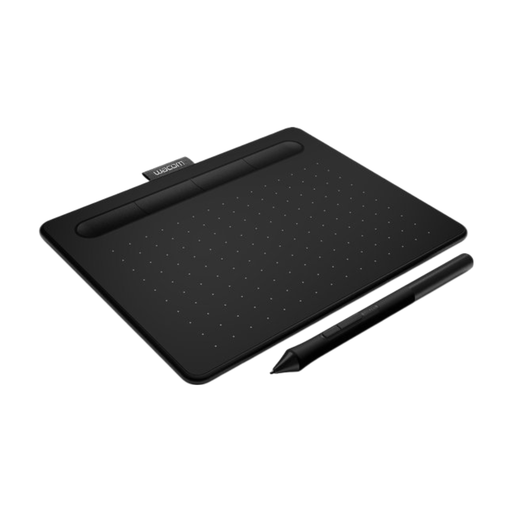
La Wacom Intuos S est une tablette graphique destinée au dessin sur Mac ou PC, avec une surface séparée à côté de l’écran de l’ordinateur.

  • Pour la version Intuos S concernée, Wacom indique qu’un stylet Intuos et un câble USB sont fournis.
  • La version filaire de l’Intuos S n’est pas un écran de dessin. Les informations produit ne démontrent aucune supériorité générale par rapport aux autres marques.

Huion

L’Inspiroy 2 S H641P est une tablette graphique conçue pour être utilisée avec un appareil connecté.

  • Huion indique que l’Inspiroy 2 S est fourni avec un stylet sans pile et offre 8 192 niveaux de pression.
  • Selon Huion, cette série n’est pas compatible avec le Bluetooth. Tenez compte du câble et vérifiez la compatibilité avec l’appareil connecté.

XPPen

La Deco mini7W V2 est une tablette graphique compacte à envisager si vous souhaitez une connexion sans fil.

  • XPPen indique qu’elle est équipée du Bluetooth 5.0, d’un stylet EMR sans pile et de huit touches personnalisables.
  • Selon XPPen, la tablette elle-même est dotée d’une batterie. Vérifiez sa compatibilité avec votre ordinateur et ne la confondez pas avec la Deco mini7 V2 filaire.

Les produits Joybuy

Cette sélection comprend des tablettes graphiques à utiliser avec un ordinateur que vous possédez déjà et des modèles Apple Pencil pour les iPad compatibles. Pour chaque modèle, vérifiez la connexion, les pilotes requis ou la compatibilité avec votre appareil exact.
Tablette graphique Wacom Intuos Pro Pen Medium

Wacom Intuos Pro Pen Tablet Medium

Pour dessiner sur un ordinateur que vous possédez déjà. Prévoyez un ordinateur et le pilote Wacom nécessaires pour bénéficier de la sensibilité à la pression et des raccourcis.

Voir sur Joybuy

Wacom Intuos S Black

Wacom Intuos S Black

Pour dessiner sur un ordinateur que vous possédez déjà. Vérifiez au préalable que vous pouvez installer le pilote Wacom sur l’ordinateur partagé afin de profiter de toutes les fonctions du stylet et des raccourcis.

Voir sur Joybuy

Apple Pencil Pro

Apple Pencil Pro

Pour dessiner directement sur un iPad compatible. Vérifiez le modèle exact de votre iPad et la version d’iPadOS requise dans les informations de compatibilité Apple pour ce Pencil.

Voir sur Joybuy

Apple Pencil USB-C

Apple Pencil USB-C

Pour dessiner sur un iPad compatible. Vérifiez la compatibilité de cette version avec votre modèle exact d’iPad. Selon la description du produit, la fonction de survol est limitée à certains modèles d’iPad.

Voir sur Joybuy

Apple Pencil (2e génération)

Apple Pencil (2e génération)

Pour dessiner sur l’un des modèles d’iPad compatibles indiqués pour cette version : iPad Pro 12,9 pouces (3e, 4e, 5e et 6e génération), iPad Pro 11 pouces, iPad Air (4e et 5e génération) et iPad mini (6e génération). Vérifiez le modèle exact avant l’achat.

Voir sur Joybuy

Foire aux questions

Puis-je utiliser n’importe quel Apple Pencil avec mon iPad ?

Non. Apple publie des listes de compatibilité distinctes pour chaque modèle de Pencil. L’Apple Pencil Pro nécessite également iPadOS 17.5 ou une version ultérieure. Recherchez le modèle exact de votre iPad et comparez-le à la liste correspondant au stylet que vous souhaitez utiliser.

Dois-je configurer une tablette graphique avant de dessiner sur un bureau partagé ?

En général, vous devez connecter la tablette à un appareil compatible et configurer le logiciel ou le pilote nécessaire. Pour la série Inspiroy 2, Huion indique une connexion par câble sans Bluetooth. Pour la Deco mini7W V2, XPPen décrit la connexion et la configuration du pilote. Sur un ordinateur partagé, vérifiez que vous êtes autorisé à installer des logiciels ou à modifier les paramètres.

Un stylet sensible à la pression rend-il automatiquement ma pochette d’album prête à imprimer ?

Non. Le stylet vous aide à dessiner, mais le mode colorimétrique requis et les paramètres d’exportation pour l’impression commerciale sont des critères distincts. Adobe distingue les modes colorimétriques destinés à l’affichage à l’écran de ceux utilisés pour l’impression commerciale. Déterminez les spécifications finales avec votre imprimeur.

Qui contacter si un produit acheté en tant que consommateur aux Pays-Bas est défectueux ?

Selon le gouvernement néerlandais, si un produit est défectueux, vous devez vous adresser au vendeur. La garantie légale vous donne droit à un produit conforme et n’est pas assortie d’une durée légale fixe aux Pays-Bas. Cela concerne un achat effectué par un particulier ; d’autres conditions peuvent s’appliquer à un achat professionnel.

Les achats en ligne aux Pays-Bas donnent-ils toujours droit à un délai de rétractation de 14 jours ?

Non, pas toujours. Le gouvernement néerlandais indique que les achats à distance ouvrent souvent droit à un délai de rétractation de 14 jours, mais qu’il existe des exceptions. Vérifiez les conditions applicables et assurez-vous que vous achetez en tant que particulier auprès d’un vendeur professionnel.
