Commencez par identifier le modèle exact de votre tablette ou de votre ordinateur, puis consultez la liste de compatibilité : un stylet qui fonctionne avec un appareil n’est pas forcément adapté à un autre. Pour tracer des figures et ajouter des annotations, le rejet de la paume et une pointe adaptée sont des critères à prendre en compte. Comparez aussi le mode de connexion et de recharge, ainsi que les accessoires déjà fournis, avant de choisir des fonctions de dessin dont vous n’avez pas besoin.
À qui s’adresse ce guide de choix ?
Professeur particulier avec sa propre tablette
Il dessine des figures pendant ses explications et y ajoute des mesures ou le nom des angles. Un stylet compatible avec son appareil et qui n’interfère pas avec son écriture est alors un critère important. Apple Support France, Logitech et Microsoft détaillent la compatibilité et les fonctions des stylets selon les appareils.
Étudiant qui annote ses cours
Il écrit des solutions et des corrections sur ses supports de cours numériques. Un stylet adapté à la prise de notes et aux annotations peut suffire : les fonctions de dessin supplémentaires ne sont pas forcément indispensables. Apple et Logitech présentent les possibilités d’écriture et d’annotation avec les stylets sur les iPad compatibles.
Intervenant qui utilise plusieurs appareils
Il souhaite montrer ou écrire sur plusieurs écrans tactiles. Faites la différence entre les commandes tactiles de base et les fonctions avancées d’un stylet actif, qui ne sont disponibles que sur certains appareils ou dans un mode spécifique. Microsoft et Adonit précisent les conditions liées aux appareils et aux modes d’utilisation.
Quels critères prendre en compte ?
Vérifiez d’abord que le stylet est compatible avec votre appareil exact. Comparez ensuite ses fonctions d’écriture et les aspects pratiques : connexion, recharge et accessoires nécessaires.
| Critère |
Que vérifier ? |
À qui est-ce important ? |
| Compatibilité |
Vérifiez le modèle complet de l’appareil et la version du logiciel auprès du fabricant. Pour un PC Windows qui n’appartient pas à la gamme Surface, la version MPP du stylet doit également être compatible, selon Microsoft Support France. |
Je veux m’assurer que le stylet fonctionne avec ma tablette ou mon ordinateur actuel. Sinon, je ne pourrai pas utiliser sa fonction principale. La compatibilité est le premier critère pour environ 36 % des consommateurs. |
| Des tracés bien lisibles |
Vérifiez la prise en charge du rejet de la paume sur votre appareil et dans le mode de stylet choisi. Logitech décrit cette fonction pour les iPad compatibles ; Adonit distingue les modes du Neo Duo. |
Quand je dessine des figures et ajoute des légendes en posant la main sur l’écran, je veux éviter les traits involontaires. Environ 29 % des consommateurs font de la lisibilité des tracés leur première préoccupation. |
| Prêt à l’emploi |
Comparez les étapes de connexion et le mode de recharge. Apple décrit la connexion et la recharge par USB-C de l’Apple Pencil (USB-C) ; Logitech indique que le Crayon fonctionne sans connexion Bluetooth. |
Je veux pouvoir préparer rapidement le stylet avant un cours et savoir de quel équipement de recharge j’ai besoin. Environ 21 % des consommateurs privilégient une utilisation immédiate. |
| Accessoires nécessaires |
Vérifiez les accessoires fournis avec la tablette ou le stylet, et si vous avez besoin d’un adaptateur, d’un chargeur ou d’une pointe de remplacement compatible. Samsung indique qu’un S Pen est fourni avec les Galaxy Tab S10 FE et FE+. |
Je ne veux pas acheter un stylet ou un accessoire que je possède déjà, ni découvrir trop tard qu’il manque quelque chose. Environ 14 % des consommateurs font des frais supplémentaires leur première préoccupation. |
Les erreurs d’achat courantes
-
Choisir un stylet uniquement en fonction de la marque de la tablette
La compatibilité peut varier selon le modèle du stylet, celui de la tablette et la version du logiciel. Microsoft précise également que tous les Surface Laptop ne prennent pas en charge l’utilisation d’un stylet.
Notez le nom complet du modèle et la version du logiciel, puis vérifiez ces informations auprès du fabricant avant de comparer les fonctions.
-
Penser que « universel » signifie compatible avec toutes les fonctions d’écriture
Avec l’Adonit Neo Duo, la prise en charge du rejet de la paume varie selon le mode utilisé ; le mode universel vert ne propose pas cette fonction.
Vérifiez les fonctions disponibles avec votre appareil et dans le mode d’utilisation souhaité.
-
Acheter un stylet séparément sans vérifier le contenu de la boîte de la tablette
Samsung indique qu’un S Pen est fourni avec les Galaxy Tab S10 FE et FE+.
Vérifiez le contenu de la version de votre tablette avant de choisir un stylet de remplacement.
-
Confondre fixation magnétique et recharge
Apple indique que l’Apple Pencil (USB-C) se connecte et se recharge par USB-C. Pour le Surface Slim Pen, la recharge dépend d’un appareil ou d’un accessoire compatible.
Vérifiez comment recharger le stylet avec votre modèle et quels accessoires sont nécessaires.
Les marques à comparer
Apple
Les modèles d’Apple Pencil sont conçus pour des iPad spécifiques. Ils permettent de prendre des notes et d’ajouter des annotations lorsque le modèle et la version d’iPadOS sont compatibles.
- Apple Support France indique la compatibilité selon la génération d’Apple Pencil et le modèle d’iPad. L’Apple Pencil (USB-C) se connecte et se recharge à l’aide d’un câble USB-C.
- La fixation magnétique ne signifie pas que le stylet se recharge par induction. L’Apple Pencil Pro fonctionne uniquement avec les iPad indiqués par Apple.
Logitech
Le Crayon (USB-C) est conçu pour les iPad compatibles. Il permet d’écrire et d’ajouter des annotations sans passer par une connexion Bluetooth.
- Logitech indique que le stylet prend en charge la détection de l’inclinaison et le rejet de la paume sur iPad.
- Logitech précise que le Crayon n’est pas sensible à la pression. Vérifiez la compatibilité de la version exacte.
Samsung
Les modèles de S Pen conviennent aux Galaxy Tab compatibles, notamment si vous possédez déjà une tablette de cette gamme.
- Samsung indique qu’un S Pen sans BLE est fourni avec les Galaxy Tab S10 FE et FE+.
- Ne partez pas du principe que tous les S Pen vendus séparément sont compatibles avec toutes les Galaxy Tab : vérifiez le modèle exact.
Lenovo
Le Tab Pen Plus est une option pour les tablettes Lenovo dont la compatibilité est confirmée par Lenovo.
- Lenovo indique que le stylet dispose d’une connexion Bluetooth, du rejet de la paume, de la détection de l’inclinaison, de 4 096 niveaux de pression et d’une pointe supplémentaire fournie dans la boîte.
- Ces caractéristiques ne garantissent pas la compatibilité avec toutes les tablettes Lenovo : vérifiez le modèle exact de votre tablette.
Microsoft
Le Surface Slim Pen est conçu pour les modèles Surface compatibles avec un stylet et, éventuellement, pour d’autres appareils Windows offrant une compatibilité MPP adaptée.
- Microsoft détaille les différences entre les fonctions du stylet et les modes de recharge selon les appareils.
- Tous les Surface Laptop ne prennent pas en charge l’utilisation d’un stylet. Selon Microsoft, les retours haptiques ne sont disponibles que dans certaines applications.
Adonit
Le Neo Duo permet de passer de l’utilisation d’un stylet sur les iPad compatibles à des commandes tactiles simples sur les écrans tactiles.
- Selon Adonit, le mode bleu prend en charge le rejet de la paume sur les iPad compatibles.
- Le mode universel vert ne prend pas en charge le rejet de la paume. Le Neo Duo ne détecte ni l’inclinaison ni la pression.
Des stylets pour la géométrie
Cette sélection de produits est conçue pour écrire et dessiner sur certains modèles d’iPad et de Galaxy Tab. Avant de faire votre choix, vérifiez la compatibilité du stylet avec le modèle exact de votre tablette, ainsi que les fonctions et les accessoires fournis avec la version concernée.
 Aucune image disponible
Stylet Input Pen pour iPad 2018–2026, USB-C
Pour dessiner et ajouter des annotations sur un iPad ; vérifiez la compatibilité avec votre modèle exact.
La fiche produit mentionne une recharge USB-C, la détection de l’inclinaison, le rejet de la paume et l’activation par double toucher, sans connexion Bluetooth.
Voir sur Joybuy
 Aucune image disponible
Stylet pour certains modèles d’iPad, USB-C
Pour écrire et dessiner sur les modèles d’iPad compatibles avec ce stylet ; vérifiez la compatibilité avec votre modèle.
Le nom du produit mentionne la détection de l’inclinaison, le rejet de la paume, la fixation magnétique et un indicateur LED du niveau de batterie. La fiche produit indique qu’il s’utilise sans connexion Bluetooth ni application.
Voir sur Joybuy
 Aucune image disponible
Logitech Crayon, USB-C, argent
Pour écrire et ajouter des annotations sur un iPad compatible avec cette version du Crayon.
Logitech indique que le stylet prend en charge le rejet de la paume et la détection de l’inclinaison, et qu’il fonctionne sans connexion Bluetooth. Selon Logitech, il n’est pas sensible à la pression.
Voir sur Joybuy
 Aucune image disponible
Apple Pencil Pro 2024
Pour écrire, dessiner et prendre des notes sur un iPad compatible ; la compatibilité de l’Apple Pencil varie selon le modèle d’iPad.
La fiche produit mentionne la détection de l’inclinaison et de la pression, ainsi que la connexion et la recharge magnétiques sur les iPad compatibles. Pour cette version, les modèles indiqués sont l’iPad Pro 11 pouces et 13 pouces (M4), l’iPad Air 11 pouces et 13 pouces (M2) et l’iPad mini (A17 Pro).
Voir sur Joybuy
 Aucune image disponible
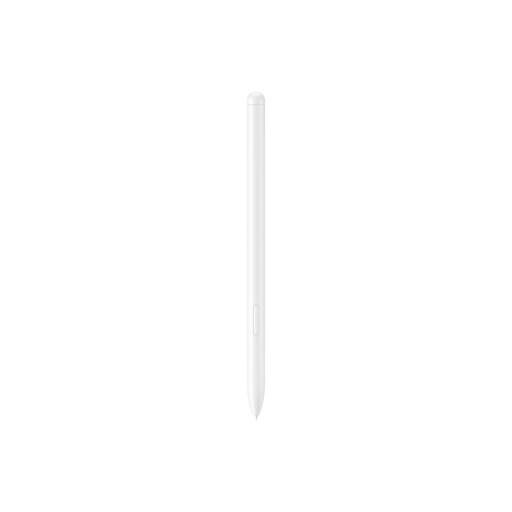
Stylet Samsung EJ-PX510, beige, 8,7 g
Selon la fiche produit, ce stylet est conçu pour les Galaxy Tab S9 FE et S9 FE+ ; vérifiez qu’il est compatible avec la version de votre tablette.
La fiche produit indique que la connexion Bluetooth s’effectue automatiquement et que la recharge sans fil se fait par l’intermédiaire de la tablette. Samsung rappelle qu’un S Pen n’est pas forcément compatible avec toutes les Galaxy Tab.
Voir sur Joybuy
Questions fréquentes
La sensibilité à la pression est-elle toujours nécessaire pour la géométrie numérique ?
Non, pas forcément. GeoGebra Geometry propose des outils pour construire, entre autres, des triangles, des cercles et des angles. Logitech précise que le Crayon, qui n’est pas sensible à la pression, permet d’écrire et d’ajouter des annotations. Ne privilégiez la sensibilité à la pression que si votre application de dessin et votre façon de tracer des croquis en tirent parti.
Comment commencer avec un Apple Pencil (USB-C) ?
Vérifiez d’abord le modèle d’iPad et la version d’iPadOS. Apple indique que la connexion et la recharge se font par USB-C ; fixer le stylet à l’iPad par aimant ne suffit pas à le recharger.
Que faire si la pointe du stylet est usée ?
Choisissez une pointe de remplacement explicitement compatible avec le modèle de votre stylet. Adonit indique que le Neo Duo possède une pointe remplaçable. Les instructions de Microsoft concernant les pointes s’appliquent à certains modèles Surface Pen et Slim Pen, et non à tous les stylets Surface.


