
Étudiant avec une tablette déjà en sa possession
Vous souhaitez esquisser un concept de logo sans acheter un stylet incompatible avec votre tablette. Le modèle exact de votre appareil détermine les stylets adaptés.


Commencez par vérifier le modèle exact de votre tablette : un stylet pour iPad n’est pas nécessairement compatible avec une Galaxy Tab ou une tablette Lenovo. Choisissez un stylet sensible à la pression si vous souhaitez moduler l’épaisseur du trait en appuyant plus ou moins fort. Pour tracer de simples contours, un stylet compatible avec détection de l’inclinaison ou doté de commandes plus simples peut suffire. Si vous souhaitez ensuite retoucher votre concept pour en faire un logo vectoriel, vérifiez également que votre application de dessin prend en charge le travail vectoriel.
Vous souhaitez esquisser un concept de logo sans acheter un stylet incompatible avec votre tablette. Le modèle exact de votre appareil détermine les stylets adaptés.
Vous souhaitez faire varier vos traits d’esquisse et leur épaisseur. Vous vous intéressez donc à la différence entre sensibilité à la pression et détection de l’inclinaison.
Vous souhaitez retoucher les formes et les tracés après le premier croquis. Les fonctionnalités de votre application de dessin ou de création vectorielle sont alors également à prendre en compte.
Choisissez cette option : si vous possédez un iPad compatible et recherchez un stylet pour dessiner et tracer des contours.
À savoir : les fonctionnalités varient selon le modèle. Logitech précise que le Crayon n’est pas sensible à la pression.
Choisissez cette option : si vous possédez une Galaxy Tab S11 ou S11 Ultra et recherchez un stylet adapté, par exemple pour remplacer celui d’origine.
À savoir : le modèle étudié est destiné à ces deux tablettes. Vérifiez également si un S Pen est déjà fourni avec votre appareil.
Choisissez cette option : si Lenovo indique que ce stylet est compatible avec votre tablette et que vous recherchez la sensibilité à la pression et la détection de l’inclinaison.
À savoir : vérifiez la compatibilité avec votre tablette. Les fonctionnalités annoncées ne garantissent pas que le stylet fonctionne avec tous les modèles Lenovo.
| Critère | Que faut-il vérifier ? | Pour qui est-ce particulièrement important ? |
|---|---|---|
| Compatibilité | Comparez les références exactes de la tablette et du stylet. Pour Apple, vérifiez aussi la version d’iPadOS requise : l’assistance Apple publie des listes de compatibilité distinctes pour le Pencil Pro et le Pencil (USB-C). | Si vous souhaitez continuer à utiliser votre tablette actuelle, mieux vaut vous assurer que le stylet est compatible. Environ 33 % des consommateurs placent la compatibilité au premier rang de leurs préoccupations. |
| Maîtrise du trait | Vérifiez, pour chaque modèle, s’il est sensible à la pression ou s’il réagit à l’inclinaison. Logitech précise que le Crayon n’est pas sensible à la pression ; Lenovo annonce 4 096 niveaux de pression et la détection de l’inclinaison pour le Tab Pen Plus. | Si vous souhaitez faire varier volontairement l’épaisseur du trait pendant vos esquisses, choisissez le mode de contrôle adapté à votre façon de dessiner. Environ 25 % des consommateurs donnent la priorité à la maîtrise du trait. |
| Coût et entretien | Vérifiez si un stylet est déjà fourni avec la tablette, comment il se recharge et si une pointe de rechange est incluse. Samsung explique comment remplacer la pointe ; Lenovo indique qu’une pointe supplémentaire est fournie avec le Tab Pen Plus. | En tant qu’étudiant, vous ne souhaitez pas acheter séparément un stylet déjà fourni avec votre tablette et vous voulez savoir ce qu’implique son utilisation. Environ 25 % des consommateurs citent le coût et l’entretien comme leur principale préoccupation. |
| Finalisation numérique | Vérifiez que l’application souhaitée permet de créer et de modifier des tracés vectoriels sur votre tablette. Adobe indique qu’Illustrator sur iPad convient au travail vectoriel avec l’Apple Pencil et les commandes tactiles. | Si vous souhaitez ensuite transformer votre esquisse en forme modifiable, vérifiez d’abord que votre application le permet. Environ 17 % des consommateurs privilégient la finalisation numérique de leur logo. |
Apple indique différents modèles compatibles et différentes exigences logicielles pour le Pencil Pro et le Pencil (USB-C). Une mention générale de compatibilité ne suffit donc pas à confirmer que le stylet fonctionnera avec votre appareil.
Avant de choisir un stylet, vérifiez la référence complète de votre iPad et la version d’iPadOS indiquée.
Logitech précise que le Crayon adapte l’épaisseur du trait en fonction de son inclinaison, mais qu’il n’est pas sensible à la pression. Il s’agit de deux façons différentes de contrôler le tracé.
Déterminez si vous souhaitez moduler l’épaisseur du trait en inclinant le stylet ou en appuyant dessus, puis vérifiez que le modèle exact prend en charge cette fonction.
Samsung indique qu’un S Pen est fourni avec la version de Galaxy Tab S11 étudiée. L’achat d’un stylet séparé peut donc être inutile pour cette tablette.
Vérifiez le contenu de la boîte correspondant à la variante de votre tablette avant de commander un stylet de remplacement.
Selon le gouvernement néerlandais, les Pays-Bas ne prévoient pas de durée fixe de garantie légale. Ce que vous pouvez attendre d’un produit dépend notamment du produit lui-même.
Conservez votre preuve d’achat et contactez le vendeur si le produit présente un défaut.
Les modèles Apple Pencil sont conçus pour certains iPad compatibles. Le Pencil Pro et le Pencil (USB-C) ne sont pas compatibles avec les mêmes appareils.
Le S Pen étudié est destiné aux Galaxy Tab S11 et Galaxy Tab S11 Ultra, notamment pour remplacer le stylet d’origine.
Le Tab Pen Plus est une option pour les tablettes Lenovo déclarées compatibles par la marque.
Le Crayon (USB-C) est conçu pour les iPad compatibles et peut convenir aux esquisses et à la prise de notes si vous privilégiez la simplicité d’utilisation.
Cette sélection rassemble des stylets vendus séparément pour dessiner sur tablette, avec différents modèles pour iPad et d’autres tablettes. Vérifiez la compatibilité et les modes de contrôle requis pour votre appareil.
 Image indisponible
Les fonctionnalités annoncées peuvent être utiles pour dessiner sur un iPad compatible. Vérifiez les modèles d’iPad pris en charge.
Le nom du produit mentionne un port de recharge USB-C, la détection de l’inclinaison, le rejet de la paume, une fixation magnétique et un indicateur LED de batterie.
 Image indisponible
Une option pour dessiner avec sensibilité à la pression et détection de l’inclinaison sur un modèle d’iPad compatible.
Apple indique que le jumelage et la recharge sont magnétiques et que le stylet prend en charge les commandes par pincement et double toucher. Vérifiez la compatibilité de votre iPad et la version d’iPadOS requise : Apple indique qu’iPadOS 17.5 ou une version ultérieure est nécessaire pour le Pencil Pro.
 Image indisponible
Ce modèle peut convenir pour dessiner sur un iPad compatible. Vérifiez la prise en charge de votre modèle exact.
Apple mentionne la détection de l’inclinaison ainsi que le jumelage et la recharge à l’aide d’un câble USB-C. Ne partez pas du principe qu’il est sensible à la pression sans vérifier cette caractéristique pour le modèle exact.
 Image indisponible
Une option pour dessiner ou faire des esquisses si votre iPad fait partie des modèles indiqués comme compatibles.
Le nom du produit indique une compatibilité avec l’iPad Pro 12,9 pouces (3e, 4e, 5e et 6e générations), l’iPad Pro 11 pouces, l’iPad Air (4e et 5e générations) et l’iPad mini (6e génération). Vérifiez le modèle exact de votre appareil.
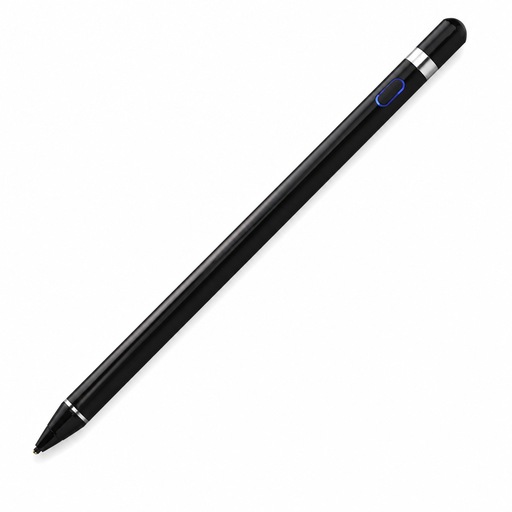 Image indisponible
La fiche produit mentionne le dessin sur les écrans capacitifs compatibles. Vérifiez la prise en charge de votre tablette et de son système d’exploitation.
La description du produit mentionne une pointe sensible à la pression et un jumelage Bluetooth via une application dédiée. Vérifiez quelle application est nécessaire pour votre appareil.
Recherchez le modèle exact de votre iPad et comparez-le aux listes de compatibilité distinctes publiées par Apple pour le Pencil Pro et le Pencil (USB-C). Vérifiez également la version d’iPadOS indiquée par Apple pour votre stylet.
La sensibilité à la pression réagit à la force avec laquelle vous dessinez ; la détection de l’inclinaison réagit à l’angle du stylet. Logitech précise que le Crayon n’est pas sensible à la pression, mais qu’il permet de moduler l’épaisseur du trait en l’inclinant. Vérifiez les commandes prises en charge par le modèle de stylet et votre application de dessin.
Tout dépend du format final souhaité. Adobe indique qu’Illustrator sur iPad permet de dessiner et de modifier des tracés vectoriels. Vérifiez que l’application fonctionne sur votre tablette et que vous avez accès aux fonctionnalités nécessaires.
Pas nécessairement : Samsung indique qu’un S Pen est inclus dans la boîte de la version de Galaxy Tab S11 étudiée. Vérifiez le contenu de la boîte correspondant à la variante de votre tablette et n’achetez un stylet séparé que si vous avez besoin d’un remplacement.
Selon le gouvernement néerlandais, les Pays-Bas ne prévoient pas de durée fixe de garantie légale. Vous êtes en droit d’attendre un produit conforme, et ce que cela implique dépend notamment du produit. En cas de problème, contactez le vendeur. La garantie constructeur s’ajoute à vos droits légaux.