Commencez par vérifier les ordinateurs et tablettes que vous possédez déjà : Sidecar est conçu pour les Mac et iPad compatibles, tandis que la fonction Second écran de Samsung dépend du modèle précis de Galaxy Tab et de la compatibilité du PC Windows. Si vous ne disposez pas d’une tablette adaptée, un écran à stylet peut constituer un écran séparé sur lequel dessiner, à condition que votre ordinateur dispose des connexions vidéo, de données et d’alimentation nécessaires. Quelle que soit la solution choisie, vérifiez la compatibilité du stylet ainsi que les câbles et accessoires requis : un stylet ne suffit pas à transformer un appareil en second écran.
À qui s’adresse cette configuration ?
Utilisateurs d’un Mac et d’un iPad
Vous souhaitez dessiner sur votre iPad tout en affichant une autre fenêtre de travail sur votre Mac. Vérifiez la compatibilité de Sidecar et du modèle précis d’Apple Pencil avec vos appareils. Apple Support présente Sidecar comme une solution pour étendre ou recopier le bureau du Mac.
Utilisateurs de Windows et d’une Galaxy Tab
Vous souhaitez utiliser votre tablette comme second écran et y dessiner avec un S Pen compatible. La fonction et la compatibilité du stylet varient selon le modèle ; le guide Samsung de 2022 mentionne précisément les séries Galaxy Tab S7 et S8.
Artistes sur ordinateur sans tablette compatible
Vous recherchez un écran séparé sur lequel dessiner avec vos logiciels informatiques. Vérifiez au préalable les connexions nécessaires, l’alimentation éventuelle et les câbles fournis avec l’écran à stylet choisi.
Quels critères prendre en compte ?
Vérifiez d’abord que la configuration peut servir de second écran, puis que le stylet est compatible avec le modèle exact de l’appareil et, enfin, que vous disposez de toutes les connexions et de tous les accessoires nécessaires.
iPad et Mac
À privilégier : Si vous possédez déjà un Mac compatible et souhaitez utiliser un iPad comme écran étendu ou recopié avec un Apple Pencil compatible.
À vérifier : Assurez-vous de la compatibilité des appareils et des logiciels. Gardez également à l’esprit que l’iPad et le stylet peuvent être vendus séparément.
Galaxy Tab et PC Windows
À privilégier : Si vous utilisez Windows et que votre modèle précis de Tab prend en charge la fonction Second écran. Choisissez ensuite un S Pen compatible avec ce modèle.
À vérifier : Le guide Samsung de 2022 mentionne les séries Tab S7 et S8, mais ne confirme pas la compatibilité avec les séries ultérieures.
Écran à stylet connecté à un ordinateur
À privilégier : Si vous souhaitez travailler avec des logiciels informatiques et dessiner directement sur un écran connecté.
À vérifier : Dans cette configuration, un écran à stylet n’est pas une tablette autonome. Le port, le mode vidéo, le câble et l’alimentation éventuelle doivent être compatibles avec le modèle et l’ordinateur.
Surface et Surface Slim Pen
À privilégier : Si vous possédez déjà une Surface compatible avec les fonctions de stylet souhaitées.
À vérifier : Le stylet ne crée pas de second écran à lui seul. Vérifiez les fonctions du stylet et les options de recharge pour votre modèle précis de Surface.
| Point à vérifier |
Que faut-il vérifier ? |
À qui cela s’adresse-t-il ? |
| Configuration à deux écrans fonctionnelle |
Vérifiez le type d’ordinateur, le modèle exact de tablette, la fonction d’affichage prise en charge et la connexion requise. |
Si vous souhaitez utiliser vos appareils actuels comme deux écrans, vérifiez d’abord qu’ils sont compatibles entre eux. Environ 33 % des consommateurs accordent la priorité à une configuration à deux écrans fonctionnelle. |
| Compatibilité du stylet |
Comparez le modèle complet de la tablette et la génération du stylet avec les informations de compatibilité du fabricant. |
Si vous recherchez un stylet pour un appareil que vous possédez déjà, vous voulez éviter qu’il ne soit pas compatible avec le modèle précis. Environ 27 % des consommateurs placent la compatibilité du stylet en tête de leurs priorités. |
| Contrôle des traits de dessin |
Pour chaque stylet, appareil et application de dessin, vérifiez les fonctions de pression et d’inclinaison prises en charge. |
Si vous souhaitez moduler vos traits lors de la conception d’un concept, examinez les fonctions de l’ensemble de la configuration. Environ 20 % des consommateurs considèrent le contrôle des traits comme leur priorité numéro un. |
| Connexions et accessoires nécessaires |
Vérifiez les ports, le mode vidéo, les câbles, l’alimentation et les éventuels accessoires de stylet ou de recharge vendus séparément. |
Si vous choisissez un écran à stylet ou une configuration avec stylet, vérifiez au préalable les appareils que votre ordinateur peut connecter et les accessoires nécessaires. Environ 20 % des consommateurs privilégient les connexions et la configuration complète. |
Les erreurs fréquentes
-
Confondre la compatibilité du stylet avec la prise en charge du second écran
La compatibilité du stylet et l’extension de l’écran sont deux fonctions distinctes. Un stylet qui fonctionne avec une tablette ne confirme donc pas que celle-ci peut servir de second écran avec votre ordinateur.
Avant de choisir une configuration, vérifiez séparément ces deux fonctions pour les modèles précis de tablette et d’ordinateur.
-
Penser que tous les ports USB-C transmettent un signal vidéo
Pour la connexion USB-C du Huion Kamvas 13 (Gen 3), Huion indique la prise en charge du signal DisplayPort. La présence d’un port USB-C adapté ne garantit pas, à elle seule, que l’ordinateur puisse transmettre une image à l’écran à stylet.
Comparez le port et le mode vidéo de votre ordinateur avec les instructions de connexion du modèle précis d’écran à stylet.
-
Confondre fixation magnétique et recharge magnétique
Apple indique que l’Apple Pencil (USB-C) se fixe magnétiquement, mais qu’il se jumelle et se recharge à l’aide d’un câble USB-C. Les possibilités de recharge du Surface Slim Pen dépendent également des appareils ou accessoires compatibles.
Vérifiez séparément la fixation, le jumelage et la recharge du stylet avec votre appareil.
Quelques marques à découvrir
Apple
Les modèles d’Apple Pencil sont conçus pour certains modèles d’iPad ; Sidecar permet d’utiliser un iPad compatible comme écran pour un Mac.
- Apple Support détaille la compatibilité de chaque modèle d’Apple Pencil et d’iPad, ainsi que la fonction Sidecar pour les Mac et iPad compatibles.
- Pour l’Apple Pencil (USB-C), Apple indique un jumelage et une recharge par câble USB-C. Sur ce modèle, la fixation magnétique ne permet pas une recharge sans fil.
Samsung
Les modèles Galaxy Tab compatibles avec un S Pen adapté peuvent convenir à une configuration Windows, en fonction des fonctions propres à chaque appareil.
- Dans un guide de 2022, Samsung mentionne la fonction Second écran pour les séries Tab S7 et S8.
- Ce guide ne confirme pas la compatibilité avec les séries Tab ultérieures. Selon Samsung, le S Pen étudié pour les Tab S11 et S11 Ultra est conçu pour ces modèles.
Huion
Les écrans à stylet Kamvas sont conçus pour être connectés à un ordinateur et permettent d’y dessiner directement à l’écran avec un stylet.
- Pour le Kamvas 13 (Gen 3), Huion décrit une connexion 3-en-1 ainsi qu’une connexion USB-C avec signal DisplayPort.
- Les différentes options de connexion ont des exigences propres. Huion précise que le câble USB-C compatible n’est pas inclus.
XPPen
L’Artist 12 (2nd Gen) est un écran à stylet conçu pour étendre l’affichage d’un ordinateur.
- XPPen indique que ce modèle permet d’étendre l’affichage et dispose d’un écran de 11,9 pouces.
- Les caractéristiques de dessin et les valeurs de laboratoire annoncées sont fournies par le fabricant et ne s’appliquent pas automatiquement aux autres modèles Artist.
Microsoft
Le Surface Slim Pen est conçu pour écrire et dessiner sur une Surface compatible ; il ne permet pas, à lui seul, d’ajouter un second écran.
- Microsoft détaille les fonctions du stylet et sa compatibilité pour chaque modèle de Surface.
- La recharge dépend des appareils ou accessoires Surface compatibles. Vérifiez la compatibilité de chaque élément de votre configuration.
Produits Joybuy
Cette sélection comprend des stylets pour tablettes compatibles, un écran à stylet à connecter à un ordinateur et une tablette fournie avec un stylet. Pour utiliser vos appareils comme deux écrans, vérifiez séparément qu’ils sont compatibles entre eux et que vous disposez des connexions nécessaires. Un stylet compatible ne transforme pas automatiquement un appareil en second écran.
 Image indisponible
Écran à stylet Wacom One 14,0 pouces
Idéal si vous souhaitez dessiner directement sur un écran connecté : cet écran à stylet se branche à un ordinateur.
La description du produit mentionne un écran Full HD de 14 pouces, un stylet sensible à la pression avec prise en charge de l’inclinaison et un câble USB-C.
Joybuy
 Image indisponible
Apple Pencil Pro
Compatible avec certains iPad dans une configuration Sidecar avec un Mac. Vérifiez les modèles précis d’Apple Pencil et d’iPad.
La description du produit mentionne la sensibilité à la pression et à l’inclinaison, ainsi que le jumelage et la recharge magnétiques.
Joybuy
 Image indisponible
Apple Pencil (USB-C), blanc
Compatible avec certains iPad. Si vous souhaitez utiliser votre iPad comme second écran à côté d’un Mac, vérifiez la compatibilité des modèles précis.
Apple indique une sensibilité à l’inclinaison, ainsi qu’un jumelage et une recharge par USB-C. Le stylet peut se fixer magnétiquement à l’iPad, mais ne se recharge pas sans fil de cette manière.
Joybuy
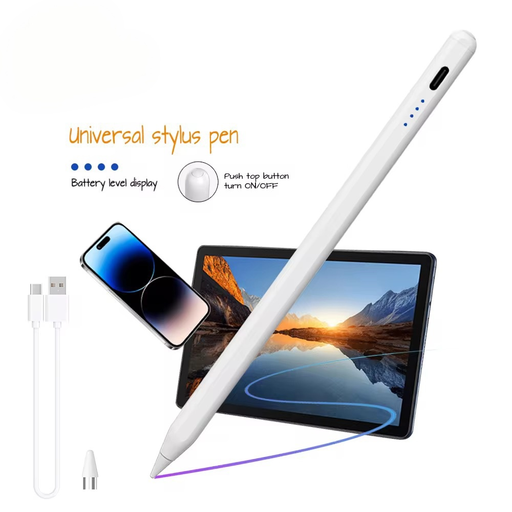 Image indisponible
Stylet actif VoxorAI HL-U05, blanc
Peut convenir pour dessiner sur un écran tactile capacitif. Vérifiez que l’appareil et l’application nécessaires sont compatibles avec le stylet.
La description du produit mentionne une batterie intégrée et un jumelage par l’intermédiaire de l’application associée.
Joybuy
 Image indisponible
TECLAST ArtPad Pro, 12,7 pouces
Une tablette livrée avec un stylet, conçue pour dessiner et réaliser des esquisses. Vérifiez séparément si elle peut servir de second écran avec votre ordinateur.
Le titre du produit mentionne un écran 2K de 12,7 pouces, 20 Go de RAM (8 Go + 12 Go virtuels), 256 Go de stockage et un stylet inclus.
Joybuy
Questions fréquentes
Puis-je utiliser n’importe quelle tablette avec stylet comme second écran d’ordinateur ?
Non, la tablette doit également prendre en charge la fonction d’affichage adaptée à votre ordinateur. Apple présente Sidecar pour les configurations compatibles Mac et iPad ; le guide Samsung de 2022 mentionne les séries Tab S7 et S8 avec un PC Windows compatible. Pour les autres modèles, consultez les informations à jour correspondant précisément à votre appareil.
Que vérifier si un écran à stylet connecté n’affiche aucune image ?
Vérifiez le port recommandé, le mode vidéo, le câble et l’alimentation pour le modèle précis. Huion décrit plusieurs options de connexion pour le Kamvas 13 (Gen 3) ; la connexion USB-C nécessite la prise en charge du signal DisplayPort.
Quels accessoires ou éléments du stylet faut-il vérifier avant l’achat ?
Vérifiez quelle pointe, quel câble ou quel chargeur correspond à la version précise du stylet et si l’accessoire est compatible avec vos appareils. Samsung explique comment remplacer la pointe du S Pen étudié ; Microsoft mentionne un chargeur vendu séparément pour le Surface Slim Pen.
À quels droits à la garantie avez-vous droit en tant que consommateur aux Pays-Bas ?
Selon le gouvernement néerlandais, il n’existe pas de durée légale de garantie fixe aux Pays-Bas : vous avez droit à un produit conforme à ce que vous pouvez raisonnablement en attendre. Pour un achat en ligne effectué par un consommateur, l’ACM ConsuWijzer indique un délai de rétractation généralement de 14 jours après la livraison, sous réserve d’exceptions.
Toutes les tablettes et tous les stylets doivent-ils porter le marquage CE ?
Non, le marquage CE est requis pour les produits soumis à des règles spécifiques de l’UE qui l’imposent, et pas automatiquement pour tous les stylets passifs. L’Union européenne précise que ce marquage s’applique lorsque les règles concernant le produit l’exigent. Vérifiez les exigences propres à la catégorie concernée.


