À qui s’adresse ce guide ?

Vous dessinez sur une tablette que vous possédez déjà

Vous souhaitez dessiner une fiche de personnage sans choisir un stylet qui ne serait pas compatible avec votre modèle précis d’iPad ou de Galaxy Tab. Commencez par vérifier la compatibilité du modèle.

Vous illustrez avec des traits fins

Vous réalisez des contours variés, des mèches de cheveux et des hachures, et souhaitez savoir si le stylet réagit réellement à la pression dans votre application de dessin.

Vous dessinez sur un bureau partagé

Vous rangez souvent votre espace ou le partagez avec quelqu’un. Pouvoir commencer rapidement, ranger facilement le stylet et garder peu d’affaires sur la table sont alors des critères importants.

Quels critères prendre en compte ?

Stylet sensible à la pression pour iPad

À choisir si : vous souhaitez moduler vos contours et vos hachures en fonction de la pression exercée.

À vérifier : assurez-vous que votre iPad et votre application de dessin prennent en charge les fonctions du stylet. Chez Adonit, la pression et les raccourcis dépendent de l’application.

S Pen pour Galaxy Tab

À choisir si : vous possédez une Galaxy Tab conçue pour utiliser ce modèle précis de S Pen.

À vérifier : la mention S Pen ne garantit pas à elle seule qu’un stylet fonctionne avec tous les modèles Galaxy.

Stylet simple pour dessiner sur iPad

À choisir si : vous faites surtout des croquis et souhaitez commencer rapidement, sans avoir besoin de moduler vos traits en fonction de la pression.

À vérifier : la détection de l’inclinaison n’est pas la même chose que la sensibilité à la pression. Vérifiez également le mode de recharge.

Tablette graphique pour ordinateur

À choisir si : vous travaillez sur ordinateur et disposez de suffisamment de place pour une surface de dessin séparée.

À vérifier : vous dessinez sur la tablette graphique et visualisez le résultat sur l’écran de l’ordinateur. Pour Windows ou Mac, Wacom décrit une connexion USB et l’installation d’un pilote.

Critère Que vérifier ? À qui cela s’adresse-t-il ?
Compatibilité Notez le modèle exact de votre tablette et consultez la liste de compatibilité du fabricant. Pour les fonctions qui dépendent de l’application, vérifiez également qu’elles sont prises en charge par votre application de dessin. Si je veux dessiner sur la tablette que je possède déjà, je veux être sûr que le stylet et les fonctions nécessaires sont compatibles. Environ 31 % des consommateurs considèrent la compatibilité comme le critère prioritaire.
Contrôle du trait Vérifiez que le stylet et l’application de dessin prennent en charge la pression : l’inclinaison ne remplace pas la détection de pression. Si je veux moduler les contours et les hachures avec ma main, je vérifie que mon application permet de faire varier le trait selon la pression. Environ 25 % des consommateurs donnent la priorité au contrôle du trait.
Espace de travail et rangement Déterminez si vous préférez dessiner directement sur l’écran de la tablette ou sur une surface séparée, et réfléchissez à la façon de ranger le stylet. Si je veux ranger rapidement mon bureau partagé, je cherche une configuration adaptée à l’espace disponible. Environ 19 % des consommateurs font de l’espace et du rangement leur priorité.
Mise en route rapide Vérifiez comment allumer ou connecter le stylet, ainsi que la façon de le recharger. Si je partage mon espace de travail avec quelqu’un, je veux pouvoir utiliser mon stylet sans étapes de configuration inutiles, puis le ranger facilement. Environ 13 % des consommateurs privilégient la facilité de passage d’un utilisateur à l’autre.
Équipement nécessaire Après avoir vérifié la compatibilité, comparez les stylets, câbles, adaptateurs ou pointes de rechange nécessaires et vérifiez ce qui est déjà fourni avec votre appareil. Si je veux payer uniquement pour ce qui convient à ma tablette et à mon travail de dessin, je vérifie d’abord les accessoires dont j’ai besoin. Environ 12 % des consommateurs cherchent avant tout à éviter les achats superflus.

Les erreurs d’achat les plus courantes

  • Penser que « pour iPad » ou « S Pen » signifie compatible avec tous les modèles

    Apple et Samsung publient des listes de compatibilité pour chaque stylet et appareil. Le nom de la marque, à lui seul, ne garantit pas que votre tablette prend en charge le stylet.

    Avant de comparer les fonctionnalités, recherchez le modèle exact de votre tablette dans la liste du fabricant.

  • Confondre sensibilité à l’inclinaison et sensibilité à la pression

    Incliner le stylet et appuyer plus fort sont deux façons différentes de modifier un trait. Logitech précise que le Crayon n’est pas sensible à la pression.

    Déterminez si vous avez besoin de varier vos contours en fonction de la pression et vérifiez que le stylet et votre application de dessin prennent en charge cette fonction.

  • Choisir un stylet de tablette graphique pour l’écran d’une tablette

    One by Wacom fonctionne avec une surface de dessin séparée, connectée à un ordinateur. Ce n’est pas un stylet conçu pour l’écran d’un iPad ou d’une Galaxy Tab.

    Commencez par choisir entre dessiner directement sur l’écran d’une tablette ou sur une surface de saisie séparée.

  • Supposer que la garantie légale est toujours de deux ans

    Selon le gouvernement néerlandais, les Pays-Bas ne prévoient pas de durée légale fixe de garantie de deux ans. En cas de produit défectueux, le vendeur peut toutefois être tenu de proposer une solution, selon les circonstances.

    En cas de problème, consultez les informations à jour du gouvernement néerlandais et contactez le vendeur. Distinguez vos droits légaux d’une éventuelle garantie commerciale supplémentaire.

Quelques marques à découvrir

Apple

Apple Pencil Pro et Apple Pencil (USB-C) sont conçus pour les iPad compatibles. Votre choix dépend aussi des fonctions de dessin dont vous avez besoin.

  • Apple présente les fonctions créatives et la recharge magnétique du Pencil Pro.
  • Le stylet USB-C se connecte et se recharge à l’aide d’un câble. Vérifiez la liste de compatibilité pour votre modèle.

Samsung

Les différentes versions du S Pen sont conçues pour des appareils Galaxy précis. Le S Pen de la série S11 est destiné aux Galaxy Tab S11 et S11 Ultra.

  • Samsung indique que le S Pen de la série S11 est sensible à la pression et peut se ranger sur le côté de la tablette.
  • Samsung distingue plusieurs groupes de compatibilité : ne partez pas du principe que tous les S Pen fonctionnent avec toutes les Galaxy Tab.

Adonit

Le Note⁺ 2 est un stylet sensible à la pression, compatible avec les iPad dont la prise en charge est confirmée.

  • Adonit mentionne la détection de la pression, de l’inclinaison, le rejet de la paume et des pointes interchangeables.
  • Selon Adonit, la pression et les raccourcis nécessitent une connexion dans certaines applications. Vérifiez au préalable la compatibilité avec votre modèle d’iPad et votre application.

Logitech

Crayon (USB-C) permet de dessiner sur les iPad compatibles. Il convient si la mise en route rapide compte davantage que la variation du trait selon la pression.

  • Logitech mentionne la détection de l’inclinaison, la recharge USB-C et la mise en route sans connexion Bluetooth.
  • Logitech précise que le Crayon n’est pas sensible à la pression. Sa forme plate est conçue, selon le fabricant, pour l’empêcher de rouler.

Wacom

One by Wacom Small est une configuration compacte comprenant un stylet et une tablette graphique, conçue pour dessiner sur ordinateur.

  • Wacom mentionne un stylet sensible à la pression et une petite surface de dessin.
  • Il s’agit d’un périphérique de saisie pour ordinateur, et non d’un stylet à utiliser directement sur l’écran d’un iPad ou d’une Galaxy Tab. Wacom décrit l’installation d’un pilote pour Windows et Mac.

Stylets et crayons de dessin chez Joybuy

Cette sélection est destinée au dessin sur des appareils Wacom, des iPad et des Galaxy Tab compatibles. Pour chaque stylet, vérifiez que votre modèle précis de tablette est pris en charge.
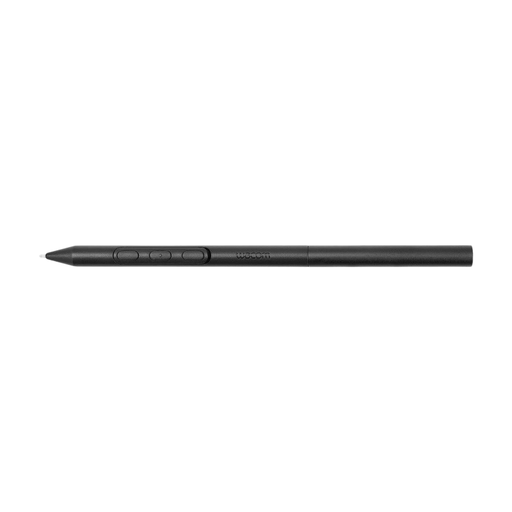
Wacom Pro Pen 3, stylet EMR noir

Wacom Pro Pen 3

Une option à envisager si vous dessinez sur un appareil Wacom compatible et souhaitez pouvoir adapter la prise en main.

Le poids et l’épaisseur de la poignée sont réglables. Ce stylet est conçu pour les appareils Wacom compatibles, notamment les modèles MovinkPad 11 et Cintiq Pro.

Joybuy

Apple Pencil Pro 2024 pour certains modèles d’iPad Air et d’iPad Pro compatibles

Apple Pencil Pro 2024

Adapté au dessin avec variation du trait selon la pression sur un iPad compatible, à condition que votre application de dessin prenne en charge les fonctions souhaitées.

La sensibilité à la pression et à l’inclinaison est indiquée. Le stylet se fixe magnétiquement à un iPad compatible. Vérifiez la compatibilité avec votre modèle avant de choisir.

Joybuy

Apple Pencil USB-C blanc

Apple Pencil (USB-C), blanc

Une option pour les croquis et les hachures sur un iPad compatible, si la détection de l’inclinaison vous importe davantage que la variation du trait selon la pression.

Le stylet détecte l’inclinaison, se fixe magnétiquement à un iPad compatible et se recharge à l’aide d’un câble USB-C.

Joybuy
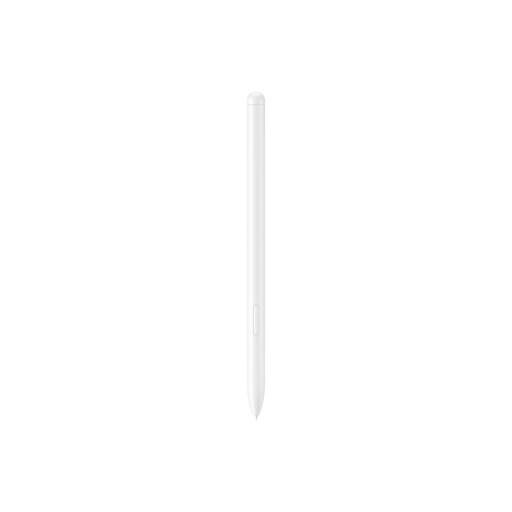
Stylet Samsung EJ-PX510, beige, 8,7 g

Samsung EJ-PX510, beige

Une option pour dessiner et faire des croquis sur les Galaxy Tab S9 FE ou S9 FE+.

Le stylet pèse 8,7 g et peut se fixer magnétiquement à la tablette. La compatibilité indiquée concerne les Galaxy Tab S9 FE et S9 FE+.

Joybuy

Apple Pencil de 2e génération pour certains modèles d’iPad

Apple Pencil (2e génération)

Un stylet conçu pour les modèles d’iPad indiqués pour cette version. Vérifiez que la génération de votre appareil correspond bien.

La compatibilité indiquée comprend l’iPad Pro 12,9 pouces (3e, 4e, 5e et 6e génération), l’iPad Pro 11 pouces, l’iPad Air (4e et 5e génération) et l’iPad mini (6e génération). La fixation et la recharge magnétiques sont également indiquées.

Joybuy

Questions fréquentes

Tous les Apple Pencil fonctionnent-ils avec tous les iPad ?

Non. Apple publie des listes de compatibilité distinctes pour chaque modèle de Pencil. Recherchez le modèle exact de votre iPad et vérifiez également la version d’iPadOS requise, si Apple la précise.

Pourquoi mon Adonit Note⁺ 2 ne réagit-il pas à la pression dans mon application de dessin ?

Selon Adonit, la sensibilité à la pression et les raccourcis ne fonctionnent qu’après la connexion du stylet à certaines applications compatibles. Vérifiez les conditions requises par l’application avant d’utiliser le stylet pour faire varier le trait selon la pression.

Comment utiliser une One by Wacom avec un ordinateur ?

Pour Windows et Mac, Wacom indique qu’il faut connecter la tablette graphique en USB et installer le pilote. Vous utilisez le stylet sur la surface de dessin séparée, et non directement sur l’écran de l’ordinateur.

Que faire si mon stylet s’avère défectueux après l’achat ?

Selon le gouvernement néerlandais, vous avez droit à un produit en bon état aux Pays-Bas, mais il n’existe pas de durée légale fixe de garantie de deux ans. Si le produit est défectueux, contactez le vendeur. La solution adaptée dépend des circonstances.

Puis-je toujours renvoyer un stylet acheté en ligne dans les 14 jours ?

Non, ce n’est pas toujours le cas. Selon le gouvernement néerlandais, un délai de rétractation de 14 jours s’applique souvent aux achats à distance auprès d’une entreprise, mais il existe des exceptions. Un achat effectué auprès d’un particulier n’est pas automatiquement soumis aux mêmes règles.
