Quels critères prendre en compte pour choisir un stylet ?
Apple Pencil (USB-C)
Choisissez cette option : si vous possédez un iPad indiqué par Apple comme compatible avec ce Pencil et souhaitez principalement écrire ou annoter des documents.
À prendre en compte : cette version se recharge via USB-C. Elle ne dispose pas automatiquement des fonctionnalités de l’Apple Pencil Pro.
Logitech Crayon (USB-C)
Choisissez cette option : si vous souhaitez écrire sur un iPad compatible et que le rejet de la paume est important pour vous.
À prendre en compte : Logitech précise que le Crayon ne détecte pas la pression. Vérifiez ce point séparément si vous souhaitez également dessiner avec un stylet sensible à la pression.
Samsung S Pen
Choisissez cette option : si vous possédez une Galaxy Tab compatible et souhaitez annoter des diapositives au format PDF dans Samsung Notes.
À prendre en compte : Samsung indique différents modèles de tablettes compatibles selon la version du S Pen. Vérifiez le numéro de modèle.
Surface Slim Pen 2
Choisissez cette option : si vous possédez déjà une Surface que Microsoft indique comme compatible avec la saisie au stylet.
À prendre en compte : toutes les Surface ne sont pas compatibles avec l’écriture manuscrite. Un accessoire adapté peut être nécessaire pour recharger le stylet.
Commencez par vérifier le nom complet du modèle de votre tablette et l’application utilisée pour vos diapositives. Comparez ensuite la prise en main et le mode de recharge : ces caractéristiques varient selon les combinaisons.
| Critère |
Points à vérifier |
Pour qui est-ce important ? |
| Compatibilité |
Comparez le nom complet du modèle de votre tablette et, le cas échéant, la version du système avec les informations de compatibilité de la version exacte du stylet. |
Si vous possédez déjà une tablette, vous voulez éviter de choisir un stylet incompatible avec votre modèle. Environ 36 % des consommateurs accordent la priorité à la compatibilité avec leur tablette actuelle. |
| Annotation des diapositives |
Essayez d’ouvrir, d’annoter, d’enregistrer et de partager votre fichier PDF ou présentation habituel dans l’application envisagée. |
Si vous souhaitez conserver ou partager vos notes sur vos diapositives, l’application doit être adaptée au fichier que vous recevez. Environ 29 % des consommateurs privilégient cette façon de travailler. |
| Confort d’écriture |
Vérifiez le rejet de la paume pour la combinaison stylet-tablette. Si vous dessinez également, distinguez la détection de l’inclinaison de la sensibilité à la pression. |
Pour écrire longtemps, vous voulez pouvoir poser votre main et écrire confortablement. Environ 21 % des consommateurs accordent la priorité au confort d’écriture. |
| Recharge et usure |
Vérifiez comment le stylet se recharge, si votre tablette ou clavier peut le faire et si des pointes de rechange compatibles sont disponibles. |
Si vous écrivez souvent, vous voulez savoir comment recharger le stylet et quoi faire lorsque sa pointe s’use. Environ 14 % des consommateurs privilégient l’entretien et la recharge. |
Les stylets Joybuy pour tablettes et diapositives de cours
Cette sélection comprend des stylets pour les iPad, Galaxy Tab et modèles Surface compatibles. Vérifiez toujours que votre tablette exacte et l’application d’annotation souhaitée sont adaptées au stylet.
 Aucune image disponible
Logitech Crayon (USB-C) – argent
Une option pour écrire et prendre des notes sur un iPad compatible. Logitech indique une compatibilité avec les modèles d’iPad sortis en 2018 ou après.
Version USB-C. Logitech précise que le Crayon n’est pas sensible à la pression.
Voir sur Joybuy
 Aucune image disponible
Apple Pencil (USB-C) – blanc
Pour annoter des documents et écrire sur les iPad qu’Apple indique comme compatibles avec cette version.
Version USB-C. Vérifiez la compatibilité avec le modèle exact de votre iPad.
Voir sur Joybuy
 Aucune image disponible
Apple Pencil (2e génération) pour iPad Pro 12,9 pouces (3e à 6e génération), iPad Pro 11 pouces, iPad Air (4e/5e génération) et iPad mini (6e génération)
Une option pour annoter les groupes de modèles d’iPad indiqués dans le nom du produit.
La compatibilité se limite aux générations d’iPad mentionnées. Avant l’achat, vérifiez que votre modèle exact figure dans la liste.
Voir sur Joybuy
 Aucune image disponible
Microsoft Surface Slim Pen 2 – noir (8WV-00002)
Une option pour les modèles Surface que Microsoft indique comme compatibles avec la saisie au stylet.
Microsoft indique que la pointe du stylet est remplaçable. La recharge nécessite un appareil ou un accessoire Surface compatible ; un accessoire de recharge vendu séparément peut être nécessaire.
Voir sur Joybuy
 Aucune image disponible
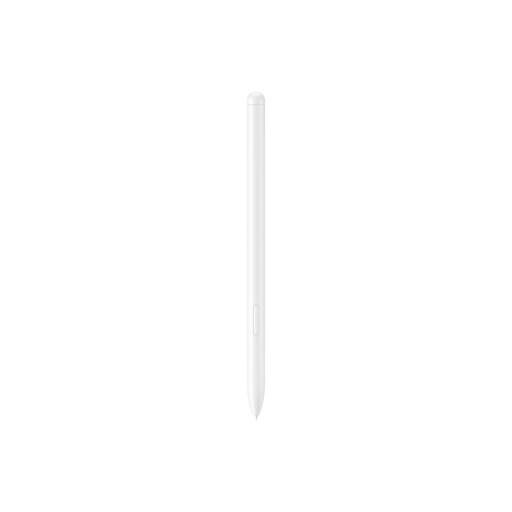
Stylet Samsung EJ-PX510 – beige, 8,7 g
Une option pour annoter des diapositives au format PDF sur une Galaxy Tab compatible. Samsung explique comment importer des PDF et écrire dessus dans Samsung Notes.
La compatibilité indiquée concerne les Galaxy Tab S9 FE et S9 FE+. Selon les informations du produit, le retrait de la pointe nécessite un outil vendu séparément.
Voir sur Joybuy
Questions fréquentes sur les stylets pour tablettes et diapositives de cours
Tous les Apple Pencil sont-ils compatibles avec tous les iPad ?
Non. Apple précise les modèles d’iPad et, le cas échéant, les versions d’iPadOS compatibles avec chaque version du Pencil. Relevez le nom complet du modèle de votre iPad et comparez-le aux informations de compatibilité.
Puis-je écrire directement sur les diapositives de cours ?
Cela dépend également du format du fichier et de l’application. Samsung explique comment importer et annoter des PDF dans Samsung Notes ; Microsoft décrit l’écriture manuscrite sur les diapositives dans les environnements Office compatibles. Essayez un fichier au format utilisé par votre établissement.
Dois-je appairer un Surface Slim Pen 2 et comment le recharger ?
Microsoft indique que le stylet doit être rechargé avant utilisation et qu’un appairage Bluetooth est nécessaire pour utiliser le bouton de raccourci. La recharge nécessite un appareil ou un accessoire Surface compatible. Vérifiez si vous avez besoin d’un chargeur vendu séparément.
Que faire si la pointe est usée ou si le stylet est défectueux ?
Microsoft indique que la pointe du Surface Slim Pen 2 est remplaçable. Selon les autorités néerlandaises, si un produit est défectueux, le vendeur doit proposer une solution. L’usure normale ne donne pas automatiquement droit à une réparation gratuite.
Pour un achat en ligne aux Pays-Bas, ai-je un délai de rétractation et une garantie ?
Pour les achats à distance auprès d’un professionnel, vous disposez dans de nombreux cas d’un délai de rétractation de 14 jours, sous réserve de certaines exceptions. Vous avez également droit à un produit conforme : aux Pays-Bas, il n’existe pas de durée légale de garantie fixe. Les autorités néerlandaises indiquent que le vendeur est votre interlocuteur en cas de problème.


