Quels critères prendre en compte pour choisir un stylet ?
Vérifiez d’abord la compatibilité du stylet et de la tablette, puis déterminez si vous souhaitez surtout dessiner des lettres ou mettre en forme du texte. Enfin, comparez la prise en main et le mode de recharge.
| Critère |
Que vérifier ? |
À qui est-ce important ? |
| Compatibilité |
Comparez le modèle complet et la génération de votre tablette avec la liste de compatibilité du stylet concerné ; vérifiez également la configuration système requise. |
Je veux continuer à utiliser ma tablette actuelle sans choisir un stylet qui ne serait pas pris en charge. Environ 31 % des consommateurs privilégient la compatibilité avec leur tablette existante. |
| Maîtrise du trait |
Vérifiez si le stylet détecte la pression ou l’inclinaison, et si l’application choisie réagit à ces fonctions. |
Si je dessine moi-même les lettres, je veux savoir comment varier les traits dans mon application de dessin. Environ 25 % des consommateurs privilégient le contrôle des traits de lettrage dessinés à la main. |
| Outils de l’application |
Recherchez les fonctions de retouche de texte, d’espacement et de création de bulles sur l’appareil que vous souhaitez utiliser. |
Je veux pouvoir placer, modifier et aligner les dialogues sans devoir les redessiner à chaque fois. Environ 19 % des consommateurs privilégient les fonctions de texte et de bulles dans l’application. |
| Prise en main et rangement |
Comparez la forme du stylet et la façon de le poser pendant les pauses ou de le fixer à une tablette compatible. |
Pour dessiner lors d’une session à un petit bureau, je veux une forme et un rangement adaptés à ma façon de travailler. Environ 13 % des consommateurs privilégient la prise en main et l’utilisation au bureau. |
| Recharge et pointes |
Vérifiez le mode de recharge, les accessoires inclus et la disponibilité de pointes de rechange adaptées. |
Je veux éviter autant que possible les interruptions dues à la recharge ou à l’usure de la pointe pendant que je dessine. Environ 12 % des consommateurs privilégient une utilisation simple et la réduction des interruptions. |
Les stylets disponibles chez Joybuy
Cette sélection de produits Joybuy est adaptée au lettrage dessiné à la main sur tablette. Avant d’acheter, vérifiez la compatibilité du stylet avec votre appareil et l’application que vous souhaitez utiliser.
 Aucune image disponible
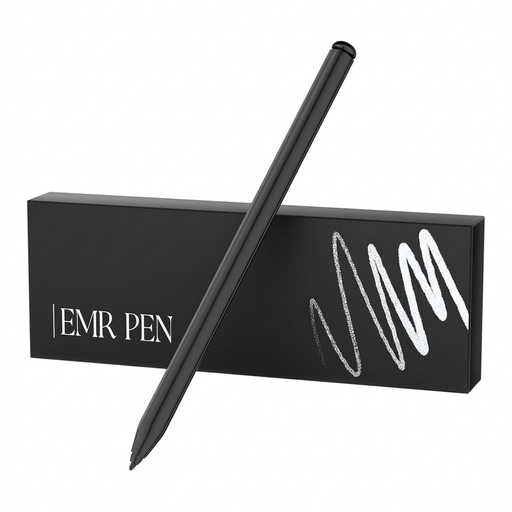
Stylet Zspeed SP-18 1 EMR avec gomme, noir, 4 096 niveaux de pression
Une option à comparer pour dessiner des lettres à la main sur les appareils mentionnés dans le nom du produit ; vérifiez le modèle exact.
Le nom du produit mentionne la technologie EMR, une fonction gomme et 4 096 niveaux de pression. Il indique que le stylet est compatible avec les reMarkable 1, reMarkable 2 et Kindle Scribe.
Voir sur Joybuy
 Aucune image disponible
Stylet pour iPad avec recharge USB-C et détection de l’inclinaison
À comparer pour dessiner des lettres à la main sur un iPad si la détection de l’inclinaison vous est utile ; vérifiez que votre modèle exact d’iPad est compatible.
Le nom du produit mentionne la recharge USB-C, la détection de l’inclinaison, le rejet de la paume, la fixation magnétique et un indicateur LED du niveau de batterie.
Voir sur Joybuy
 Aucune image disponible
Apple Pencil Pro 2024
Une option pour dessiner des lettres à la main si vous utilisez un iPad compatible ; vérifiez le modèle précis et la configuration système requise.
Pour le Pencil Pro, Apple mentionne le pincement, la rotation ainsi que la fixation et la recharge magnétiques. Apple indique que le système doit être iPadOS 17.5 ou une version ultérieure.
Voir sur Joybuy
 Aucune image disponible
Apple Pencil (USB-C), blanc
À comparer pour les croquis et le lettrage dessiné sur un iPad compatible ; vérifiez la liste correspondant à la version précise de votre iPad.
Apple indique que cette version nécessite iPadOS 17.1.1 ou une version ultérieure. Le stylet utilise un câble USB-C pour le jumelage et la recharge.
Voir sur Joybuy
 Aucune image disponible
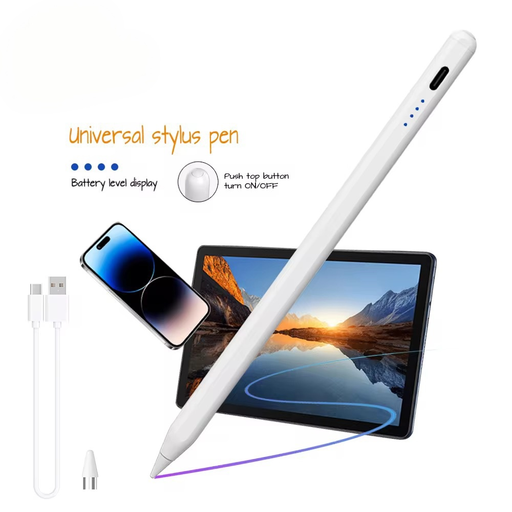
Stylet actif VoxorAI HL-U05, blanc
Une option à comparer pour le dessin et les croquis. Avant de le choisir pour le lettrage, vérifiez sa compatibilité avec votre appareil et votre application.
Le nom du produit mentionne iOS, iPad, Android et les systèmes Microsoft. Les informations sur le produit précisent que le stylet doit être jumelé à une application.
Voir sur Joybuy
Questions fréquentes
Comment vérifier si un stylet fonctionne avec ma tablette ?
Recherchez le modèle complet et la génération de votre tablette, puis comparez-les aux informations de compatibilité du stylet concerné. Pour le Noris digital, STAEDTLER précise que l’écran doit être doté d’un numériseur EMR ; chez Apple et Samsung, les modèles compatibles varient selon le stylet.
Dois-je dessiner les dialogues de bande dessinée avec le stylet ?
Non, pas si votre application propose des outils de texte adaptés à votre façon de travailler. Clip Studio Paint propose notamment la retouche de texte, l’espacement et différentes formes de bulles. Vérifiez sur votre appareil que l’application dispose des fonctions que vous souhaitez utiliser.
Comment garder mon stylet prêt pour une session de dessin ?
Vérifiez le mode de recharge de la version de votre stylet. Apple indique que le Pencil Pro se fixe et se recharge magnétiquement ; STAEDTLER précise que le Noris digital classic n’a pas besoin d’être rechargé. Vérifiez également l’état de la pointe et utilisez uniquement des pointes de rechange adaptées.
Que faire si le stylet acheté en ligne n’est finalement pas compatible ?
Pour un achat en ligne effectué par un consommateur, l’ACM ConsuWijzer indique qu’un délai légal de rétractation de 14 jours à compter de la livraison s’applique généralement. Vérifiez les exceptions applicables et les conditions de retour. Si le produit est défectueux, le site du gouvernement néerlandais précise que le vendeur est votre interlocuteur pour la garantie légale. Aux Pays-Bas, celle-ci n’est pas assortie d’une durée légale fixe.


