Commencez par choisir un stylet compatible avec le modèle exact de votre tablette. Pour le lettrage manuscrit, vérifiez également que l’application prend en charge la sensibilité à la pression souhaitée : le contrôle de l’inclinaison est une fonction différente. Si vous faites imprimer votre invitation, adaptez le format, la résolution, le profil colorimétrique et l’export aux exigences de l’imprimeur. Pour travailler sans interruption, vous pouvez aussi tenir compte du mode de recharge, mais rien ne permet d’affirmer que ces stylets se distinguent par leur silence.
À qui s’adresse ce guide pour choisir un stylet ?
Vous créez du lettrage sur tablette
Vous dessinez vous-même les prénoms, les lettres décoratives ou les illustrations. Vérifiez que votre stylet, votre tablette et votre application prennent ensemble en charge les effets de pression que vous souhaitez utiliser.
Vous utilisez déjà un iPad pour créer
Vous souhaitez esquisser et mettre en page des invitations sans choisir un stylet incompatible avec la génération de votre iPad. Le contrôle de l’inclinaison et le mode de recharge peuvent aussi entrer en ligne de compte.
Vous préparez des fichiers pour l’impression
Vous créez une invitation imprimée et souhaitez régler, en plus du choix du stylet, les dimensions de la zone de travail, la résolution, les paramètres colorimétriques et l’export en fonction du résultat imprimé souhaité. Procreate explique les réglages et les étapes d’export dans son propre guide.
Quels critères d’achat déterminent le choix ?
| Critère |
Que devez-vous vérifier ? |
Pour qui est-ce particulièrement important ? |
| Compatibilité |
Comparez la référence complète de votre tablette avec la liste de compatibilité du stylet. Pour le Noris digital, vérifiez également que l’écran est équipé d’un numériseur EMR. |
Si je veux continuer à utiliser ma tablette actuelle, je dois m’assurer que le stylet fonctionne avec elle. Environ 36 % des consommateurs placent la compatibilité en tête de leurs critères. |
| Maîtrise du trait |
Vérifiez séparément la sensibilité à la pression et le contrôle de l’inclinaison, puis assurez-vous que l’application de dessin prend en charge la fonction souhaitée. |
Pour le lettrage et les illustrations, je veux pouvoir maîtriser l’apparence de mes traits. Environ 29 % des consommateurs accordent la priorité à la maîtrise du trait. |
| Fichier d’impression |
Demandez à l’imprimeur le format, le profil colorimétrique et les exigences relatives au fichier. Définissez les dimensions physiques et la résolution avant de commencer à dessiner. |
Si l’invitation doit être imprimée, je veux savoir à l’avance quel fichier l’imprimeur attend. Environ 21 % des consommateurs privilégient la préparation du fichier d’impression. |
| Continuer à travailler dans son bureau |
Vérifiez comment le stylet se recharge et se fixe, et si des pointes de rechange adaptées sont disponibles. Ne considérez pas le silence comme une caractéristique avérée. |
Pour travailler dans le calme, je veux limiter les interruptions liées à la recharge ou à l’entretien. Environ 14 % des consommateurs privilégient la possibilité de travailler sans interruption. |
Les erreurs fréquentes lors du choix d’un stylet
-
Penser que tous les stylets portant la mention « iPad » ou « S Pen » sont compatibles
La compatibilité dépend de la version du stylet et de l’appareil exact. Le Noris digital, par exemple, nécessite un écran équipé d’un numériseur EMR.
Avant l’achat, notez la référence complète de votre tablette et comparez-la aux informations de compatibilité du stylet concerné.
-
Confondre contrôle de l’inclinaison et sensibilité à la pression
Le contrôle de l’inclinaison et la sensibilité à la pression sont deux façons différentes de modifier un trait. Logitech précise que le Crayon n’est pas sensible à la pression ; STAEDTLER indique que l’effet des variations de pression avec le Noris digital dépend aussi de l’application.
Vérifiez séparément la prise en charge de ces deux fonctions et assurez-vous que votre application de dessin gère les commandes nécessaires pour vos lettres ou vos illustrations.
-
Ne penser au fichier d’impression qu’après avoir terminé le dessin
Procreate conseille de définir à l’avance les dimensions physiques et la résolution. Si la zone de travail ne respecte pas les exigences de l’imprimeur, vous risquez de devoir reprendre une partie de votre travail.
Demandez d’abord à l’imprimeur les dimensions, les paramètres colorimétriques et le format d’export souhaités. Réglez ensuite votre zone de travail.
Si vous devez modifier ces paramètres plus tard, une partie de votre création risque de nécessiter des retouches.
Les marques de stylets à comparer
Apple
L’Apple Pencil Pro et l’Apple Pencil (USB-C) sont conçus pour les iPad compatibles avec la version concernée du stylet.
- Pour le Pencil Pro, Apple mentionne notamment le pincement, la rotation et la recharge magnétique.
- Pour le Pencil (USB-C), Apple indique un jumelage et une recharge au moyen d’un câble USB-C. La compatibilité et les versions minimales d’iPadOS varient selon le stylet et l’iPad.
Samsung
Le S Pen de la série Galaxy Tab S11 est une option conçue pour les modèles Tab S11 et Tab S11 Ultra.
- Samsung indique que le S Pen de cette série détecte la pression et dispose d’une pointe remplaçable.
- Ce stylet n’est pas conçu pour être universel : vérifiez le modèle exact de votre Galaxy Tab et si un stylet est déjà fourni.
Logitech
Selon Logitech, le Crayon (USB-C) est conçu pour dessiner, esquisser et annoter sur les iPad compatibles.
- Logitech mentionne le contrôle de l’inclinaison, la recharge USB-C et une utilisation sans jumelage complexe.
- Logitech précise que le Crayon n’est pas sensible à la pression. Vérifiez la compatibilité et les fonctions de la version USB-C avec votre iPad.
STAEDTLER
Le Noris digital classic est conçu pour les appareils dont l’écran est équipé d’un numériseur EMR.
- STAEDTLER indique 4 096 niveaux de pression, une pointe remplaçable et l’absence de recharge ou de jumelage sur un écran compatible.
- Le stylet ne fonctionne pas sur un écran dépourvu de technologie EMR. La visibilité des variations de pression dépend aussi de l’application.
Des stylets pour tablettes compatibles
Les modèles Joybuy présentés ci-dessous sont des stylets pour certaines tablettes à encre électronique, Surface et iPad. Avant l’achat, vérifiez que votre modèle exact est compatible.
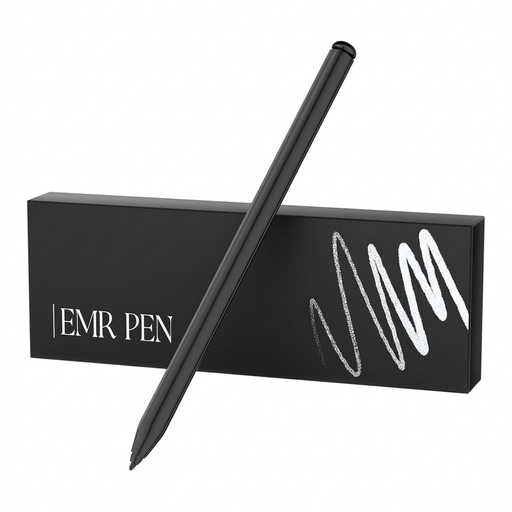 Aucune image disponible
Stylet EMR Zspeed SP-18 1 avec gomme, noir
Adapté au dessin sur les tablettes à encre électronique compatibles si vous souhaitez utiliser un stylet sans pile.
Le titre mentionne reMarkable 1, reMarkable 2 et Kindle Scribe.
4 096 niveaux de pression ; fonctionne sans pile.
Voir sur Joybuy
 Aucune image disponible
Microsoft Surface Slim Pen 2, noir (8WV-00002)
Conçu pour écrire et dessiner avec les modèles Microsoft Surface compatibles.
4 096 niveaux de pression et retour haptique.
Vérifiez la compatibilité avec votre modèle Surface précis.
Voir sur Joybuy
 Aucune image disponible
Apple Pencil Pro (2024)
Adapté au lettrage manuscrit et aux illustrations sur les modèles d’iPad compatibles mentionnés.
Sensible à la pression et à l’inclinaison ; jumelage et recharge magnétiques.
Les modèles mentionnés sont l’iPad Pro 11 et 13 pouces (M4), l’iPad Air 11 et 13 pouces (M2) et l’iPad mini (A17 Pro).
Voir sur Joybuy
 Aucune image disponible
Apple Pencil (USB-C), blanc
Une option pour esquisser et mettre en page sur un iPad compatible, si le contrôle de l’inclinaison vous est utile.
Sensible à l’inclinaison ; recharge USB-C.
Vérifiez la compatibilité avec le modèle exact de votre iPad.
Voir sur Joybuy
 Aucune image disponible
Apple Pencil (2nd generation)
Pour dessiner, esquisser ou annoter avec un modèle d’iPad compatible parmi ceux mentionnés.
Jumelage et recharge magnétiques ; touchez deux fois le stylet pour changer d’outil.
Le titre mentionne l’iPad Pro 12,9 pouces (3e, 4e, 5e et 6e génération), l’iPad Pro 11 pouces, l’iPad Air (4e et 5e génération) et l’iPad mini (6e génération).
Voir sur Joybuy
Questions fréquentes sur les stylets pour invitations
Tous les stylets sont-ils compatibles avec votre tablette ?
Non. Vérifiez la compatibilité du stylet exact avec le modèle de votre tablette. STAEDTLER précise par exemple que le Noris digital fonctionne uniquement avec les écrans équipés d’un numériseur EMR.
Tous les stylets permettent-ils de créer des lettres manuscrites avec des traits d’épaisseur variable ?
Non. Vérifiez séparément que le stylet, la tablette et l’application prennent en charge les variations de pression ; l’inclinaison est une autre façon de modifier un trait. STAEDTLER précise que les variations de pression visibles dépendent aussi de l’application.
Comment préparer une invitation dessinée sur tablette pour l’impression ?
Demandez d’abord à l’imprimeur les dimensions physiques, la résolution, le profil colorimétrique et le format de fichier souhaité. Réglez ensuite votre zone de travail et exportez la création depuis l’application. Procreate détaille ces réglages et les étapes d’export dans son propre guide.
Faut-il jumeler ou recharger un stylet ?
Cela dépend du modèle. STAEDTLER indique que le Noris digital classic ne nécessite ni recharge ni jumelage sur un écran EMR compatible ; Apple mentionne la recharge USB-C pour le Pencil (USB-C), et le jumelage et la recharge magnétiques pour le Pencil Pro. Consultez les instructions correspondant à la version choisie.
Que faire si la pointe du stylet est usée ?
Utilisez une pointe de rechange adaptée au modèle exact de votre stylet et suivez les instructions du fabricant. STAEDTLER indique que le Noris digital classic est doté d’une pointe remplaçable ; Samsung décrit également le remplacement de la pointe du stylet de la série Tab S11.


