
Vous possédez déjà un iPad
Vous souhaitez dessiner vos illustrations d’album directement sur l’écran. Avant de choisir un modèle, vérifiez quel Apple Pencil est compatible avec votre iPad et votre application de dessin.


Commencez par vérifier la compatibilité avec la tablette et l’application de dessin que vous utilisez : un stylet n’est adapté que s’il fonctionne avec votre appareil exact. Pour obtenir des coups de pinceau sensibles à la pression, le stylet et l’application doivent tous deux prendre en charge cette fonction. Si vous travaillez surtout sur ordinateur, comparez une tablette graphique avec stylet à un stylet vendu séparément pour la tablette que vous possédez déjà.
Vous souhaitez dessiner vos illustrations d’album directement sur l’écran. Avant de choisir un modèle, vérifiez quel Apple Pencil est compatible avec votre iPad et votre application de dessin.
Vous recherchez un S Pen pour votre tablette ou pour le remplacer. La compatibilité et les fonctionnalités peuvent varier selon les modèles.
Vous créez vos illustrations sur un poste fixe et envisagez une tablette graphique avec stylet fourni plutôt qu’un stylet pour tablette mobile.
À privilégier si : vous dessinez déjà sur iPad et si votre modèle ainsi que votre version logicielle prennent en charge la version exacte de l’Apple Pencil.
À vérifier : la compatibilité varie selon les modèles. Apple indique que l’Apple Pencil Pro est sensible à la pression et à l’inclinaison ; pour l’Apple Pencil (USB-C), Apple mentionne la sensibilité à l’inclinaison.
À privilégier si : vous dessinez sur une Galaxy Tab compatible et recherchez un stylet adapté précisément à ce modèle de tablette.
À vérifier : Samsung distingue les versions du S Pen et leurs fonctionnalités. Ne vous fiez pas uniquement au nom générique S Pen.
À privilégier si : vous créez principalement vos illustrations sur ordinateur et souhaitez utiliser une surface de dessin dédiée.
À vérifier : contrôlez la connexion, le pilote adapté à votre ordinateur et la compatibilité avec votre application de dessin. Dessiner sur une tablette sans écran ne fonctionne pas comme dessiner directement sur un écran.
| Critère | Que vérifier ? | Pour quels utilisateurs ? |
|---|---|---|
| Compatibilité avec l’appareil | Comparez le modèle exact de votre tablette et, le cas échéant, sa version logicielle avec les informations de compatibilité du stylet concerné. Pour une tablette graphique, vérifiez également la connexion et le pilote. | Je souhaite continuer à utiliser mon iPad, ma Galaxy Tab ou mon ordinateur et savoir d’abord si le stylet est compatible. Environ 36 % des consommateurs privilégient la compatibilité avec leur appareil actuel. |
| Maîtrise des traits et des coups de pinceau | Vérifiez séparément si le stylet prend en charge la sensibilité à la pression et à l’inclinaison, et si votre application de dessin gère la fonction souhaitée. | Pour varier les traits, les lettres ou les coups de pinceau, je veux savoir quelles fonctions sont prises en charge par mon stylet et mon application. Environ 29 % des consommateurs accordent la priorité à la maîtrise des traits et des coups de pinceau. |
| Travailler sur ordinateur | Comparez une tablette graphique avec stylet au dessin sur l’écran d’une tablette. Vérifiez la connexion nécessaire, le pilote et l’espace disponible sur votre bureau. | Je souhaite créer des illustrations d’album sur mon ordinateur de bureau et cherche une surface de dessin adaptée à ma façon de travailler. Environ 21 % des consommateurs privilégient leur utilisation sur ordinateur. |
| Pointes de stylet et remplacement | Vérifiez quelles pointes de rechange ou quels stylets sont compatibles avec le modèle exact que vous possédez, et quels accessoires sont fournis avec le produit. | Si j’ai besoin de pointes de rechange ou d’un stylet de remplacement, je veux savoir à l’avance quelle pièce convient à mon modèle. Environ 14 % des consommateurs font du remplacement leur première question avant l’achat. |
Apple et Samsung publient les informations de compatibilité pour chaque version de stylet et chaque appareil. Des noms de produits similaires ne garantissent pas que le stylet conviendra à votre tablette.
Notez le modèle exact de votre tablette et comparez-le aux informations de compatibilité du stylet qui vous intéresse.
Apple indique que l’Apple Pencil (USB-C) est sensible à l’inclinaison et que l’Apple Pencil Pro est sensible à la pression. Pour obtenir des coups de pinceau contrôlés par la pression, le stylet et les réglages de l’application comptent tous les deux.
Vérifiez les caractéristiques du modèle exact et assurez-vous que votre application de dessin utilise la fonction souhaitée.
Pour dessiner sur ordinateur, vous aurez peut-être besoin d’une tablette graphique distincte avec stylet ; il vous faudra également une connexion et un pilote adaptés.
Déterminez d’abord si vous souhaitez dessiner sur l’écran d’une tablette que vous possédez déjà ou sur un ordinateur. Vérifiez ensuite la compatibilité de la tablette graphique et de l’application.
Les fabricants associent les pièces de rechange à des modèles précis. Une pièce qui ressemble à celle d’un autre stylet n’est pas nécessairement compatible.
Comparez la référence de la pièce et la liste des modèles compatibles avant de commander une pièce de rechange.
Les modèles d’Apple Pencil sont conçus pour certains iPad. Ils peuvent vous convenir si vous souhaitez dessiner directement sur un iPad.
Les modèles S Pen sont conçus pour certains appareils Galaxy compatibles. Ils peuvent vous convenir si vous utilisez déjà une Galaxy Tab.
Les tablettes graphiques Wacom avec stylet constituent une solution différente du stylet pour écran vendu séparément, adaptée aux personnes qui travaillent sur ordinateur.
Les tablettes graphiques Inspiroy 2 sont conçues pour être utilisées avec un ordinateur et sont proposées en plusieurs formats.
Les tablettes graphiques Deco et les stylets de remplacement propres à chaque modèle peuvent vous convenir si vous travaillez sur une surface de dessin dédiée ou devez remplacer votre stylet.
Cette sélection de produits Joybuy comprend des stylets pour dessiner sur un iPad compatible, une tablette graphique pour ordinateur et un stylet pour écrans capacitifs. Pour chaque modèle, vérifiez la compatibilité avec votre appareil et votre application de dessin.
 Aucune image disponible
Une tablette graphique avec stylet fourni pour créer des illustrations sur ordinateur. Le nom du produit mentionne le Bluetooth et l’USB-C ; vérifiez la connexion, le pilote et la compatibilité avec votre application de dessin.
La description du produit indique qu’il faut installer le pilote Wacom pour profiter de toutes les fonctionnalités du stylet, des ExpressKeys et du tactile.
 Aucune image disponible
Un stylet vendu séparément pour dessiner sur un iPad compatible. Apple indique qu’il est sensible à la pression et à l’inclinaison ; vérifiez que votre iPad et votre application de dessin prennent en charge ce modèle.
Il est compatible avec certains modèles d’iPad et non automatiquement avec tous les iPad.
 Aucune image disponible
Un stylet vendu séparément pour dessiner et faire des croquis sur un iPad compatible. Apple indique qu’il est sensible à l’inclinaison ; si vous avez besoin de coups de pinceau sensibles à la pression, vérifiez séparément la prise en charge de cette fonction.
La description du produit mentionne la compatibilité avec certains modèles d’iPad. Vérifiez que votre modèle et votre application de dessin sont compatibles.
 Aucune image disponible
Un stylet vendu séparément pour dessiner sur les modèles d’iPad compatibles. Le nom du produit mentionne la compatibilité avec certains modèles d’iPad Pro, d’iPad Air et d’iPad mini ; vérifiez que votre modèle exact figure dans la liste.
La description du produit mentionne le jumelage et la recharge magnétiques, ainsi qu’une fonction de double toucher pour changer d’outil.
 Aucune image disponible
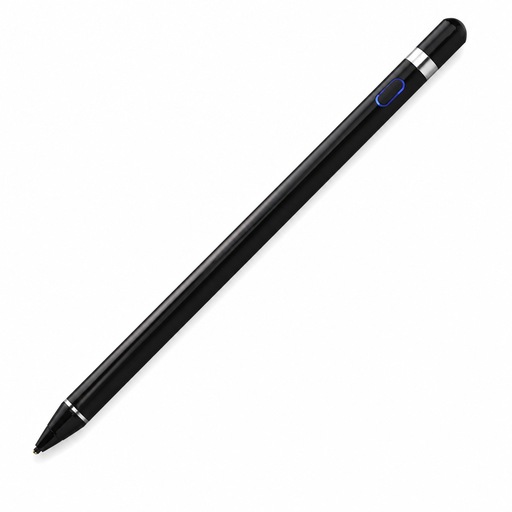
Le nom du produit mentionne une utilisation avec iOS, iPad, Android et PC. La description du produit indique qu’il est destiné aux écrans capacitifs, qu’il est compatible Bluetooth et doté d’une pointe sensible à la pression ; vérifiez son fonctionnement avec votre appareil et votre application de dessin.
La description du produit mentionne également une application associée. Vérifiez qu’elle convient à l’utilisation que vous prévoyez.
Commencez par trouver le modèle exact de votre iPad, puis comparez-le à la liste de compatibilité de l’Apple Pencil concerné. Apple indique qu’un iPadOS 17.5 ou ultérieur est nécessaire pour l’Apple Pencil Pro, et un iPadOS 17.1.1 ou ultérieur pour l’Apple Pencil (USB-C) ; vérifiez les informations de compatibilité les plus récentes avant de faire votre choix.
Selon Huion, branchez l’Inspiroy 2 à l’aide du câble USB-C fourni et installez le pilote correspondant au modèle. Vérifiez au préalable que votre ordinateur prend en charge la connexion et le pilote adapté.
Oui, Apple vend des pointes séparément et indique qu’elles sont compatibles avec l’Apple Pencil Pro, l’Apple Pencil (USB-C) et les Apple Pencil de première et de deuxième génération. Vérifiez que les pointes conviennent à votre modèle.
Aux Pays-Bas, dans le cadre d’un achat effectué par un consommateur, la garantie légale s’applique si, dans des conditions normales d’utilisation, le produit ne répond pas aux attentes légitimes. Le vendeur doit alors résoudre le problème conformément aux conditions applicables. Pour les achats en ligne, vous disposez généralement aussi d’un délai de rétractation de 14 jours à compter de la livraison, sous réserve des exceptions prévues par la loi.
Non. Selon le gouvernement néerlandais, le marquage CE indique que le produit répond aux exigences européennes de sécurité applicables ; il ne garantit pas sa compatibilité avec votre tablette. Vérifiez séparément la compatibilité de l’appareil auprès du fabricant.