Commencez par vérifier le modèle exact de votre tablette, puis déterminez si vous souhaitez surtout dessiner des plans ou aussi obtenir des mesures vérifiables : un stylet ne garantit pas, à lui seul, un dessin à l’échelle. Pour un iPad compatible, comparez les modèles Apple Pencil et le Logitech Crayon selon leur utilisation et leur mode de recharge. Pour une Galaxy Tab compatible, choisissez un S Pen adapté. Vérifiez également les fonctionnalités de votre application de dessin et aménagez votre bureau assis-debout de façon à pouvoir varier les positions.
À qui s’adresse ce guide d’achat ?
Vous dessinez avec une tablette que vous possédez déjà
Vous souhaitez un stylet adapté pour réaliser rapidement des plans et prendre des notes, sans payer pour des fonctions superflues. Apple, Logitech et Samsung publient des informations de compatibilité pour leurs stylets : commencez donc par vérifier le modèle exact de votre tablette.
Vous dessinez et souhaitez modifier les mesures
Vous souhaitez pouvoir modifier les pièces et leurs dimensions. Vérifiez d’abord les fonctionnalités de votre application de plans. Le Centre d’aide de magicplan explique comment dessiner des pièces manuellement ; le stylet ne remplace pas la vérification des mesures.
Vous dessinez debout pendant de longues périodes
Vous changez de position au cours de vos séances de dessin et veillez à ce que la tablette et le stylet soient agréables à utiliser sur un bureau assis-debout. Le choix du stylet est indépendant de l’aménagement de votre espace de travail.
Quels critères prendre en compte ?
| Critère |
Que vérifier ? |
À qui cela s’adresse-t-il ? |
| Compatibilité |
Comparez le modèle exact de votre tablette aux informations de compatibilité du stylet. |
Vous voulez d’abord vous assurer que le stylet fonctionne avec votre tablette actuelle ; pour environ 36 % des consommateurs, la compatibilité est le critère prioritaire. |
| Mesures et échelle |
Vérifiez que votre application permet de dessiner manuellement et de modifier les dimensions. Le Centre d’aide de magicplan décrit cette méthode pour les pièces. |
Si vous souhaitez modifier les mesures et ne pas vous limiter à dessiner un plan, commencez par vérifier les fonctionnalités de votre application. Environ 29 % des consommateurs privilégient les mesures. |
| Prise en main pendant le dessin |
Comparez le rangement, la recharge et l’utilisation du stylet ; choisissez des fonctions dont vous vous servirez vraiment en dessinant. |
Pendant une séance de dessin, vous souhaitez pouvoir saisir facilement le stylet et varier votre posture ; pour environ 21 % des consommateurs, la prise en main en dessinant debout est le critère principal. |
| Coût de votre méthode de travail |
Faites le point sur ce que vous possédez déjà et sur les fonctions de l’application adaptées à vos besoins. Le Centre d’aide de magicplan indique que le compte gratuit permet de réaliser deux projets et qu’un abonnement Sketch distinct existe ; vérifiez les options disponibles actuellement dans l’application. |
Vous souhaitez vérifier à l’avance que votre tablette et votre application permettent de réaliser toutes les étapes de votre travail ; pour environ 14 % des consommateurs, le coût total d’utilisation est le critère le plus important. |
Les erreurs courantes à éviter
-
Choisir un stylet sans vérifier le modèle de la tablette
Les stylets ne sont pas automatiquement compatibles avec toutes les tablettes. Apple, Logitech et Samsung publient des conditions de compatibilité pour certains modèles.
Notez le modèle exact de votre tablette et comparez-le aux informations de compatibilité du fabricant avant d’acheter.
Un choix inadapté peut entraîner des frais supplémentaires ou des démarches de retour.
-
Prendre un joli croquis pour un plan dont les mesures ont été vérifiées
Un stylet est un outil de saisie : c’est l’application qui détermine comment relever et modifier les dimensions. Le Centre d’aide de magicplan explique comment dessiner des pièces manuellement et modifier les mesures par la suite.
Déterminez d’abord si vous créez un plan préliminaire ou si vous avez besoin de mesures, puis vérifiez quelle méthode utiliser dans votre application.
-
Penser qu’une fixation magnétique permet aussi la recharge sans fil
Apple indique que l’Apple Pencil (USB-C) peut se fixer magnétiquement à un iPad compatible pour être rangé. Le jumelage et la recharge s’effectuent avec un câble USB-C.
Vérifiez, pour chaque stylet, comment fonctionnent le jumelage, la recharge et le rangement, et tenez compte du câble requis.
-
Ne regarder que le stylet et oublier l’application
Les fonctions de création de plans dépendent également de l’application et des outils dont vous avez besoin. Le Centre d’aide de magicplan indique que le compte gratuit permet de réaliser deux projets et qu’un abonnement Sketch distinct existe.
Comparez le fonctionnement de l’application à vos besoins et vérifiez les options d’abonnement actuelles avant de souscrire.
Les marques à considérer
Apple
Les modèles Apple Pencil sont conçus pour les iPad compatibles. L’Apple Pencil (USB-C) et le Pencil Pro proposent des modes d’utilisation et de recharge différents.
- Selon Apple, l’Apple Pencil (USB-C) se connecte et se recharge avec un câble USB-C ; la fixation magnétique sert à le ranger.
- Apple indique que le Pencil Pro propose notamment le pincement, le double toucher et la recharge magnétique.
- Vérifiez le modèle exact de votre iPad et la prise en charge des fonctions par l’application souhaitée ; les informations du fabricant ne constituent pas un test indépendant des performances.
Samsung
Les modèles S Pen sont conçus pour certains appareils Galaxy compatibles. Pour le modèle EJ-PX510 étudié, Samsung cite les Galaxy Tab S9 FE et S9 FE+.
- Samsung indique que ce modèle peut se ranger magnétiquement et possède la certification IP68.
- Ne transposez pas les caractéristiques ni la compatibilité de l’EJ-PX510 à d’autres modèles S Pen ou tablettes Galaxy sans vérification.
Logitech
Le Logitech Crayon est un stylet destiné à l’écriture, à l’annotation et à la création de schémas sur certains iPad compatibles. Pour le modèle USB-C étudié, Logitech indique une compatibilité avec les iPad sortis en 2018 ou après.
- Selon Logitech, le Crayon s’utilise sans jumelage Bluetooth distinct. Le fabricant mentionne également la détection de l’inclinaison, la recharge USB-C et le rejet de la paume.
- Vérifiez la compatibilité du modèle exact et ne partez pas du principe que le Crayon propose toutes les fonctions de l’Apple Pencil Pro.
Notre sélection de produits Joybuy
Cette sélection est destinée au dessin et à l’annotation sur les iPad compatibles. Pour chaque stylet, vérifiez la prise en charge de votre modèle exact d’iPad et l’adéquation des commandes indiquées avec votre application de dessin.
 Aucune image disponible
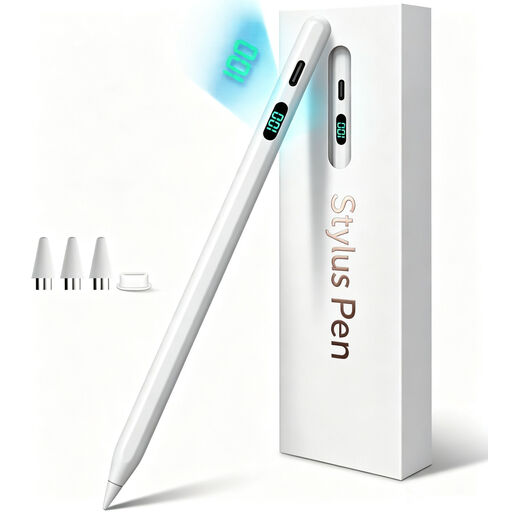
Stylet pour iPad avec recharge rapide USB-C, 2018–2026
Pour dessiner sur iPad ; vérifiez que votre modèle exact de tablette figure dans la plage indiquée, de 2018 à 2026. Le nom du produit mentionne une recharge rapide USB-C.
Joybuy
 Aucune image disponible
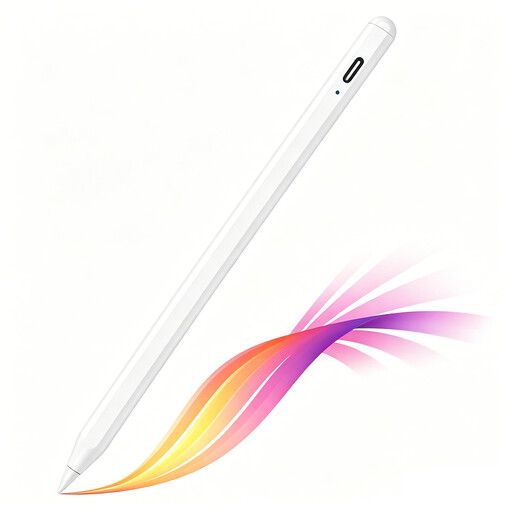
Stylet pour iPad avec USB-C, détection de l’inclinaison et rejet de la paume
Pour dessiner et prendre des notes sur certains modèles d’iPad ; vérifiez la compatibilité avec votre tablette. Les informations du produit indiquent une fixation magnétique pour le rangement, et non pour la recharge sans fil.
Joybuy
 Aucune image disponible
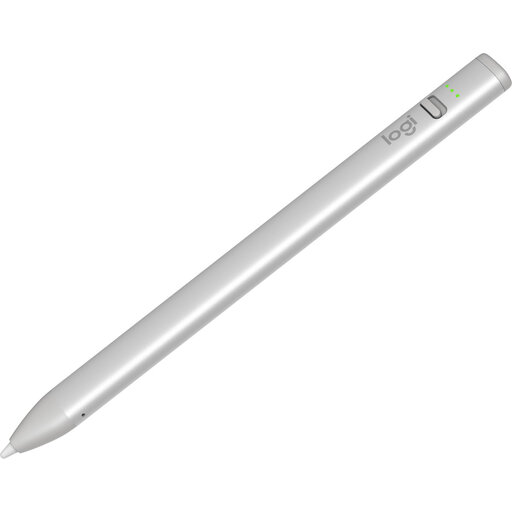
Logitech Crayon, USB-C, argent
Pour dessiner et réaliser des croquis sur un iPad compatible. Logitech mentionne la détection de l’inclinaison, le rejet de la paume et l’utilisation sans jumelage Bluetooth distinct. Le fabricant indique que les modèles d’iPad sortis à partir de 2018 sont compatibles.
Joybuy
 Aucune image disponible
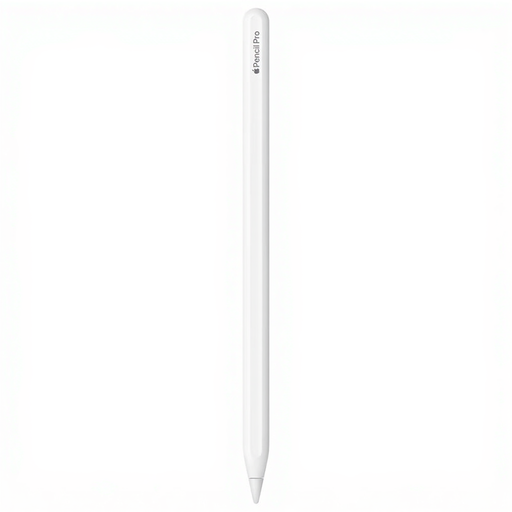
Apple Pencil Pro (2024) pour iPad Air/iPad Pro
Pour dessiner sur un iPad compatible selon Apple. La marque mentionne le pincement, le double toucher, ainsi que le jumelage et la recharge magnétiques. Vérifiez que votre modèle exact d’iPad et votre application de dessin prennent en charge ces fonctions.
Joybuy
 Aucune image disponible
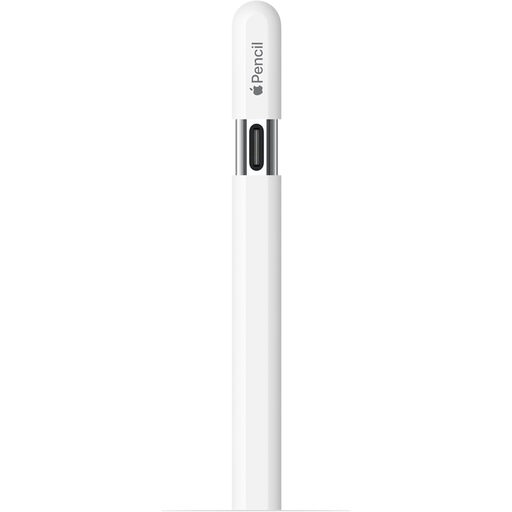
Apple Pencil (USB-C), blanc
Pour dessiner et annoter sur un iPad compatible. Selon Apple, le jumelage et la recharge s’effectuent avec un câble USB-C ; la fixation magnétique sert à ranger le stylet. Vérifiez la compatibilité avec votre modèle d’iPad.
Joybuy
Questions fréquentes
Un stylet précis peut-il créer automatiquement un plan à l’échelle ?
Non. Vérifiez séparément comment votre application relève et corrige les dimensions. Le Centre d’aide de magicplan explique comment dessiner manuellement et modifier les dimensions par la suite : le stylet reste un outil de saisie.
Comment recharger l’Apple Pencil (USB-C) ?
Selon Apple, le jumelage et la recharge s’effectuent à l’aide d’un câble de recharge USB-C. La fixation magnétique à l’iPad sert à ranger le stylet.
À quoi faut-il penser si vous dessinez longtemps sur un bureau assis-debout ?
Aménagez votre espace de travail en fonction de votre activité et changez de position si nécessaire : aucun stylet particulier ne vous oblige à travailler longtemps dans la même posture. Arboportaal présente les principes ergonomiques applicables au travail debout pour les employeurs.
Une application de plans entraîne-t-elle des frais récurrents ?
Cela dépend de l’application et de l’usage que vous en faites. Le Centre d’aide de magicplan indique que le compte gratuit permet de réaliser deux projets et qu’un abonnement Sketch distinct existe ; vérifiez les options d’abonnement actuellement proposées dans votre région depuis l’application.
Quels sont vos droits lorsque vous achetez un stylet en ligne ?
Selon l’ACM ConsuWijzer, un achat en ligne ouvre généralement un délai légal de rétractation pouvant aller jusqu’à 14 jours après la livraison, sous réserve d’exceptions. Vous bénéficiez également de la garantie légale si le produit ne répond pas, dans le cadre d’un usage normal, à ce que vous pouviez en attendre ; le vendeur est votre interlocuteur pour ces démarches.


