
Dessiner des motifs avec une tablette que vous possédez déjà
Vous souhaitez dessiner des motifs textiles sur votre propre tablette et devez d’abord vérifier que le stylet est compatible avec votre modèle exact.


Commencez par vérifier le modèle exact de votre tablette et l’application de dessin utilisée : un stylet qui n’est compatible ni avec l’un ni avec l’autre ne conviendra pas à votre façon de travailler. Choisissez ensuite en fonction du contrôle du pinceau dont vous avez besoin. La sensibilité à la pression est utile si vous souhaitez moduler vos traits en appuyant plus ou moins fort, mais elle n’est pas toujours nécessaire pour de simples esquisses. Si vous partagez votre espace de travail, pensez aussi au rangement, à la recharge et aux pointes de rechange.
Vous souhaitez dessiner des motifs textiles sur votre propre tablette et devez d’abord vérifier que le stylet est compatible avec votre modèle exact.
Vous souhaitez ajuster des contours ou des effets de pinceau et vérifiez que le stylet et l’application de dessin prennent en charge la sensibilité à la pression.
Vous partagez votre espace de travail et veillez donc à pouvoir ranger et recharger le stylet facilement, ainsi qu’à disposer de pointes de rechange.
Commencez par vérifier la compatibilité avec votre tablette et votre application. Déterminez ensuite si vous avez besoin de coups de pinceau sensibles à la pression, puis réfléchissez au rangement et à l’entretien du stylet dans votre espace de travail partagé.
| Critère | Que vérifier ? | À qui ce critère importe-t-il le plus ? |
|---|---|---|
| Compatibilité | Comparez le modèle complet de votre tablette avec la liste de compatibilité correspondant au modèle exact du stylet. Vérifiez également que votre application de dessin prend en charge le stylet. | Si vous souhaitez dessiner sur votre tablette actuelle, commencez par vérifier que le stylet est bien compatible. La compatibilité est le premier critère pour environ 36 % des consommateurs. |
| Coups de pinceau sensibles à la pression | Vérifiez la sensibilité à la pression du stylet et la prise en charge de cette fonction dans l’application. La détection de l’inclinaison n’équivaut pas à la sensibilité à la pression. | Si vous souhaitez moduler la largeur ou l’effet d’un trait en appuyant plus ou moins fort, le stylet et l’application doivent tous deux prendre cette fonction en charge. Environ 29 % des consommateurs privilégient les détails sensibles à la pression. |
| Application et méthode de création des motifs | Vérifiez que votre application prend en charge les fonctions dont vous avez besoin, comme la symétrie ou la répétition d’objets dans une grille. | Si vous souhaitez mettre vos motifs en miroir ou les répéter, vérifiez d’abord que votre application de dessin permet de le faire. Pour environ 21 % des consommateurs, les fonctions de l’application sont le critère prioritaire. |
| Rangement et entretien | Vérifiez comment ranger le stylet, s’il doit être rechargé et quelles pointes de rechange sont compatibles avec le modèle exact. | Si le stylet doit rester à disposition dans un espace de travail partagé, prévoyez un endroit où le ranger et tenez compte de son entretien. Environ 14 % des consommateurs privilégient les aspects pratiques d’une utilisation partagée. |
Les différents modèles d’Apple Pencil et les stylets d’autres marques ne sont pas compatibles avec les mêmes appareils. Un modèle inadapté peut être inutilisable avec votre tablette.
Notez la référence complète de votre tablette et comparez-la, avant l’achat, à la liste de compatibilité du modèle exact de stylet.
Logitech indique que le Crayon n’est pas sensible à la pression. Avec l’Adonit Note⁺ 2, la sensibilité à la pression et les raccourcis dépendent de la connexion à certaines applications.
Vérifiez les réglages de pinceau que vous souhaitez utiliser dans votre application et assurez-vous qu’elle prend bien en charge la pression du stylet.
Les stylets Samsung et Huion mentionnés sont compatibles avec des appareils spécifiques. Les pointes de rechange peuvent également varier selon le modèle de stylet.
Avant de commander, vérifiez séparément la référence de l’appareil, le modèle de stylet et la référence de la pointe.
L’Apple Pencil Pro et l’Apple Pencil (USB-C) sont conçus pour différents modèles d’iPad indiqués par Apple.
Les stylets S Pen de Samsung sont conçus pour certains modèles de Galaxy Tab.
Le Crayon (USB-C) permet de dessiner ou d’écrire sur les iPad compatibles.
Le Note⁺ 2 est conçu pour les iPad compatibles et permet d’utiliser la sensibilité à la pression et des boutons.
Le PW500 est un stylet de remplacement sans pile, compatible avec une sélection limitée de tablettes graphiques et d’écrans à stylet Huion.
Cette sélection comprend des stylets pour dessiner sur les iPad et les tablettes Samsung, ainsi qu’un stylet présenté dans sa fiche comme compatible avec plusieurs types d’appareils. Avant l’achat, vérifiez la compatibilité du modèle exact avec votre tablette et votre application de dessin.
 Aucune image disponible
Un stylet pour dessiner sur un iPad compatible. Vérifiez que votre modèle précis d’iPad est pris en charge.
Apple indique que le Pencil Pro est sensible à la pression et à l’inclinaison, permet une commande par pression et rotation et se recharge par fixation magnétique.
 Aucune image disponible
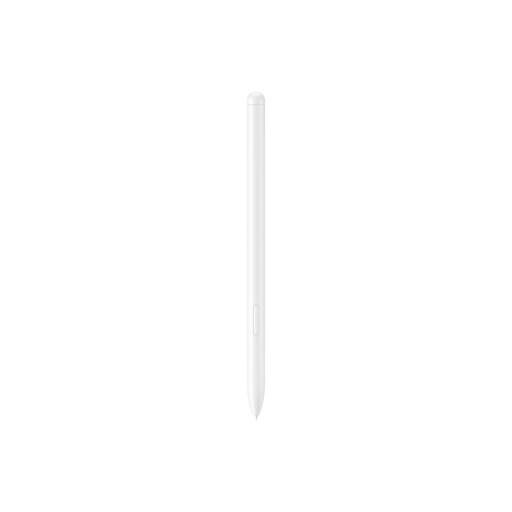
Un stylet de remplacement pour dessiner sur une Galaxy Tab S9 FE ou S9 FE+. Vérifiez que votre modèle de tablette est compatible.
La fiche produit indique que ces modèles de tablette sont compatibles. Elle précise également que l’outil nécessaire au remplacement de la pointe est vendu séparément.
 Aucune image disponible
Un stylet pour dessiner sur les modèles d’iPad compatibles avec cette génération. Vérifiez le modèle exact de votre appareil.
Le nom du produit mentionne l’iPad Pro 12.9-inch (3rd–6th generation), l’iPad Pro 11-inch, l’iPad Air (4th/5th generation) et l’iPad mini (6th generation).
 Aucune image disponible
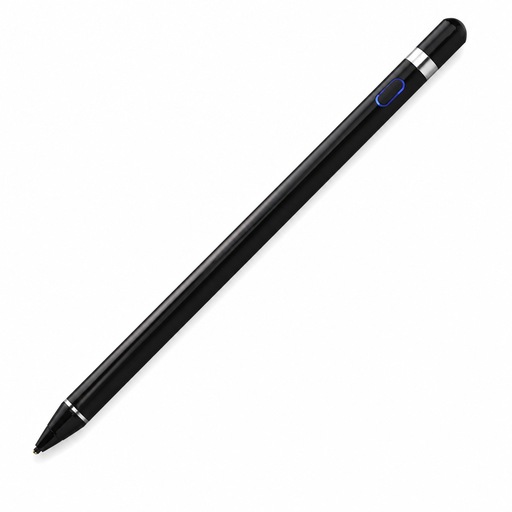
Un modèle à envisager si vous recherchez un stylet pour écran tactile capacitif. Vérifiez sa compatibilité avec votre appareil et votre application de dessin.
La fiche produit indique que le stylet est doté d’une batterie intégrée et se connecte à l’aide de l’application associée. Vérifiez au préalable l’application et la méthode de connexion nécessaires pour votre appareil.
 Aucune image disponible
Un stylet pour dessiner sur un iPad compatible, si vous n’avez pas besoin de coups de pinceau sensibles à la pression.
Selon Logitech, le Crayon n’est pas sensible à la pression. La fiche produit mentionne les iPad commercialisés à partir de 2018 et iOS 12.2 ou une version ultérieure. Vérifiez les conditions de compatibilité pour votre configuration.
Non, la compatibilité varie selon le modèle de stylet et celui de la tablette. Comparez la référence complète de votre tablette à la liste de compatibilité du modèle exact de stylet que vous envisagez.
Vérifiez les fonctionnalités de votre application de dessin, en plus de la compatibilité du stylet. Procreate propose des fonctions d’aide pour tracer en miroir, tandis qu’Illustrator sur iPad permet notamment de répéter des objets dans une grille. Le simple fait de dessiner en miroir ne garantit pas la répétition continue d’un motif.
Vérifiez que votre iPad et votre application de dessin sont compatibles. Selon Adonit, vous devez connecter le stylet à certaines applications pour activer la sensibilité à la pression et les raccourcis.
Utilisez des pointes de rechange conçues pour le modèle exact de votre stylet. Huion indique que le PW500 utilise des pointes PN05. Les instructions de Samsung expliquant comment remplacer une pointe à l’aide d’une pince s’appliquent au S Pen indiqué et ne concernent pas automatiquement les autres stylets.
Selon le gouvernement néerlandais, un produit doit correspondre à ce que vous pouviez raisonnablement en attendre. Pour un achat à distance auprès d’un professionnel, vous disposez généralement d’un délai de rétractation de 14 jours. Vérifiez les conditions applicables et les exceptions.