À qui s’adresse ce guide d’achat ?

Pour les designers qui possèdent déjà une tablette

Si vous souhaitez esquisser des motifs directement sur votre écran, il vous faut avant tout un stylet dont la compatibilité avec le modèle exact de votre tablette est confirmée. Apple, Samsung et Microsoft publient des informations de compatibilité pour leurs modèles de stylets.

Pour les designers qui travaillent sur ordinateur à un bureau assis-debout

Si vous souhaitez conserver votre ordinateur et vos habitudes de travail, vous pouvez vous demander si une tablette graphique sans écran ou un écran interactif conviendra mieux à votre espace de travail.

Pour les adeptes de l’esquisse

Si vous souhaitez surtout tracer des contours et noter des idées, vérifiez si vous avez besoin de commandes supplémentaires pour vos outils de dessin. Un stylet adapté à l’esquisse n’offre pas forcément les mêmes commandes qu’un modèle doté de fonctions supplémentaires.

Quels critères d’achat sont les plus importants ?

Un stylet seul pour votre tablette

Choisissez cette option si : vous souhaitez dessiner sur l’écran de votre iPad, Galaxy Tab ou Surface actuel. Vérifiez le modèle exact et les fonctions du stylet.

À prendre en compte : le stylet doit être compatible avec votre appareil précis. La configuration peut aussi nécessiter une recharge ou un chargeur supplémentaire.

Une tablette graphique sans écran

Choisissez cette option si : vous souhaitez continuer à utiliser votre ordinateur et visualiser votre travail sur votre écran habituel.

À prendre en compte : vous dessinez sur une surface distincte tout en regardant un autre écran. Tenez compte des exigences de l’ordinateur, des pilotes et de l’espace disponible sur le bureau.

Un écran interactif

Choisissez cette option si : vous souhaitez voir le trait apparaître sous la pointe du stylet sur une surface de dessin dédiée, tout en gardant votre ordinateur au cœur de votre flux de travail.

À prendre en compte : un écran interactif n’est pas une tablette autonome. Vérifiez la sortie vidéo, l’alimentation, les câbles et l’espace nécessaire pour installer l’écran.

Critère Que devez-vous vérifier ? À qui est-ce important ?
Compatibilité Vérifiez le modèle complet de l’appareil ainsi que, le cas échéant, la version du logiciel et les fonctions du stylet prises en charge. Si je possède déjà un iPad, une Galaxy Tab ou une Surface, je veux savoir si le stylet est parfaitement compatible. Environ 36 % des consommateurs font de la compatibilité leur première préoccupation au moment de l’achat.
Maîtrise du trait Vérifiez si le stylet, l’appareil et l’application de dessin prennent en charge la pression, l’inclinaison ou les autres commandes souhaitées. Pour dessiner des détails dans des motifs textiles avec différents coups de pinceau, il faut surtout examiner les commandes offertes par le stylet. Environ 29 % des consommateurs placent cet aspect en tête de leurs priorités.
L’espace de travail informatique Comparez une surface de dessin installée à côté de votre écran actuel à un écran interactif. Vérifiez l’espace disponible, la connexion à l’ordinateur et la sortie vidéo nécessaire. Si je souhaite continuer à utiliser mon ordinateur, l’installation doit rester pratique même lorsque je règle la hauteur de mon bureau assis-debout. Environ 21 % des consommateurs citent leur espace de travail informatique comme première préoccupation.
Achat et entretien Vérifiez comment le stylet se connecte et se recharge, et si votre installation nécessite des câbles, une alimentation ou un chargeur. Si vous souhaitez savoir à l’avance quelles options de recharge et de connexion seront nécessaires, ne vous limitez pas au stylet lui-même. Environ 14 % des consommateurs placent l’achat et l’entretien au premier rang de leurs préoccupations.

Quelles erreurs éviter au moment de choisir ?

  • Choisir un stylet uniquement en fonction de la marque ou de la gamme de l’appareil

    Les modèles et les fonctions pris en charge varient selon les stylets. Un stylet annoncé comme compatible avec un iPad ou une Surface ne fonctionnera donc pas forcément avec toutes les versions.

    Comparez le modèle complet de votre appareil et sa version logicielle aux informations de compatibilité du stylet concerné.

  • Confondre fixation magnétique et recharge sans fil

    Apple indique que l’Apple Pencil (USB-C) se connecte et se recharge à l’aide d’un câble. Microsoft précise qu’un chargeur séparé peut être nécessaire pour le Surface Slim Pen.

    Avant de choisir vos accessoires, vérifiez séparément la connexion, la recharge et les éléments fournis.

  • Penser que tous les ports USB-C transmettent une image

    Pour utiliser le XPPen Artist 13.3 Pro V2, le port USB-C choisi doit prendre en charge la sortie vidéo. Pour les autres écrans interactifs aussi, la connexion et l’alimentation peuvent dépendre du modèle et de l’ordinateur.

    Consultez les instructions correspondant à la version exacte de l’écran interactif et vérifiez les sorties vidéo de votre ordinateur.

  • Confondre la garantie commerciale du fabricant avec la garantie légale

    Selon l’ACM ConsuWijzer, aux Pays-Bas, la garantie légale n’a pas de durée fixe de deux ans : elle dépend notamment de ce que vous pouvez raisonnablement attendre du produit. Le vendeur est votre interlocuteur si le produit est défectueux.

    Conservez votre preuve d’achat et signalez tout défaut au vendeur.

Quelles marques considérer ?

Apple

Les modèles Apple Pencil sont conçus pour les iPad spécifiquement pris en charge par Apple.

  • Apple indique que l’Apple Pencil Pro prend en charge les gestes de pincement et de rotation. Vérifiez que votre iPad et votre application de dessin sont compatibles avec les fonctions souhaitées.
  • Selon Apple, l’Apple Pencil (USB-C) se connecte et se recharge à l’aide d’un câble. Les listes de compatibilité de l’Apple Pencil Pro et de l’Apple Pencil (USB-C) sont différentes.

Samsung

Les accessoires S Pen peuvent être compatibles avec les modèles Galaxy Tab indiqués pour l’accessoire concerné.

  • Samsung présente le S Pen EJ-PX510BJEGEU étudié ici comme adapté au dessin avec certains modèles Galaxy Tab.
  • Ces informations produit ne prouvent pas sa compatibilité avec tous les modèles Galaxy Tab.

Microsoft

Le Surface Slim Pen est une option si vous souhaitez dessiner dans un environnement Surface compatible.

  • Microsoft décrit la prise en charge de la pression et de l’inclinaison pour les stylets Surface.
  • Vérifiez les fonctions prises en charge par votre modèle Surface. Un chargeur séparé peut être nécessaire pour le Slim Pen.

Wacom

L’Intuos Pro (2025) est une tablette graphique sans écran conçue pour être utilisée avec un ordinateur.

  • Wacom indique que la gamme Intuos Pro se connecte par USB et Bluetooth et qu’elle est compatible avec le Pro Pen 3.
  • Vous aurez également besoin d’un écran séparé. Vérifiez la configuration requise pour l’ordinateur et le pilote nécessaire.

Huion

La Kamvas 13 (Gen 3) est un écran interactif qui se connecte à un ordinateur ou à un autre appareil compatible.

  • Huion décrit un stylet sensible à la pression et sans batterie.
  • Une connexion vidéo compatible est nécessaire. Selon le type de connexion choisi, une alimentation supplémentaire peut être requise.

XPPen

L’Artist 13.3 Pro V2 est un écran interactif conçu pour être utilisé avec un ordinateur.

  • L’Artist 13.3 Pro V2 offre une surface de dessin sur laquelle vous pouvez travailler directement.
  • Selon le manuel, le port USB-C utilisé sur l’ordinateur doit prendre en charge la sortie vidéo.

Tablettes graphiques et stylets chez Joybuy

Cette sélection porte principalement sur les tablettes graphiques conçues pour être utilisées avec un ordinateur. Elle comprend aussi un stylet Wacom vendu séparément : vérifiez que votre appareil figure bien sur la liste de compatibilité indiquée.

Tablette graphique Wacom Intuos Pro Medium

Tablette graphique Wacom Intuos Pro Medium

Une option pour dessiner des motifs sur une surface dédiée, avec un ordinateur. Selon les informations produit, le pilote Wacom est nécessaire pour profiter pleinement de l’intégration du stylet et des logiciels.

Voir sur Joybuy

Tablette graphique Wacom Intuos Pro Large

Tablette graphique Wacom Intuos Pro Large

Une option pour dessiner sur ordinateur, sur une surface dédiée. Les informations produit indiquent une zone active de 349 × 195 mm et une connexion USB-C ou Bluetooth. Vérifiez que votre ordinateur et l’espace disponible sur votre bureau conviennent à cette installation.

Selon les informations produit, le pilote Wacom est nécessaire pour profiter pleinement de la sensibilité et des commandes du stylet.

Voir sur Joybuy

Tablette graphique Wacom Intuos S noire

Tablette graphique Wacom Intuos S noire

Une option compacte pour dessiner sur ordinateur. Les informations produit indiquent une zone active de 152 × 95 mm et une connexion USB.

Selon les informations produit, le pilote Wacom est nécessaire pour profiter pleinement de la sensibilité à la pression et des commandes ExpressKeys.

Voir sur Joybuy

Tablette graphique Wacom Intuos Pro Small

Tablette graphique Wacom Intuos Pro Small

Une option pour dessiner et esquisser sur ordinateur, sur une surface dédiée. Les informations produit indiquent une zone active de 187 × 105 mm et une connexion USB-C et Bluetooth.

Selon les informations produit, le pilote Wacom est nécessaire pour profiter pleinement de l’intégration du stylet et des logiciels.

Voir sur Joybuy
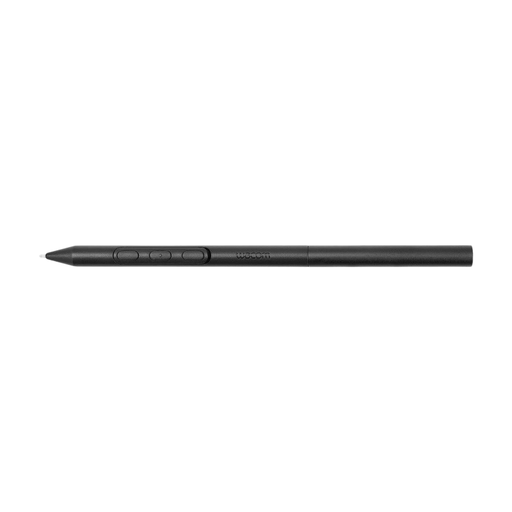
Wacom Pro Pen 3, stylet EMR sans batterie personnalisable

Wacom Pro Pen 3, stylet EMR sans batterie personnalisable

Un stylet vendu séparément, compatible avec les appareils Wacom spécifiquement mentionnés. Les informations produit citent la MovinkPad 11 et les Cintiq Pro 17, 22 et 27 (DTH271). Vérifiez attentivement la compatibilité avant de choisir ce stylet pour un autre appareil.

Selon les informations produit, le poids, l’épaisseur de la poignée, l’équilibre et les boutons du stylet sont personnalisables.

Voir sur Joybuy

Questions fréquentes

Comment vérifier si un stylet est compatible avec ma tablette ?

Recherchez le modèle exact de votre tablette et, si cette information est indiquée, la version de son logiciel dans les informations de compatibilité du fabricant. Apple publie des listes distinctes pour ses modèles Pencil, tandis que Microsoft permet de vérifier les fonctions des stylets Surface pour chaque appareil. Une marque identique ou une connexion adaptée ne suffit pas à prouver la compatibilité.

Un écran interactif peut-il se connecter uniquement à l’aide d’une prise USB-C ?

Pas nécessairement : les connexions possibles varient selon le modèle et l’ordinateur. Huion décrit plusieurs modes de connexion pour la Kamvas 13 (Gen 3). Pour l’XPPen Artist 13.3 Pro V2, le port USB-C utilisé doit prendre en charge la sortie vidéo. Vérifiez également les câbles et l’éventuelle alimentation nécessaire pour la version exacte du produit.

Que faire si mon stylet tombe en panne trop tôt dans le cadre d’une utilisation normale ?

Pour un achat effectué par un consommateur aux Pays-Bas, la garantie légale dépend de ce que vous pouviez raisonnablement attendre du produit : elle n’est pas limitée à une durée fixe de deux ans. L’ACM ConsuWijzer rappelle que le vendeur est votre interlocuteur si le produit est défectueux et qu’il doit proposer une solution appropriée sans frais. Cette garantie est distincte de toute garantie commerciale du fabricant.

Puis-je essayer un stylet acheté en ligne avant de décider de le garder ?

Pour un achat en ligne effectué par un consommateur, le délai légal de rétractation est en principe de 14 jours à compter de la livraison, selon l’ACM ConsuWijzer. Avant toute utilisation approfondie, vérifiez les conditions de déballage, d’essai et de retour : certaines exceptions ou conséquences liées à l’utilisation peuvent s’appliquer à votre achat.
