Quels critères prendre en compte ?
iPad avec Apple Pencil
Cette option vous convient si : vous possédez déjà un iPad compatible et souhaitez dessiner dessus. Sidecar peut aussi utiliser un iPad compatible comme écran supplémentaire ou comme affichage du bureau d’un Mac.
À savoir : Sidecar nécessite des modèles de Mac et d’iPad compatibles, ainsi que le respect de certaines conditions. Les versions d’Apple Pencil diffèrent par leurs commandes et leurs modes de jumelage et de recharge.
Galaxy Tab avec S Pen
Cette option vous convient si : vous possédez une Galaxy Tab compatible et souhaitez dessiner dessus, éventuellement à côté d’un PC Windows.
À savoir : les instructions de Samsung pour la fonction Deuxième écran mentionnent les séries Tab S7 et S8, ainsi que les conditions requises pour les PC. Ne déduisez pas la compatibilité avec d’autres modèles de celle du S Pen.
Écran à stylet connecté à un ordinateur
Cette option vous convient si : vous souhaitez dessiner directement dans un logiciel installé sur votre ordinateur, à l’aide d’un écran de dessin connecté.
À savoir : vérifiez la connexion vidéo et le transfert de données, l’alimentation et les pilotes nécessaires. La présence d’un port USB-C ne garantit pas à elle seule la prise en charge du signal vidéo requis.
Choisissez d’abord votre façon de travailler, puis vérifiez la compatibilité et les connexions. Cette répartition par scénario vous aide à hiérarchiser les principales questions à vous poser avant l’achat ; elle ne correspond pas à des parts de marché mesurées.
| Critère |
Que devez-vous vérifier ? |
À qui ce critère importe-t-il ? |
| Stylet et tablette |
Recherchez le modèle complet de votre tablette dans la liste de compatibilité du fabricant. Vérifiez également les éventuelles exigences logicielles. |
Si je veux continuer à utiliser ma tablette actuelle, je veux éviter de choisir un stylet incompatible. Pour environ 33 % des consommateurs, la compatibilité avec leur propre tablette est le critère numéro un. |
| Deux écrans |
Déterminez si vous souhaitez utiliser deux appareils indépendants, étendre votre bureau ou dupliquer l’affichage. Vérifiez la compatibilité des deux appareils et le type de connexion nécessaire. |
Si je veux dessiner sur un écran et consulter mes documents ou mes références sur l’autre, la connexion doit convenir à ma configuration. C’est la priorité principale d’environ 27 % des consommateurs. |
| Commandes du stylet |
Comparez les fonctions de la version exacte du stylet et vérifiez que votre application de dessin prend en charge les commandes souhaitées. |
Si je veux approfondir mes concepts de meubles, je m’intéresse aux commandes du stylet dont j’ai réellement besoin. Environ 20 % des consommateurs privilégient ces commandes pour le dessin. |
| Configuration complète |
Faites le point sur la tablette ou l’ordinateur, les câbles, l’alimentation et les logiciels éventuellement nécessaires dont vous disposez déjà. |
Si j’ai besoin d’une configuration de dessin opérationnelle et pas seulement d’un stylet, je veux savoir à l’avance quels éléments sont nécessaires. Pour environ 20 % des consommateurs, la configuration complète est le critère le plus important. |
Les produits Joybuy adaptés à ces usages
Ces produits sont adaptés au dessin sur tablette ou à l’utilisation d’un écran à stylet connecté à un ordinateur. Avant d’acheter, vérifiez que le stylet, les appareils et les connexions correspondent à votre façon de travailler.
 Aucune image disponible
Écran à stylet Wacom One 14,0"
Un écran à stylet pour dessiner sur un ordinateur connecté. La fiche produit indique une connexion USB-C.
Voir sur Joybuy
 Aucune image disponible
Apple Pencil Pro 2024
Pour dessiner et profiter de commandes supplémentaires sur un iPad compatible. La fiche produit mentionne les gestes de pincement et de rotation.
La compatibilité indiquée concerne certains modèles d’iPad Pro et d’iPad Air, ainsi que l’iPad mini (A17 Pro). Vérifiez que votre modèle exact figure dans la liste.
Voir sur Joybuy
 Aucune image disponible
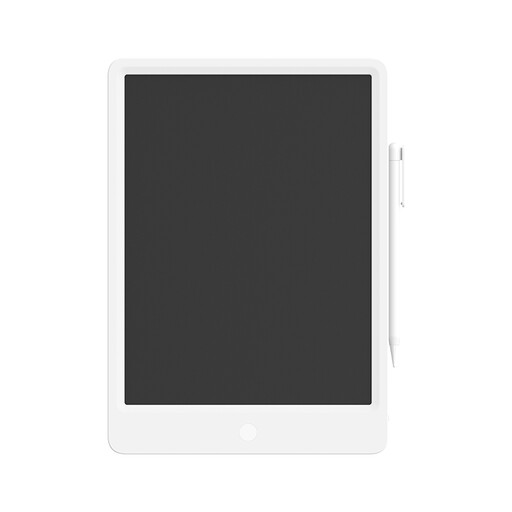
Mi LCD Writing Tablet
La fiche produit indique que vous pouvez dessiner et faire des croquis sur la tablette avec le stylet fourni.
Voir sur Joybuy
 Aucune image disponible
Apple Pencil USB-C, blanc
Pour dessiner et faire des croquis sur un iPad compatible. La fiche produit mentionne la détection de l’inclinaison.
Le stylet se recharge via le port USB-C situé sous le capuchon. Vérifiez sa compatibilité avec votre iPad.
Voir sur Joybuy
 Aucune image disponible
Apple Pencil (2e génération)
Pour dessiner et faire des croquis sur les modèles d’iPad compatibles avec cette version. La fiche produit mentionne le double toucher ainsi que le jumelage et la recharge magnétiques.
La compatibilité indiquée concerne certaines générations d’iPad Pro, d’iPad Air et d’iPad mini. Vérifiez la référence complète de votre iPad.
Voir sur Joybuy
Foire aux questions
Un iPad utilisé avec un Mac devient-il automatiquement un deuxième écran ?
Non. L’assistance Apple présente Sidecar comme une fonction qui permet d’étendre le bureau d’un Mac à un iPad ou d’en afficher une copie. Certaines conditions s’appliquent, notamment la compatibilité des modèles de Mac et d’iPad et l’utilisation du même compte Apple. Vérifiez les deux modèles avant de choisir cette solution.
Toutes les Galaxy Tab avec S Pen peuvent-elles servir de deuxième écran Windows ?
Non, la prise en charge du S Pen ne signifie pas automatiquement que la fonction Deuxième écran est disponible. Dans les instructions consultées, Samsung Pays-Bas mentionne les séries Tab S7 et S8, ainsi que les conditions logicielles et Windows correspondantes. Vérifiez la compatibilité actuelle de votre modèle exact de Tab et de PC.
Comment connecter un Huion Kamvas 13 (Gen 3) ?
Huion décrit deux possibilités : une connexion HDMI et USB-A à l’aide du câble 3-en-1, ou une connexion USB-C si le port de l’ordinateur prend en charge DisplayPort. Vérifiez le branchement adapté et si votre configuration nécessite une alimentation supplémentaire.
Puis-je remplacer la pointe d’un Samsung S Pen ?
Samsung indique que la pointe du S Pen de la série Galaxy Tab S11 peut être retirée avec précaution et remplacée. Suivez les instructions correspondant exactement à votre version de stylet et ne partez pas du principe que les pointes sont interchangeables entre les modèles sans l’avoir vérifié.
Quels sont mes droits aux Pays-Bas si le stylet ou la tablette acheté(e) est défectueux(se) ?
Lors d’un achat en tant que consommateur, vous avez droit à un produit conforme au contrat. En cas de défaut, le vendeur doit vous proposer une solution. Le gouvernement néerlandais indique qu’il n’existe pas de durée légale de garantie fixe applicable à tous les produits aux Pays-Bas. Pour un achat à distance, vous disposez également, dans de nombreux cas, d’un délai de rétractation de 14 jours. Vérifiez les conditions et exceptions applicables à votre commande.


