Commencez par vérifier le modèle exact de votre tablette ou de votre écran graphique, ainsi que l’application que vous utilisez : les stylets étudiés ne sont pas interchangeables. Pour les croquis et les annotations, les commandes du stylet et les fonctions de dessin sont importantes. Pour un travail de CAO aux dimensions exactes, vérifiez également si votre application prend en charge des fonctions comme l’accrochage aux objets et les unités de dessin. Un autre stylet ne vous apportera pas ces fonctions logicielles.
À qui s’adresse ce guide ?
Dessin détaillé sur tablette
Vous dessinez ou annotez sur un iPad ou une Galaxy Tab que vous possédez déjà. Commencez par vérifier que le stylet choisi est compatible avec le modèle de votre appareil : l’assistance Apple France et Samsung France détaillent la compatibilité en fonction de l’appareil ou de la version du stylet.
Dessin de CAO au bureau
Vous souhaitez aller au-delà du simple tracé de lignes en CAO, par exemple en utilisant l’accrochage aux objets ou en définissant des unités de dessin. Autodesk décrit ces fonctions pour son application. Vérifiez donc les possibilités de l’application de CAO que vous utilisez.
Utilisateur d’une Surface ou d’un écran graphique
Vous cherchez un stylet compatible avec une Surface ou un écran graphique que vous possédez déjà. Microsoft et Wacom indiquent la compatibilité pour chaque modèle. Pensez également à vérifier les fonctions du stylet et son mode de recharge pour votre appareil.
Quels critères prendre en compte avant d’acheter ?
Vérifiez d’abord que le stylet est compatible avec votre appareil. Assurez-vous ensuite que votre application de dessin dispose des fonctions de CAO souhaitées, puis comparez les commandes du stylet et les accessoires nécessaires.
| Critère |
Que vérifier ? |
À qui est-ce important ? |
| Compatibilité |
Vérifiez le modèle exact de l’appareil, la version du stylet et la version logicielle éventuellement requise. |
Je veux continuer à utiliser ma tablette actuelle et vérifier d’abord si le stylet fonctionne avec elle. Environ 33 % des consommateurs accordent la priorité à la compatibilité. |
| Travail de CAO aux dimensions exactes |
Vérifiez si votre application propose l’accrochage aux objets, le suivi et les unités de dessin, et si vous souhaitez modifier des fichiers DWG ou simplement les annoter. |
Pour réaliser des détails aux dimensions exactes, je veux que mon application de CAO prenne en charge les fonctions nécessaires. Environ 27 % des consommateurs privilégient le travail de CAO aux dimensions exactes. |
| Commandes pour le dessin |
Comparez uniquement les fonctions disponibles avec le modèle exact du stylet, comme la détection de l’inclinaison ou les gestes, et vérifiez si votre application les utilise. |
Pour dessiner souvent, je veux des commandes adaptées à mon application de dessin. Environ 20 % des consommateurs accordent la priorité à ces commandes. |
| Accessoires et entretien |
Vérifiez les accessoires de recharge nécessaires et ceux déjà fournis avec votre appareil ou votre configuration de stylet. |
Je veux savoir à l’avance quels accessoires il me manque pour mon espace de travail actuel. Environ 20 % des consommateurs privilégient le coût d’utilisation et l’entretien. |
Les pièges à éviter à l’achat
-
Penser que tous les stylets fonctionnent avec toutes les tablettes
La prise en charge des stylets varie selon le modèle de l’appareil. Un stylet non compatible ne vous sera d’aucune utilité pour dessiner.
Recherchez le numéro de modèle exact de votre tablette ou de votre écran graphique et comparez-le aux informations de compatibilité du stylet.
-
Confondre les commandes de dessin avec le dessin de CAO aux dimensions exactes
Le stylet à lui seul ne garantit pas que vous pourrez tracer des lignes aux points souhaités et avec les bonnes unités. Cela dépend également de l’application de dessin.
Vérifiez que votre application propose les fonctions dont vous avez besoin, comme l’accrochage aux objets, le suivi et le réglage des unités de dessin.
Il vous faudra peut-être une autre application ou un flux de travail adapté pour réaliser vos détails comme vous le souhaitez.
-
Oublier de vérifier le mode de recharge
Le mode de recharge nécessaire varie selon le stylet et l’appareil. Certaines configurations Surface peuvent nécessiter un chargeur séparé.
Vérifiez les possibilités de recharge pour votre modèle Surface et les accessoires fournis avec le stylet ou l’appareil.
Quelques marques de référence
Apple
Les modèles Apple Pencil sont conçus pour certains iPad compatibles. Choisissez le vôtre en fonction de la génération de votre iPad et des commandes souhaitées.
- Apple décrit les commandes par pincement, rotation et double toucher, ainsi que l’association et la recharge magnétiques de l’Apple Pencil Pro.
- L’Apple Pencil (USB-C) détecte l’inclinaison et se recharge par USB-C. Vérifiez que les fonctions de la version choisie conviennent à votre application de dessin. La compatibilité varie selon le modèle d’iPad.
Samsung
Le S Pen peut remplacer le stylet fourni avec les modèles Galaxy Tab indiqués pour la version concernée.
- Samsung présente les fonctions de dessin et le rangement magnétique du S Pen portant le numéro de modèle EJ-PX510BJEGEU.
- Vérifiez séparément la version du stylet et le modèle de tablette. La compatibilité d’une version ne s’applique pas automatiquement aux autres S Pen.
Microsoft
Le Surface Slim Pen est une option si vous cherchez un stylet pour une Surface que vous possédez déjà.
- Microsoft détaille les fonctions du stylet pour chaque modèle Surface.
- La prise en charge des fonctions et la recharge varient selon le modèle et l’accessoire. Microsoft indique que les signaux tactiles ne sont disponibles que dans certaines applications sous Windows 11.
Wacom
Le Wacom One Standard Pen est un stylet de remplacement pour certains appareils Wacom One.
- Wacom précise que ce stylet fonctionne sans pile et offre 4 096 niveaux de pression.
- Vérifiez la référence de votre appareil : ce stylet n’est pas automatiquement compatible avec les tablettes d’autres gammes.
Huion
Le PW600L est un stylet de remplacement pour les écrans graphiques Kamvas indiqués comme compatibles par Huion.
- Huion indique notamment que le Kamvas 13 (Gen 3) est compatible.
- Ce stylet est destiné aux écrans graphiques de la gamme indiquée. Vérifiez le modèle exact de votre appareil avant de faire votre choix.
Les stylets sur Joybuy
Cette sélection de produits Joybuy est destinée au dessin ou à l’annotation sur des appareils Wacom, des modèles Surface et des iPad compatibles.
 Aucune image disponible
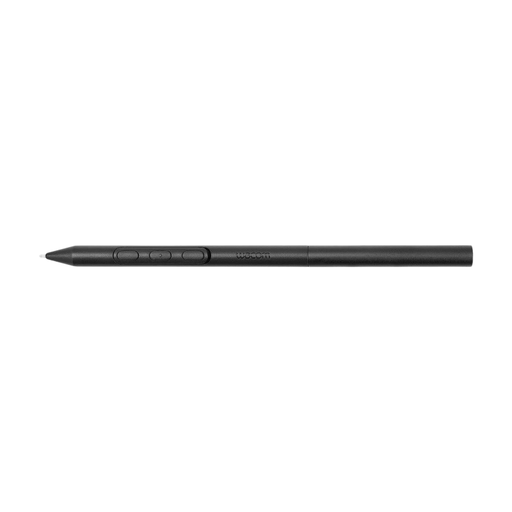
Wacom Pro Pen 3, stylet EMR sans pile, noir
Une option pour dessiner et faire des croquis sur les appareils Wacom compatibles. Vérifiez que votre appareil figure parmi les modèles pris en charge.
Le nom du produit indique qu’il fonctionne sans pile. Les informations de compatibilité mentionnent notamment le Wacom MovinkPad 11 et les Cintiq Pro 17, Pro 22 et Pro 27.
Joybuy
 Aucune image disponible
Microsoft Surface Slim Pen 2, noir (8WV-00002)
Conçu pour écrire ou dessiner sur une Surface compatible avec ce stylet. Vérifiez le modèle de votre appareil.
Microsoft précise que les fonctions du stylet varient selon le modèle Surface. Vérifiez également le mode de recharge adapté à votre configuration.
Joybuy
 Aucune image disponible
Apple Pencil Pro 2024 pour iPad Air/iPad Pro
Une option pour dessiner et annoter sur un iPad compatible. Vérifiez d’abord la génération de votre appareil.
Les appareils indiqués comme compatibles comprennent l’iPad Pro 11 pouces et 13 pouces (M4), l’iPad Air 11 pouces et 13 pouces (M2) et l’iPad mini (A17 Pro). Apple décrit les commandes par pincement, rotation et double toucher. Vérifiez que votre application les prend en charge.
Joybuy
 Aucune image disponible
Apple Pencil (USB-C), blanc
Adapté pour dessiner des détails ou annoter lorsque vous utilisez un iPad compatible.
Apple indique que le stylet détecte l’inclinaison et se recharge par USB-C. Vérifiez sa compatibilité avec votre modèle d’iPad.
Joybuy
 Aucune image disponible
Apple Pencil de 2e génération
Une option pour dessiner et annoter si vous utilisez l’un des iPad compatibles indiqués.
La fiche produit mentionne l’iPad Pro 12,9 pouces (3e, 4e, 5e et 6e générations), l’iPad Pro 11 pouces, l’iPad Air (4e et 5e générations) et l’iPad mini (6e génération). Vérifiez que votre modèle exact figure dans la liste.
Joybuy
Foire aux questions
Un stylet précis suffit-il pour dessiner des détails de construction aux dimensions exactes ?
Non, le stylet ne suffit pas à lui seul. Vérifiez que votre application de dessin prend en charge les fonctions nécessaires à votre méthode de travail. Pour AutoCAD Mobile, Autodesk décrit notamment l’accrochage aux objets, le suivi et les unités de dessin. Vérifiez également les fonctions accessibles avec votre version de l’application.
Comment connecter ou recharger un stylet ?
Cela dépend du modèle. Apple décrit la connexion et la recharge par USB-C pour l’Apple Pencil (USB-C), ainsi que l’association et la recharge magnétiques pour l’Apple Pencil Pro. Microsoft mentionne des appareils de recharge compatibles ou un chargeur séparé pour le Surface Slim Pen. Vérifiez quelle option convient à votre appareil.
Que faire si un stylet acheté en ligne ne fonctionne pas correctement ?
Pour un achat à distance auprès d’un professionnel, vous disposez dans de nombreux cas d’un délai de rétractation de 14 jours, conformément aux indications des autorités néerlandaises. Vous avez également droit à un produit conforme : aux Pays-Bas, il n’existe pas de durée légale de garantie fixe et le vendeur est votre interlocuteur si le produit n’est pas conforme. Vérifiez les conditions et les éventuelles exceptions applicables à votre achat.


