
Vous utilisez un iPad et travaillez à partir de scans
Vous possédez déjà un iPad et recherchez un Pencil ou un stylet compatible adapté au modèle de votre tablette et à votre façon de dessiner.


Commencez par identifier le modèle exact de votre tablette, puis vérifiez que votre application de dessin permet d’insérer un scan sur un calque. Pour tracer des contours réguliers, un stylet compatible sans sensibilité à la pression peut suffire. Pour obtenir des traits qui varient selon la pression exercée, le stylet, la tablette et l’application doivent tous prendre en charge cette fonction. Le rangement, la recharge et les commandes supplémentaires varient selon les modèles.
Vous possédez déjà un iPad et recherchez un Pencil ou un stylet compatible adapté au modèle de votre tablette et à votre façon de dessiner.
Vous souhaitez dessiner sur votre tablette Android actuelle et recherchez un stylet conçu pour cette version précise de votre tablette.
Vous voulez moduler vos lignes ou vos hachures en appuyant plus ou moins fort. Vérifiez donc aussi que votre application de dessin prend en charge cette fonction.
| Critère | Que faut-il vérifier ? | Pour qui est-ce important ? |
|---|---|---|
| Compatibilité | Comparez le modèle exact de votre tablette et la version du stylet avec la liste de compatibilité. Vérifiez également les éventuelles exigences logicielles. | Si vous souhaitez continuer à dessiner sur votre tablette actuelle, assurez-vous que le stylet est bien adapté à ce modèle. Environ 33 % des consommateurs placent la compatibilité en tête de leurs critères. |
| Épaisseur des traits et hachures | Vérifiez que le stylet est sensible à la pression et que votre application de dessin prend en charge cette fonction. La détection de l’inclinaison est une autre fonctionnalité. | Pour varier vos contours en fonction de la pression exercée, le stylet, la tablette et l’application doivent tous prendre en charge cette fonction. Environ 27 % des consommateurs privilégient cette commande sensible à la pression. |
| Travail à partir d’un scan | Vérifiez que votre application permet d’importer le fichier du scan et de gérer des calques séparés. | Si vous souhaitez conserver l’original tout en dessinant par-dessus, il vous faut une application qui gère les calques. Environ 27 % des consommateurs commencent par vérifier cette méthode de travail avec des scans et des calques. |
| Recharge et accessoires | Vérifiez comment le stylet se recharge et se range, ainsi que les câbles, adaptateurs ou pointes de rechange dont vous pourriez avoir besoin. | Si vous recherchez avant tout la simplicité d’utilisation, la recharge, l’entretien et les accessoires nécessaires peuvent faire la différence. Environ 13 % des consommateurs s’intéressent d’abord à ces aspects. |
Sur iPad, Procreate permet d’insérer certaines images comme calques séparés. La documentation de Procreate explique également comment régler l’opacité d’un calque.
La compatibilité varie selon le modèle de stylet et de tablette. Un stylet conçu pour une génération ne fonctionnera pas forcément avec une autre.
Notez le modèle exact de votre tablette et comparez-le à la liste de compatibilité du stylet qui vous intéresse.
Si les modèles ne sont pas compatibles, vous devrez peut-être remplacer le stylet.
La détection de l’inclinaison ne signifie pas automatiquement qu’une pression plus forte modifiera le trait. Pour obtenir des contours sensibles à la pression, le stylet et l’application de dessin doivent prendre en charge cette fonction.
Vérifiez la prise en charge de la pression pour le modèle exact du stylet et l’application que vous souhaitez utiliser.
L’application détermine notamment si vous pouvez importer un scan et le décalquer sur un calque séparé.
Testez votre fichier de scan pour vérifier que l’application envisagée permet de l’importer et de travailler avec des calques.
L’Apple Pencil (USB-C) se fixe par aimant, mais l’appairage et la recharge s’effectuent à l’aide d’un câble USB-C. Apple indique que le Pencil Pro permet l’appairage et la recharge magnétiques.
Vérifiez séparément les modalités de rangement et de recharge pour le modèle adapté à votre tablette.
Pensez au câble de recharge nécessaire pour l’Apple Pencil (USB-C).
Différents modèles de Pencil pour certains iPad. La compatibilité et la version requise d’iPadOS varient selon le modèle.
Différents modèles de S Pen pour certaines tablettes Galaxy Tab.
Focus Pen Pro, compatible avec les modèles Xiaomi Pad indiqués par Xiaomi.
Le Note⁺ 2 est un stylet actif compatible avec certains iPad.
Crayon pour dessiner et écrire sur les iPad compatibles.
Ces produits Joybuy sont conçus pour dessiner et décalquer des scans sur des tablettes compatibles. Avant l’achat, vérifiez que le stylet est adapté au modèle exact de votre tablette.
 Aucune image disponible
Une solution pour dessiner sur un iPad compatible. Vérifiez que la détection de l’inclinaison convient au type de traits que vous souhaitez réaliser.
Les informations produit indiquent une compatibilité avec les iPad sortis en 2018 ou après et avec iOS 12.2 ou une version ultérieure.
 Aucune image disponible
Convient aux personnes qui souhaitent réaliser des traits sensibles à la pression sur un iPad compatible. Vérifiez la compatibilité avec le modèle exact de votre tablette.
Les informations produit mentionnent la sensibilité à la pression et à l’inclinaison, ainsi que l’appairage et la recharge magnétiques.
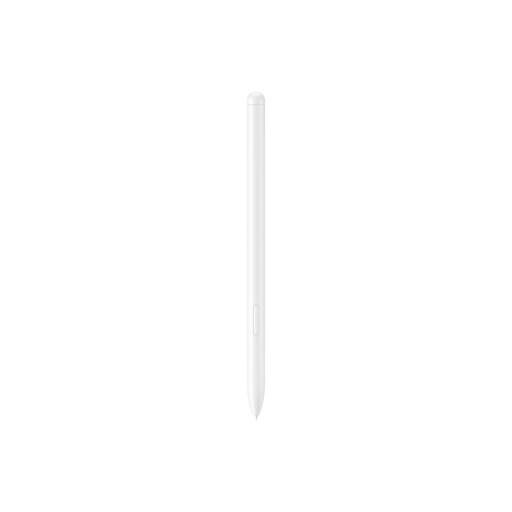 Aucune image disponible
Un modèle conçu pour dessiner sur une Galaxy Tab S9 FE ou une Tab S9 FE+. Vérifiez que votre tablette correspond à l’un de ces modèles.
Le nom du produit indique un poids de 8,7 g.
 Aucune image disponible
Une solution pour dessiner sur les modèles d’iPad compatibles avec cette version. Comparez les générations indiquées avec votre tablette.
Le nom du produit mentionne l’iPad Pro 12,9 pouces (3e, 4e, 5e et 6e générations), l’iPad Pro 11 pouces, l’iPad Air (4e et 5e générations) et l’iPad mini (6e génération). Les informations produit mentionnent la fixation magnétique, l’appairage et la recharge.
 Aucune image disponible
Peut convenir pour décalquer des scans en réalisant des traits réguliers sur un iPad compatible. La détection de l’inclinaison n’est pas la même chose que la sensibilité à la pression.
L’appairage et la recharge s’effectuent via USB-C. Pour ce modèle, la fixation magnétique ne permet pas la recharge magnétique.
Dans une application compatible, utilisez le scan comme calque séparé et dessinez sur un nouveau calque placé au-dessus. Procreate sur iPad permet d’insérer certaines images et de régler l’opacité d’un calque. Vérifiez que l’application choisie peut ouvrir le fichier de votre scan.
Non, il s’agit de deux fonctions différentes. Apple décrit le Pencil (USB-C) comme sensible à l’inclinaison. Pour réaliser des traits sensibles à la pression, vérifiez séparément que le stylet et l’application de dessin prennent en charge la pression.
Vérifiez s’il existe une pointe de rechange pour votre modèle de stylet. Samsung indique, par exemple, que le S Pen pour Tab S10 Lite est doté d’une pointe remplaçable. Si le produit est défectueux, le vendeur doit proposer une solution adaptée au titre de la garantie légale néerlandaise, selon ce que vous pouviez attendre du produit dans le cadre d’une utilisation normale.
Pas sans vérifier certains points au préalable. D’après les informations des autorités néerlandaises, les dessins originaux peuvent être protégés par le droit d’auteur. Avant toute publication ou autre utilisation, vérifiez que vous disposez des droits ou d’une autorisation, ou qu’une exception prévue par la loi s’applique.
Pour un achat en ligne effectué par un consommateur, le délai légal de rétractation est généralement de 14 jours à compter de la livraison du produit. ACM ConsuWijzer mentionne certaines exceptions. Consultez-les, ainsi que les informations relatives aux retours de votre commande.