Quels critères prendre en compte ?
Commencez par vérifier la compatibilité du stylet, de la tablette et de l’application de dessin. Comparez ensuite les fonctions du stylet et l’espace nécessaire sur votre bureau.
| Critère |
Que vérifier ? |
Pour qui est-ce important ? |
| Compatibilité |
Comparez le modèle exact et la génération de votre tablette avec les informations de compatibilité du stylet. Pour Apple, vérifiez également la version logicielle requise. |
Vous voulez savoir avant l’achat si le stylet fonctionne avec votre iPad ou Galaxy Tab. Environ 36 % des consommateurs placent la compatibilité en tête de leurs priorités. |
| Contours et ombres |
Vérifiez séparément la sensibilité à la pression, la détection de l’inclinaison et la compatibilité avec votre application de dessin : il s’agit de fonctions différentes. |
Si vous voulez contrôler l’épaisseur du trait en appuyant plus ou moins fort pour dessiner des contours et des ombres, vérifiez la compatibilité du stylet et de l’application. Environ 29 % des consommateurs accordent la priorité au dessin sensible à la pression. |
| Espace de travail |
Déterminez si vous souhaitez dessiner directement sur l’écran de la tablette ou sur une surface séparée, à côté d’un ordinateur. Vérifiez également l’espace disponible sur votre bureau. |
Si vous avez un petit bureau, vous voulez pouvoir installer et ranger facilement votre espace de dessin. Environ 21 % des consommateurs privilégient un espace de travail compact. |
| Éléments nécessaires |
Vérifiez les accessoires fournis avec la tablette et si votre configuration nécessite un adaptateur, un câble ou un ordinateur. |
Vous voulez éviter d’acheter un stylet en double ou de découvrir après l’achat qu’il vous manque un élément. Environ 14 % des consommateurs donnent la priorité aux éléments nécessaires. |
Les produits Joybuy
Cette sélection comprend des tablettes graphiques compactes pour dessiner sur ordinateur et des stylets pour iPad et Galaxy Tab compatibles. Avant de commander, vérifiez le modèle exact de votre tablette et déterminez si vous souhaitez dessiner directement sur son écran ou sur une surface séparée.
 Aucune image disponible
Wacom Intuos Pro Pen Tablet Small
Elle convient pour dessiner sur ordinateur en faisant varier les traits selon la pression exercée. Vous dessinez sur une surface séparée.
Les caractéristiques du produit indiquent une surface active de 187 × 105 mm, le Bluetooth et l’USB-C, ainsi qu’un stylet sensible à la pression avec 8 192 niveaux de pression. Selon les informations produit, l’installation du pilote Wacom est nécessaire pour profiter de toutes les fonctions du stylet.
Voir sur Joybuy
 Aucune image disponible
Wacom One Pen Tablet Small S
Une option à considérer si vous souhaitez dessiner en modulant la pression sur une surface séparée, connectée à un ordinateur.
Les informations produit indiquent un format A6, le Bluetooth 5.1, l’USB-C et un stylet sensible à la pression sans batterie. Déplacez le stylet sur la surface et connectez la tablette graphique à un ordinateur.
Voir sur Joybuy
 Aucune image disponible
Apple Pencil Pro 2024
Il convient pour dessiner des croquis de mode sur un iPad compatible avec ce Pencil si vous souhaitez profiter de la sensibilité à la pression et à l’inclinaison.
L’assistance Apple aux Pays-Bas indique les modèles d’iPad et les versions logicielles compatibles. Avant de commander, consultez la liste correspondant à votre modèle exact et à votre version d’iPadOS.
Voir sur Joybuy
 Aucune image disponible
Apple Pencil (USB-C), blanc
Il convient pour dessiner sur un iPad compatible si le contrôle par inclinaison correspond à votre façon de dessiner.
Apple indique que l’Apple Pencil (USB-C) détecte l’inclinaison. Ne comptez pas sur la sensibilité à la pression si vous souhaitez contrôler l’épaisseur du trait en appuyant plus ou moins fort. Le stylet se recharge à l’aide d’un câble USB-C et fonctionne uniquement avec les iPad compatibles.
Voir sur Joybuy
 Aucune image disponible
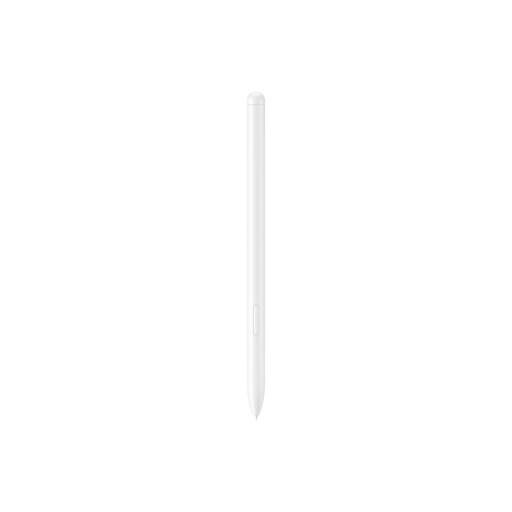
Stylet Samsung EJ-PX510, 8,7 g, beige
Un modèle à considérer pour dessiner sur les Galaxy Tab S9 FE et S9 FE+ compatibles avec ce stylet.
Les informations produit indiquent qu’il peut être utilisé avec Samsung Notes et PENUP et qu’il se fixe magnétiquement à la tablette. Vérifiez sa compatibilité avec le modèle exact de votre Galaxy Tab.
Voir sur Joybuy
Questions fréquentes
Comment vérifier si un Apple Pencil est compatible avec mon iPad ?
Commencez par repérer le nom exact et la génération de votre iPad, puis comparez-les aux informations de compatibilité Apple pour le Pencil choisi. Vérifiez également la version d’iPadOS requise, car les conditions varient selon le modèle.
Ai-je besoin d’une application de dessin avec des calques pour dessiner des croquis de mode ?
Les calques sont pratiques pour modifier séparément certains éléments, comme la couleur des vêtements et les contours. Adobe explique comment organiser différentes parties d’un dessin sur des calques distincts. Vérifiez également que votre application prend en charge les fonctions de stylet souhaitées.
Comment recharger et ranger l’Apple Pencil (USB-C) ?
Selon Apple, l’Apple Pencil (USB-C) se recharge à l’aide d’un câble USB-C. La fixation magnétique à un iPad compatible permet de ranger le stylet : ne partez pas du principe qu’il se recharge par aimantation.
Que faire si le stylet acheté en ligne ne me convient pas ou tombe en panne ?
Aux Pays-Bas, les achats à distance bénéficient souvent d’un délai de rétractation de 14 jours, sous réserve d’exceptions selon la situation. En cas de produit défectueux, la garantie légale s’applique et vous devez vous adresser au vendeur. Le Gouvernement des Pays-Bas précise qu’il n’existe pas de durée légale fixe de deux ans de garantie pour tous les produits.


