
Vous avez déjà une tablette
Vous souhaitez créer une carte avec la tablette que vous possédez déjà. Apple, Samsung et Microsoft indiquent la compatibilité des stylets pour chaque modèle d’appareil.


Commencez par choisir un stylet compatible avec le modèle exact de votre tablette : un stylet pour iPad, Galaxy Tab, Surface ou tablette graphique ne peut pas être utilisé indifféremment sur tous les appareils. Pour créer des lettres calligraphiées avec des traits fins et épais, vous aurez besoin d’un stylet et d’une application de dessin prenant en charge la pression ou l’inclinaison souhaitée. Pour de simples contours, l’inclinaison peut suffire. Si vous comptez imprimer votre carte, vérifiez également le format de la zone de travail et les paramètres d’impression.
Vous souhaitez créer une carte avec la tablette que vous possédez déjà. Apple, Samsung et Microsoft indiquent la compatibilité des stylets pour chaque modèle d’appareil.
Vous souhaitez varier l’épaisseur des traits et comparez la sensibilité à la pression et à l’inclinaison. Logitech et Samsung décrivent les différents types de saisie au stylet disponibles sur leurs modèles respectifs.
Vous réalisez vos lettres en numérique et souhaitez imprimer votre création au format de carte choisi. Procreate établit un lien entre la qualité d’impression, les dimensions de la zone de travail et le DPI.
Dans quels cas le choisir ? Si votre iPad est compatible avec ce stylet et que votre application de dessin permet de tirer parti de ses commandes supplémentaires pour la calligraphie.
À prendre en compte : Ces fonctions supplémentaires ne sont pas indispensables pour créer une carte avec des lettres simples. Vérifiez la compatibilité avec votre modèle d’iPad.
Dans quels cas le choisir ? Si vous dessinez ou créez des lettres sur un iPad compatible et que l’inclinaison suffit pour obtenir les variations de trait souhaitées.
À prendre en compte : Logitech précise que le Crayon n’est pas sensible à la pression. L’Apple Pencil (USB-C) se recharge avec un câble USB-C.
Dans quels cas le choisir ? Si vous possédez déjà une Galaxy Tab compatible. Samsung indique que le stylet de la gamme S11 étudié est conçu pour les Tab S11 et Tab S11 Ultra.
À prendre en compte : Le nom S Pen ne garantit pas à lui seul la compatibilité avec tous les modèles de Galaxy Tab.
Dans quels cas le choisir ? Si vous créez votre carte sur un modèle Surface compatible avec la saisie au stylet.
À prendre en compte : Microsoft détaille les fonctions du stylet pour chaque modèle Surface. Un appareil ou un accessoire compatible peut être nécessaire pour le recharger.
Dans quels cas le choisir ? Si vous travaillez sur un ordinateur chez vous et possédez déjà l’une des tablettes graphiques compatibles indiquées par Huion.
À prendre en compte : Le PW100 est conçu pour certaines tablettes graphiques Huion. Il ne s’agit pas d’un stylet autonome destiné à l’écran tactile d’une tablette.
| Critère | Que vérifier ? | À qui cela importe-t-il ? |
|---|---|---|
| Compatibilité | Comparez le nom complet de la tablette et la version du stylet avec la liste du fabricant. Pour Apple, vérifiez également la version d’iPadOS requise. | Si je souhaite continuer à utiliser ma tablette actuelle, je veux m’assurer avant l’achat que le stylet est compatible avec mon modèle. La compatibilité est le principal critère d’achat pour environ 36 % des consommateurs. |
| Variation du trait | Vérifiez que le stylet, la tablette et l’application prennent en charge la pression ou l’inclinaison souhaitée. Logitech précise que le Crayon n’est pas sensible à la pression. | Pour créer des lettres au pinceau, je veux savoir comment varier l’épaisseur des traits. Cette maîtrise des variations de trait est une priorité pour environ 29 % des consommateurs. |
| Recharge et entretien | Vérifiez comment se recharge le modèle exact du stylet et si des accessoires adaptés sont nécessaires. Apple indique que le Pencil (USB-C) se recharge avec un câble USB-C. | Pour un stylet destiné à un usage occasionnel à la maison, je veux pouvoir commencer sans étapes supplémentaires inutiles et l’entretenir facilement. La facilité d’utilisation et d’entretien est le critère principal pour environ 21 % des consommateurs. |
| Format d’impression | Configurez votre zone de travail au format de carte souhaité. Le guide Procreate recommande une résolution d’au moins 300 DPI pour l’impression. | Si je souhaite imprimer ma carte, je veux préparer mon création directement au format voulu. La préparation à l’impression est le principal critère pour environ 14 % des consommateurs. |
Les fabricants précisent la compatibilité pour chaque modèle de stylet et d’appareil. Un stylet portant un nom de produit connu ne fonctionnera donc pas forcément avec votre tablette.
Avant l’achat, comparez les noms complets des modèles de votre tablette et de votre stylet avec la liste de compatibilité du fabricant.
Un modèle incompatible pourrait vous obliger à chercher un autre stylet au lieu de créer votre carte avec celui-ci.
L’inclinaison et la pression exercée sont deux façons différentes de modifier un trait. Logitech précise que le Crayon n’est pas sensible à la pression ; le fabricant indique que la variation du trait dépend de l’angle du stylet.
Déterminez d’abord comment vous souhaitez contrôler l’épaisseur du trait, puis vérifiez que le stylet, la tablette et l’application de dessin prennent en charge cette saisie.
Apple indique que le Pencil Pro se fixe et se recharge par aimant, tandis que le Pencil (USB-C) se recharge avec un câble. Pour les stylets Surface, la recharge dépend de l’appareil ou de l’accessoire compatible.
Vérifiez le mode de recharge du modèle exact et les accessoires de recharge dont vous disposez déjà.
Si le stylet se recharge avec un câble ou un accessoire distinct, vous devez disposer du matériel adapté.
Le stylet à lui seul ne garantit pas que les petites lettres rendront bien au format de carte choisi. Le guide Procreate établit un lien entre la qualité d’impression, les dimensions de la zone de travail et le DPI.
Déterminez le format de la carte avant de commencer. Procreate recommande une résolution d’au moins 300 DPI pour l’impression.
Si vous ne définissez le format qu’après coup, vous devrez peut-être recomposer ou réimprimer votre création.
Différents modèles de Pencil conçus pour certains iPad. Une option à envisager si vous créez votre carte sur un iPad.
Différents modèles de S Pen pour les appareils Galaxy compatibles. Le stylet de la gamme S11 étudié est conçu pour les Tab S11 et Tab S11 Ultra.
Crayon (USB-C) pour les iPad de 2018 et des années suivantes pris en charge par Logitech.
Surface Slim Pen pour certains appareils Surface, par exemple si vous créez votre carte sur une Surface que vous possédez déjà.
Le PW100, stylet de remplacement ou supplémentaire pour les tablettes graphiques Huion conçues pour être utilisées avec un ordinateur.
Cette sélection comprend des stylets pour les tablettes graphiques Wacom compatibles, les appareils Surface, les iPad et les Galaxy Tab. Avant l’achat, vérifiez que le modèle choisi est compatible avec votre appareil.
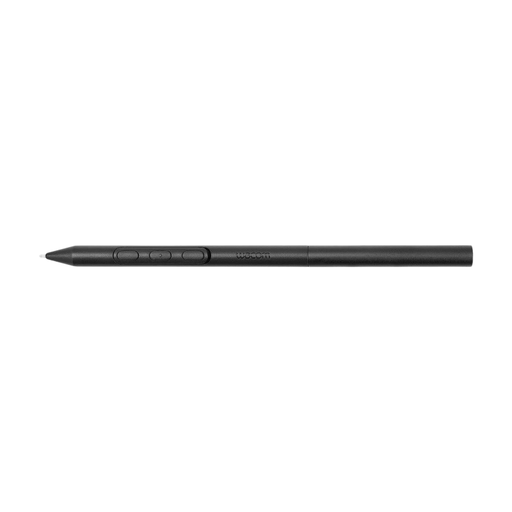 Image indisponible
Adapté à la calligraphie sur les tablettes graphiques Wacom compatibles indiquées.
Ce stylet fonctionne sans pile. Son poids, l’épaisseur de sa prise en main, ses boutons et son centre de gravité sont réglables. Les appareils indiqués comme compatibles comprennent les Wacom MovinkPad 11 et Cintiq Pro 17, Pro 22 et Pro 27 (DTH271).
 Image indisponible
Pour créer des lettres calligraphiées avec des variations de pression sur un modèle Surface compatible avec la saisie au stylet.
Les informations produit indiquent 4 096 niveaux de pression et un retour haptique. La compatibilité est indiquée pour certains modèles Surface et les Type Cover Surface Pro 8 et Pro X. Vérifiez votre appareil.
 Image indisponible
Pour créer des lettres avec des traits contrôlés par la pression et l’inclinaison sur un iPad compatible.
Les informations produit mentionnent la sensibilité à la pression et à l’inclinaison, ainsi que la fixation et la recharge magnétiques. Vérifiez que votre modèle d’iPad et votre application de dessin prennent en charge ces fonctions.
 Image indisponible
Pour dessiner et créer des lettres avec l’inclinaison sur un iPad compatible.
Ce stylet détecte l’inclinaison et peut se fixer par aimant. L’association et la recharge se font à l’aide d’un câble USB-C.
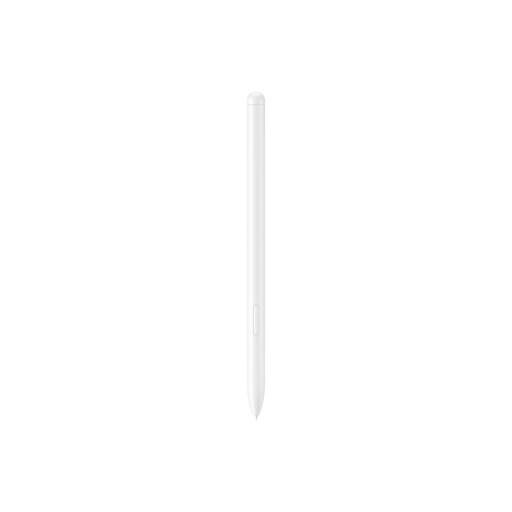 Image indisponible
Pour dessiner et écrire sur une Galaxy Tab S9 FE ou Galaxy Tab S9 FE+.
Les informations produit mentionnent le rangement magnétique et la recharge sans fil. Vérifiez que votre Galaxy Tab correspond à l’un des modèles indiqués.
Recherchez d’abord le nom exact du modèle de votre iPad et comparez-le à la liste de compatibilité Apple pour le modèle de Pencil concerné. Apple indique qu’iPadOS 17.5 au minimum est requis pour le Pencil Pro et iPadOS 17.1.1 au minimum pour le Pencil (USB-C).
La sensibilité à l’inclinaison modifie le trait en fonction de l’angle du stylet ; la sensibilité à la pression réagit à la force exercée. Logitech précise que le Crayon n’est pas sensible à la pression. Vérifiez donc les types de saisie pris en charge par votre stylet, votre tablette et votre application de dessin.
Non. Apple indique que le Pencil (USB-C) peut se fixer à l’iPad par aimant, mais que l’association et la recharge se font avec un câble de recharge USB-C. Ne partez donc pas du principe qu’il se recharge par aimant.
Configurez la zone de travail au format de la carte que vous souhaitez imprimer. Si vous utilisez Procreate, son guide recommande une résolution d’au moins 300 DPI pour l’impression et rappelle que les possibilités d’agrandissement dépendent du matériel.
Selon ACM ConsuWijzer, un achat de produit en ligne ouvre généralement droit à un délai de rétractation légal pouvant aller jusqu’à 14 jours après la livraison. Avant d’utiliser le produit, vérifiez les conditions applicables et les éventuelles exceptions.