Commencez par vérifier le modèle exact de votre tablette ou ordinateur portable : l’Apple Pencil, le Samsung S Pen et le Logitech Crayon ne sont pas interchangeables, et une tablette graphique est un périphérique distinct qui se connecte à un ordinateur. Choisissez ensuite entre des fonctions simples de croquis et d’annotation, et des commandes de dessin prises en charge par votre application. Si vous créez votre affiche sur un ordinateur portable, vérifiez également le format de fichier demandé par l’imprimeur.
Quel stylet choisir selon votre profil ?
Étudiant avec une tablette déjà en sa possession
Vous voulez éviter de choisir un stylet incompatible avec le modèle ou la génération de votre tablette, ou qui ne propose pas les fonctions souhaitées. Apple et Samsung France publient des informations de compatibilité pour leurs modèles de stylet.
Illustrateur d’affiches de théâtre
Vous dessinez des personnages, des décors ou des éléments visuels expressifs et souhaitez savoir quelles commandes du stylet vous seront utiles. Apple, Logitech et Adonit décrivent les fonctions de leurs différents modèles.
Concepteur d’affiches sur ordinateur portable
Vous créez votre mise en page sur un ordinateur, dans un espace de travail réduit, et cherchez à savoir si une tablette graphique avec stylet s’intégrera à votre façon de travailler. Huion présente l’Inspiroy 2 comme une tablette graphique fournie avec un stylet.
Quels critères prendre en compte ?
Vérifiez d’abord l’appareil que vous possédez et les stylets compatibles. Déterminez ensuite quelles fonctions de dessin votre application prend en charge et comment préparer votre création pour l’impression.
| Critère |
Que vérifier ? |
Pour qui est-ce important ? |
| Compatibilité |
Notez le modèle exact et la génération de votre appareil, puis vérifiez également les éventuelles exigences logicielles. |
Vous voulez vous assurer que le stylet fonctionnera avec votre tablette avant de comparer ses fonctions. Environ 36 % des consommateurs accordent la priorité à la compatibilité avec leur appareil. |
| Commandes de dessin |
Vérifiez séparément l’inclinaison, la sensibilité à la pression et les gestes, pour le stylet comme pour l’application de dessin. |
Si vous souhaitez dessiner des personnages ou des décors avec des traits variés, vous voulez savoir quelles commandes votre application prend réellement en charge. Environ 29 % des consommateurs privilégient les illustrations expressives pour leurs affiches. |
| Fichier destiné à l’impression |
Demandez à l’imprimeur quel format de fichier il souhaite recevoir et vérifiez les options d’exportation de votre application de création. |
Si votre affiche doit être imprimée, vous voulez que sa mise en page et son exportation respectent les consignes de l’imprimeur. Environ 21 % des consommateurs donnent la priorité au passage du dessin au fichier prêt à imprimer. |
| Espace de travail et matériel nécessaire |
Déterminez si vous travaillerez sur une tablette ou un ordinateur portable que vous possédez déjà et vérifiez les accessoires et logiciels nécessaires à la solution choisie. |
Si votre espace de bureau est limité, vous voulez savoir si un stylet seul conviendra à votre tablette ou si une tablette graphique connectée à votre ordinateur portable répondra mieux à vos besoins. Environ 14 % des consommateurs privilégient leur espace de travail et les achats nécessaires. |
Les erreurs de choix les plus fréquentes
-
Choisir un stylet en se fiant uniquement à la marque
Certains modèles de stylet sont conçus pour des tablettes ou des générations précises. Un mauvais choix peut rendre le stylet incompatible avec votre appareil.
Notez le modèle exact et la génération de votre tablette, puis comparez-les aux informations de compatibilité du stylet concerné.
Si le stylet ne convient pas, vous devrez peut-être en chercher un autre compatible.
-
Confondre sensibilité à l’inclinaison et sensibilité à la pression
Il s’agit de deux fonctions différentes. Un ancien guide du Logitech Crayon décrit un modèle avec connecteur Lightning ; ces informations ne suffisent pas à confirmer les fonctions du Crayon USB-C.
Avant de compter sur un effet de pinceau particulier, vérifiez le modèle exact du stylet et sa compatibilité avec votre application de dessin.
-
Penser qu’un stylet suffit à créer une affiche prête à imprimer
Dessiner, mettre en page du texte et exporter un fichier sont des étapes différentes. À lui seul, le stylet ne garantit pas que le fichier final répondra aux exigences de l’imprimeur.
Demandez à l’imprimeur le format de fichier souhaité et vérifiez à l’avance les fonctions de mise en page et d’exportation de votre application.
Les marques à envisager
Apple
Les différents Apple Pencil sont conçus pour certains iPad compatibles. Le choix dépend du modèle de votre iPad et des commandes souhaitées.
- Selon Apple, le Pencil Pro propose notamment des commandes par pression et rotation. Apple indique que le Pencil (USB-C) est sensible à l’inclinaison.
- Les listes de compatibilité varient selon les modèles. Vérifiez également la version d’iPadOS requise pour votre stylet.
Samsung
Les différents S Pen sont conçus pour les appareils Galaxy compatibles.
- Samsung souligne que la compatibilité varie d’un modèle de S Pen à l’autre.
- Le modèle Tab S11 étudié est indiqué comme compatible avec la Tab S11 et la Tab S11 Ultra. Ne partez pas du principe que tous les S Pen fonctionnent avec toutes les Galaxy Tab.
Logitech
Le Crayon (USB-C) est un stylet destiné aux iPad compatibles, adapté au croquis et à l’annotation.
- Logitech indique que l’inclinaison permet de modifier l’épaisseur du trait et que le stylet se recharge via USB-C.
- Vérifiez la compatibilité de la version exacte avec votre iPad et votre application de dessin.
Adonit
Selon Adonit, le Note⁺ 2 est conçu pour certains iPad et peut convenir si les fonctions dédiées à l’illustration sont importantes pour vous.
- Adonit mentionne la sensibilité à la pression, les commandes par inclinaison et les boutons programmables.
- Adonit indique une compatibilité avec les iPad à partir de 2018. Vérifiez le modèle exact et la prise en charge par votre application.
Huion
L’Inspiroy 2 est une tablette graphique avec stylet destinée à être utilisée avec un ordinateur portable, et non un stylet seul pour iPad ou Galaxy Tab.
- Selon Huion, le kit étudié comprend un stylet sans pile et un câble.
- La gamme Inspiroy 2 étudiée n’est pas compatible avec le Bluetooth ; cette caractéristique ne s’applique pas automatiquement aux autres produits Huion.
Produits Joybuy pour le dessin et la création d’affiches
Cette sélection comprend des tablettes graphiques à utiliser avec un ordinateur portable et des stylets pour tablettes compatibles. Avant de faire votre choix, vérifiez que votre appareil et vos logiciels sont compatibles avec le modèle concerné.
 Aucune image disponible
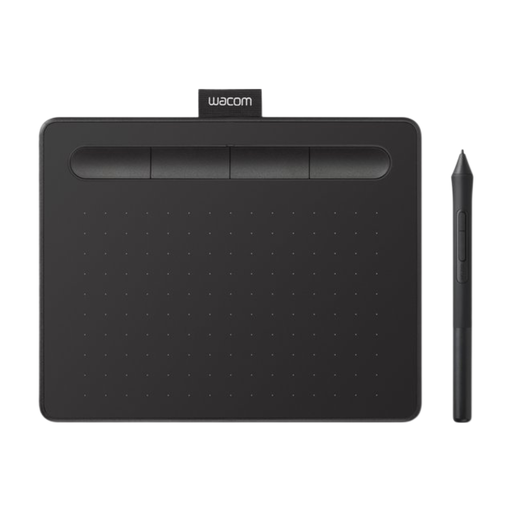
Wacom Intuos S Black Graphics Tablet
Une tablette graphique à envisager si vous créez votre affiche sur un ordinateur portable et souhaitez ajouter la saisie au stylet à votre ordinateur.
Pour profiter pleinement de la sensibilité à la pression du stylet et de l’intégration logicielle, les informations produit précisent qu’il est nécessaire d’installer le pilote Wacom.
Joybuy
 Aucune image disponible
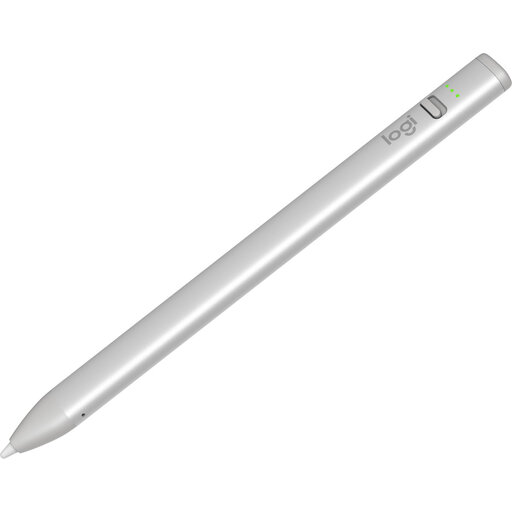
Logitech Crayon USB-C, argent
Une option pour dessiner et annoter sur un iPad compatible ; Logitech indique que l’inclinaison permet de modifier l’épaisseur du trait.
Les informations produit indiquent une compatibilité avec les modèles d’iPad de 2018 ou ultérieurs, sous iOS 12.2 ou version ultérieure. Vérifiez que votre appareil répond à ces critères.
Joybuy
 Aucune image disponible
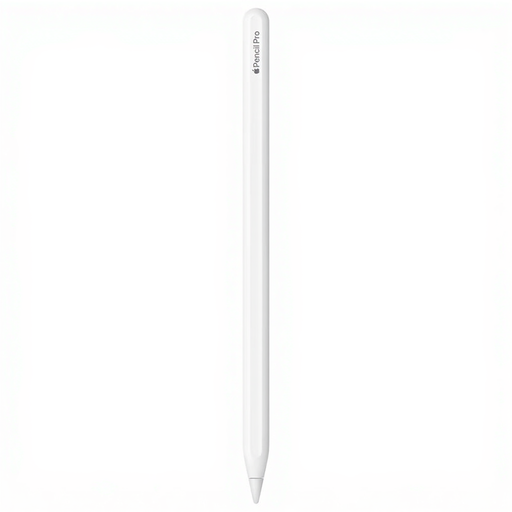
Apple Pencil Pro 2024
Pour créer des illustrations sur un iPad compatible et profiter des commandes de dessin supplémentaires de ce modèle.
Selon Apple, le Pencil Pro propose notamment des commandes par pression et rotation. Vérifiez la compatibilité avec le modèle exact de votre iPad.
Joybuy
 Aucune image disponible
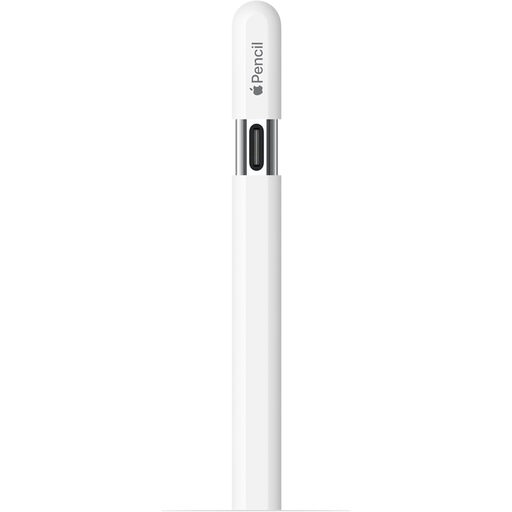
Apple Pencil (USB-C), blanc
À envisager pour dessiner et annoter sur un iPad compatible si la sensibilité à l’inclinaison convient à votre pratique.
Apple indique que ce modèle est sensible à l’inclinaison. L’association et la recharge s’effectuent avec un câble USB-C ; la fixation magnétique sert à ranger le stylet.
Joybuy
 Aucune image disponible
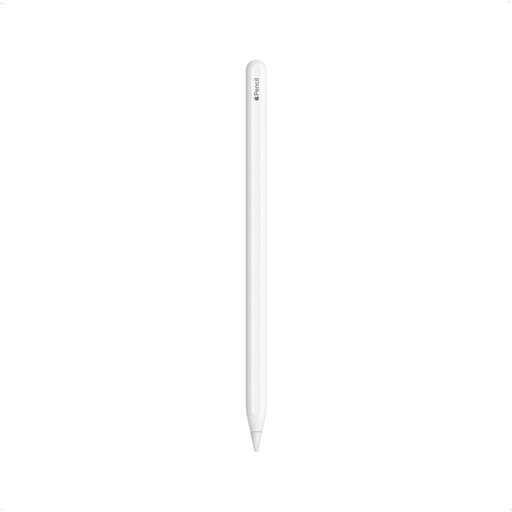
Apple Pencil (2nd generation)
Un stylet à envisager si vous possédez l’un des modèles d’iPad indiqués comme compatibles.
Le nom du produit indique une compatibilité avec l’iPad Pro 12,9 pouces (3e, 4e, 5e et 6e générations), l’iPad Pro 11 pouces, l’iPad Air (4e et 5e générations) et l’iPad mini (6e génération). Vérifiez que votre modèle exact figure dans la liste.
Joybuy
Foire aux questions
Comment savoir si un stylet fonctionne avec votre tablette ?
Comparez le modèle exact et la génération de votre tablette aux informations de compatibilité du stylet concerné. Vérifiez également la version logicielle requise, si elle est indiquée : le fait que les deux appareils soient de la même marque ne garantit pas leur compatibilité.
Comment recharger un Apple Pencil (USB-C) ?
Selon Apple, ce modèle s’associe à l’iPad et se recharge à l’aide d’un câble USB-C. La fixation magnétique sert à ranger le stylet ; ne la confondez pas avec le mode de recharge d’un autre modèle de Pencil.
Faut-il aussi penser à l’exportation de l’affiche, en plus du stylet ?
Oui, si votre affiche doit être imprimée : demandez d’abord à l’imprimeur quel format de fichier il accepte. Adobe décrit une option permettant d’exporter depuis Adobe Express un PDF avec un profil colorimétrique CMJN, mais c’est l’imprimeur qui détermine le flux de travail adapté à ses exigences.
Quels sont vos droits en cas d’achat en ligne aux Pays-Bas ?
Selon le gouvernement néerlandais, lors d’un achat à distance auprès d’une entreprise, vous disposez généralement d’un délai de rétractation de 14 jours. Vous avez également droit à un produit conforme au titre de la garantie légale ; vérifiez les conditions applicables à votre commande.


