
Soloanalist met live scènes
Je wisselt tijdens je commentaar tussen wedstrijdbeeld, analyseweergave en pauzescène en wilt acties herkennen zonder OBS-menu's op te zoeken. Elgato en Razer beschrijven bedieningsmogelijkheden voor OBS.


Voor een toernooianalyse aan een klein bureau is een compact toetsenpaneel vooral zinvol als je tijdens het commentaar scènes en bronnen direct wilt schakelen; voor alleen een replay opslaan kan een ingestelde OBS-sneltoets volstaan. Kies zes of acht toetsen als ruimte doorslaggevend is, meer direct zichtbare toetsen als je veel acties zonder paginawissel wilt bedienen, en draaiknoppen of een audiogerichte controller als afzonderlijke geluidsregeling centraal staat. Controleer vóór aankoop de softwarevereisten, de ruimte op je bureau en de rechten op beelden die je wilt uitzenden.
Je wisselt tijdens je commentaar tussen wedstrijdbeeld, analyseweergave en pauzescène en wilt acties herkennen zonder OBS-menu's op te zoeken. Elgato en Razer beschrijven bedieningsmogelijkheden voor OBS.
Je wilt relevante momenten bewaren en onderscheid maken tussen een OBS-replaybuffer opslaan en beelden daadwerkelijk aan kijkers tonen. OBS Project en Elgato beschrijven replaybediening; de Rijksoverheid licht de auteursrechtelijke grenzen toe.
Je wilt ruimte overhouden voor je bestaande apparatuur en daarom eerst de afmetingen, toetsenindeling en kabelroute afwegen. Elgato publiceert afmetingen voor onder meer de Mini en Neo.
Bepaal eerst of je een extra controller nodig hebt, kies daarna hoeveel acties tegelijk zichtbaar moeten zijn en kijk pas vervolgens of draaiknoppen of aparte audiobediening iets toevoegen.
| Aandachtspunt | Waarop letten | Voor wie is dit belangrijk? |
|---|---|---|
| Scènes en bronnen bedienen | Noteer de scènes, bron- en microfoonacties die je live gebruikt. Controleer of de gewenste OBS-acties aan toetsen zijn toe te wijzen. | Tijdens livecommentaar wil ik scènes en bronnen kiezen zonder door OBS-menu's te zoeken. Ongeveer 33% van de consumenten geeft live scènebediening de hoogste prioriteit. |
| Replaymomenten vastleggen | Bepaal of je de OBS-replaybuffer, een opname of een afspeelbron bedoelt. Test de ingestelde actie en controleer apart de rechten op uit te zenden materiaal. | Als ik een moment wil bewaren, wil ik weten of een ingestelde OBS-sneltoets volstaat voordat ik extra apparatuur neerzet. Ongeveer 27% van de consumenten geeft replaymomenten bewaren de hoogste prioriteit. |
| Plaats op het bureau | Meet de vrije plek, ruimte voor handbewegingen en kabelroute. Vergelijk die met de afmetingen en aansluiting van de exacte uitvoering. | Met weinig vrije ruimte wil ik de controller naast mijn bestaande apparatuur kunnen plaatsen. Ongeveer 27% van de consumenten geeft ruimte besparen op het bureau de hoogste prioriteit. |
| Afzonderlijke audiobediening | Noteer welke geluidsbronnen je apart wilt dempen of bijstellen. Controleer of de gewenste acties aan toetsen of draaiknoppen zijn toe te wijzen en test de mix. | Als ik spraak en andere geluidsbronnen afzonderlijk wil regelen, wil ik de audiopaden vóór de uitzending kunnen testen. Ongeveer 13% van de consumenten geeft afzonderlijke audioregeling de hoogste prioriteit. |
OBS kan een replaybuffer opslaan, maar dat is niet hetzelfde als een opgeslagen clip als bron aan kijkers tonen.
Teken de stappen uit voor bewaren, terugvinden en eventueel tonen. Test iedere stap afzonderlijk voordat je live gaat.
De software die je nodig hebt kan eigen besturingssysteem- en versievereisten hebben, naast de informatie over het apparaat.
Controleer vóór aankoop de vereisten voor zowel de exacte apparaatuitvoering als de software die je wilt installeren.
Een apparaat dat op audiobronnen en routering is gericht, vervangt niet vanzelf een toetsenpaneel met afzonderlijke scènetoetsen.
Bepaal of je live vooral scènes kiest, replays opslaat of geluidsbronnen afzonderlijk regelt en vergelijk de controller met die hoofdtaak.
Technisch beeldmateriaal opslaan of afspelen geeft op zichzelf geen toestemming om auteursrechtelijk beschermd materiaal openbaar te maken.
Controleer de rechten op de specifieke wedstrijdbeelden, muziek en uitzending voordat je het materiaal deelt.
De Stream Deck-reeks omvat compacte panelen met zes of acht LCD-toetsen en een model met draaiknoppen.
De Stream Controller X is een optie om meerdere acties op afzonderlijke knoppen in te delen.
Mix Create is gericht op het regelen en routeren van afzonderlijke geluidsbronnen.
De MX Creative Console combineert een instelbaar keypad met een afzonderlijke dialpad en is gericht op bediening in creatieve toepassingen.
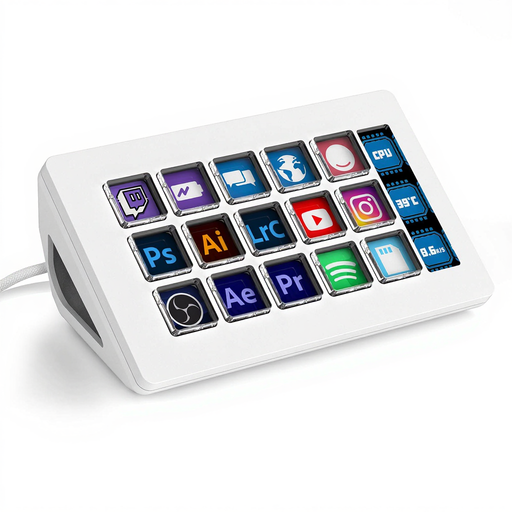
Een Joybuy-keuze voor een streamcontroller met meerdere programmeerbare toetsen voor bediening van onder meer OBS.
 Geen afbeelding beschikbaar
De productinformatie noemt vijftien programmeerbare toetsen en bediening van software zoals OBS; controleer of de acties die je nodig hebt met jouw softwareversie werken.
De productnaam vermeldt macrotoetsen en een zijscherm.
Ja, als je OBS gebruikt: schakel de replaybuffer in en stel onder sneltoetsen een toets in om de buffer op te slaan. Test de instelling vóór de live-uitzending.
Controleer zowel het besturingssysteem als de vereiste softwareversies. Elgato noemt voor de gedocumenteerde OBS-integratie Stream Deck 5.3 of nieuwer en OBS Studio 27.0 of nieuwer; de huidige Stream Deck-software heeft daarnaast eigen systeemeisen.
Bij een online aankoop heb je volgens ACM ConsuWijzer vaak veertien dagen bedenktijd na levering, met uitzonderingen. Wettelijke garantie is niet automatisch beperkt tot de duur van een fabrieksgarantie: als een product bij normaal gebruik niet biedt wat je ervan mocht verwachten, is de verkoper verantwoordelijk voor een passende oplossing.
Een streamcontroller verleent geen gebruiksrechten. Volgens de Rijksoverheid is toestemming van de maker nodig om auteursrechtelijk beschermde films, foto's en muziek te gebruiken; een thuiskopie voor eigen gebruik mag niet worden verspreid of openbaar gemaakt. Controleer de rechten op de specifieke beelden, audio en uitzending voordat je die in je stream opneemt.