
Maker van tutorials in je eentje
Je demonstreert een controller en wilt de opname en camerabeelden bedienen zonder je uitleg te onderbreken.


Kies een streamcontroller op basis van de acties die je tijdens het filmen wilt bedienen: opname starten, tussen scènes wisselen of audio aanpassen. Een controller met weinig toetsen kan volstaan voor een vaste set handelingen; meer toetsen zijn handig als je verschillende beelden direct wilt oproepen, terwijl draaiknoppen vooral van pas komen als je tijdens het inspreken niveaus bijstelt. Controleer vóór aankoop of de software en OBS-integratie van het exacte model werken met je computer en programma.
Je demonstreert een controller en wilt de opname en camerabeelden bedienen zonder je uitleg te onderbreken.
Je gebruikt aparte scènes of bronnen voor bijvoorbeeld jezelf, je handen en je scherm en wilt de belangrijkste wissels direct kunnen bedienen.
Je wilt tijdens het inspreken een microfoon dempen of audioniveaus aanpassen en let daarom op draaiknoppen en ondersteunde audioacties.
Begin met de handelingen die je tijdens één opname direct wilt kunnen uitvoeren. Kies daarna het formaat en de bediening die bij je werkplek en opnameprogramma passen.
| Aandachtspunt | Waarop letten | Voor wie is dit belangrijk? |
|---|---|---|
| Scènes en opname bedienen | Maak een lijst van de acties die je tijdens het filmen nodig hebt en controleer of de OBS-integratie van het exacte model die ondersteunt. OBS Studio werkt met scènes en bronnen; Elgato vermeldt opname- en scèneacties voor zijn OBS-integratie. | Als ik tijdens een demonstratie tussen mijn handen, scherm en camerabeeld wil wisselen zonder de uitleg te onderbreken, wil ik die acties snel oproepen. Ongeveer 33% van de consumenten stelt bediening van opname en scènes voorop. |
| Ruimte op het bureau | Tel hoeveel acties je gelijktijdig zichtbaar wilt houden en vergelijk dat met de beschikbare toetsen. Een indeling met minder toetsen kan betekenen dat je vaker van pagina of map wisselt. | Heb ik naast de streamcontroller ook de te filmen controller en andere opnameapparatuur op mijn bureau, dan wil ik voldoende bediening zonder onnodig veel ruimte in te nemen. Ongeveer 27% van de consumenten geeft voorrang aan een compacte opstelling. |
| Audio tijdens het filmen | Controleer of de software of plug-in de gewenste audiobron en mute- of niveauactie ondersteunt. Maak zo nodig vóór de opname een korte test. | Als ik tijdens het inspreken mijn microfoon wil dempen of het geluid wil bijstellen, zijn direct bereikbare audiobedieningen relevant. Ongeveer 20% van de consumenten zet bediening van microfoon en audio bovenaan. |
| Software en nabewerking | Vergelijk de vereisten van de actuele plug-in met je computer, OBS-versie en gebruikte bewerkingsapp. Elgato noemt voor zijn OBS-plug-in Windows 11 of nieuwer of macOS 13 of nieuwer, plus Stream Deck-app 6.9 of nieuwer; Logitech Marketplace noemt OBS Studio 28 of hoger voor de Logitech-plug-in. | Wil ik dezelfde controller inzetten met mijn huidige computer en eventueel voor creatieve software na de opname, dan wil ik vooraf weten welke onderdelen samenwerken. Ongeveer 20% van de consumenten geeft prioriteit aan softwarecompatibiliteit en de bestaande workflow. |
Een controller kan extra acties via pagina’s aanbieden, maar die zijn dan niet allemaal tegelijk zichtbaar.
Noteer eerst welke acties je tijdens één opname direct nodig hebt en kies daarna het formaat.
Als belangrijke acties over meerdere pagina’s zijn verdeeld, kan dat extra configuratietijd vragen.
OBS-plug-ins en controllerapps kunnen eigen vereisten stellen aan de software- en computeromgeving.
Controleer de actuele vereisten van de plug-in voor het exacte model en vergelijk die met je computer en softwareversies.
Het kan nodig zijn je software of besturingssysteem aan te passen.
Loupedeck draaide op 19 augustus 2026 zijn plan om ondersteuning voor Razer-apparaten te beëindigen terug. De verkoop van Loupedeck-apparaten is wel beëindigd en softwareversie 5.8 en de oude marketplace verloren ondersteuning.
Controleer afzonderlijk de ondersteuning voor het specifieke apparaat en de softwareversie die je wilt gebruiken.
Stream Deck-modellen met verschillende aantallen toetsen; de Stream Deck + heeft daarnaast draaiknoppen. Ze kunnen interessant zijn voor OBS-bediening tijdens een tutorial.
De MX Creative Console combineert een keypad en dialpad voor makers die opnames willen bedienen en configureerbare creatieve software gebruiken.
De Stream Controller X heeft volgens Razer 15 toetsen en is een optie voor wie acties via Loupedeck-software wil instellen.
De Live S combineert aanraaktoetsen met twee draaiknoppen voor bediening van scènes en audio.
Deze productkeuze is gericht op een streamcontroller met direct bereikbare toetsen voor meerdere vaste handelingen tijdens een tutorialopname.
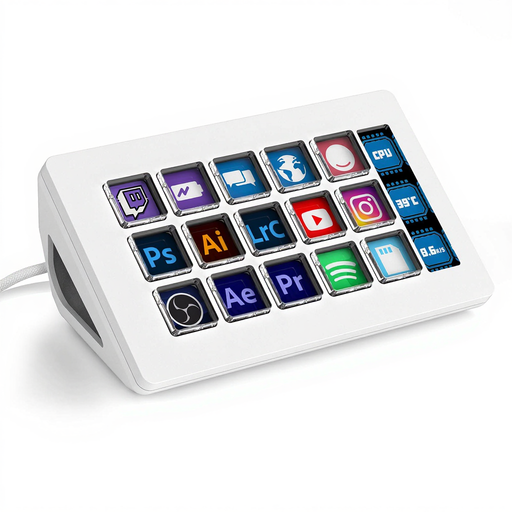 Geen afbeelding beschikbaar
Kan passen als je meerdere vaste handelingen tijdens een tutorial via toetsen wilt instellen; controleer vóór aankoop of de gewenste softwareacties werken met jouw computer en programma.
15 aanpasbare macrotoetsen en een zijscherm.
In de productbeschrijving worden gebruik met desktop en laptop en een verwijderbare antislipstandaard vermeld.
Ja, als je de beelden eerst als scènes of bronnen in OBS instelt en de controller de benodigde OBS-acties ondersteunt. Test de ingestelde wissels voordat je de tutorial opneemt.
Niet noodzakelijk: OBS heeft zelf een knop om een opname te starten. Maak eerst een korte testopname en bepaal daarna welke handelingen je tijdens de demonstratie niet gemakkelijk op de computer kunt uitvoeren.
Controleer of OBS draait, of de plug-in is geïnstalleerd en of je computer, OBS-versie en controllerapp aan de vereisten voldoen. Elgato noemt voor zijn OBS-plug-in Windows 11 of macOS 13 en Stream Deck-app 6.9 of nieuwer; Logitech Marketplace noemt OBS Studio 28 of hoger voor de Logitech-plug-in.
Als consument heb je bij een online aankoop doorgaans wettelijke bedenktijd tot 14 dagen na levering, behoudens toepasselijke uitzonderingen, volgens ACM ConsuWijzer. Daarnaast heb je recht op een deugdelijk product; bij een gebrek waarvoor wettelijke garantie geldt, is de verkoper verantwoordelijk voor de oplossing. Dit zijn consumentenrechten en geen producteigenschappen van een specifiek model.