
Maker met enkele vaste opnameacties
Je filmt de uitleg grotendeels in één opstelling en wilt opnemen, stoppen en dempen zonder telkens naar de opnamecomputer te reiken.


Kies een compact paneel met vaste toetsen als je vooral opnemen, stoppen en dempen wilt bedienen; meer toetsen zijn handiger wanneer je tijdens de uitleg tussen meerdere scènes wisselt. Draaiknoppen zijn vooral relevant als je ook ingestelde geluidsbediening wilt gebruiken. Controleer vóór aankoop de softwarekoppeling en maak een proefopname: een streamcontroller vervangt je camera of andere beeldbronnen niet.
Je filmt de uitleg grotendeels in één opstelling en wilt opnemen, stoppen en dempen zonder telkens naar de opnamecomputer te reiken.
Je wisselt tijdens de uitleg tussen het beeld van de controller, een schermopname en andere vooraf ingerichte scènes.
Je wilt tijdens het opnemen ingestelde geluidsbediening kunnen gebruiken en vergelijkt daarom toetsen met draaiknoppen.
Begin met de acties die je tijdens de tutorial echt wilt bedienen. Bij een opname in een extra kamer bepalen het aantal gewenste scèneknoppen, geluidsbediening en de aansluiting op je computer welke paneelindeling het meest relevant is.
| Aandachtspunt | Waarop letten? | Voor wie telt dit vooral? |
|---|---|---|
| Vaste opnameacties | Noteer de acties die je nodig hebt en controleer hoeveel toetsen je daarvoor direct beschikbaar wilt houden. Elgato documenteert opnemen en stoppen via de OBS-integratie; de Stream Deck Mini heeft zes LCD-toetsen. | Als ik vanuit één vaste opstelling film, wil ik opnemen en dempen zonder naar de computer te reiken. Ongeveer 36% van de consumenten geeft vaste opnameacties daarbij de hoogste prioriteit. |
| Wisselen tussen beelden | Richt eerst je scènes en beeldbronnen in de opnamesoftware in. Vergelijk daarna hoeveel acties je tegelijk zichtbaar wilt houden; de Stream Deck MK.2 en Razer Stream Controller X hebben elk vijftien toetsen of knoppen. | Wanneer ik tijdens de uitleg wissel tussen de controller en een schermbeeld, wil ik die scènes direct kunnen oproepen. Ongeveer 29% van de consumenten zet beeldwissels op de eerste plaats. |
| Geluid bedienen | Bepaal welke geluidsbron je wilt dempen of bijstellen en controleer of de ingestelde softwareactie daarvoor geschikt is. De Stream Deck + heeft vier draaiknoppen; de Loupedeck Live S heeft er twee. | Als ik tijdens het opnemen geluidsniveaus wil bijregelen, zoek ik een paneel met daarvoor ingestelde bediening. Ongeveer 21% van de consumenten noemt geluidsbediening als voornaamste behoefte. |
| Software en aansluiting | Controleer de aansluiting van het model en de vereiste softwareversies voor jouw computer en opnameactie. Elgato noemt voor de OBS-integratie minimaal Stream Deck 5.3 en OBS Studio 27.0; Loupedeck beschrijft een OBS-opstelling met OBS Studio 28.0 of nieuwer en Loupedeck 5.3. | Als mijn keuze vooral afhangt van de opnamecomputer en software die ik al gebruik, wil ik die combinatie eerst controleren. Ongeveer 14% van de consumenten geeft software- en aansluitpassing de hoogste prioriteit. |
Een paneel bedient ingestelde acties; je richt de camera en andere beeldbronnen afzonderlijk in de opnamesoftware in.
Controleer of de beelden en het geluid die je nodig hebt al als bronnen zijn ingesteld. Maak daarna een korte proefopname.
Modellen verschillen in het aantal direct beschikbare toetsen en draaiknoppen. Een draaiknop is alleen nuttig voor een ingestelde, ondersteunde functie.
Schrijf op welke acties je tijdens één opname echt gebruikt en vergelijk daarna de paneelindelingen.
Loupedeck draaide op 19 augustus 2026 het eerdere plan om ondersteuning voor Razer-apparaten te beëindigen terug. De eigen verkoop van Loupedeck-producten was al in maart 2025 gestopt.
Controleer de softwareversie en ondersteuning voor het exacte model, en kijk bij een Loupedeck Live S ook wie het verkoopt.
De Stream Deck Mini, MK.2 en Stream Deck + hebben respectievelijk zes toetsen, vijftien toetsen en acht toetsen met vier draaiknoppen.
De Stream Controller X heeft vijftien knoppen en werkt volgens Razer met Loupedeck-software en een OBS-plug-in.
De Live S combineert vijftien aanraaktoetsen met twee draaiknoppen en kan via Loupedeck-software met OBS worden ingericht.
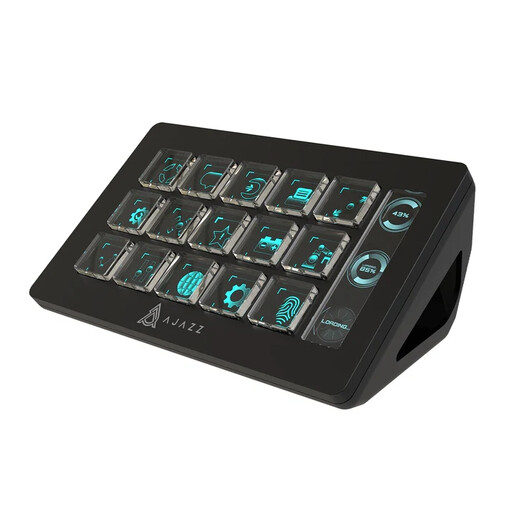
Deze productkeuze is gericht op een bedieningspaneel met meerdere directe toetsen voor vooraf ingestelde acties tijdens een tutorialopname.
 Geen afbeelding beschikbaar
Een optie om meerdere vooraf ingestelde acties tijdens de opname direct te bedienen.
15 macroknoppen; de productnaam vermeldt PC/Mac.
Nee, OBS Studio kan ook lokaal opnemen zonder livestream. Richt je beeld en geluid in en maak eerst een korte proefopname.
Nee, je stelt de camera of andere beeldbron afzonderlijk in je opnamesoftware in. Het bedieningspaneel kan daarna ingestelde opname- en scèneacties oproepen.
Controleer eerst of OBS Studio actief is en of de software en plug-in bij het paneel passen. Loupedeck adviseert bij een verbroken OBS-koppeling OBS te starten en, als het probleem aanhoudt, de Loupedeck-software opnieuw te starten.
Bij koop op afstand bij een bedrijf geldt in veel gevallen een bedenktijd van 14 dagen, met uitzonderingen die de Rijksoverheid toelicht; koop bij een particulier valt niet automatisch onder dezelfde regels. Daarnaast geldt wettelijke garantie wanneer een product bij normaal gebruik niet biedt wat je ervan mocht verwachten. Die garantie is niet hetzelfde als een eventuele fabrieksgarantie.
Niet zonder meer. De Autoriteit Persoonsgegevens maakt onderscheid tussen strikt privégebruik en delen in bredere kring of voor zakelijke doeleinden. Bij herkenbare personen en publicatie kan de AVG van toepassing zijn en is een passende rechtsgrond nodig; beoordeel de situatie voordat je de beelden deelt.